


Sie sind entweder ein begeisterter und unterhaltsamer Fotograf, der versucht, seine Aufnahmen zu verbessern, oder ein Profi, der nach Möglichkeiten sucht, wertvolle Fotos zu korrigieren. In Albtraum-KI-Upscaler, das ist tatsächlich alles möglich. Es verwendet die Real-ESRGAN-Technologie, die Bilder in 4K-Auflösungswunder verwandelt, ohne irgendetwas daran zu ändern. Dieser Testbericht legt den Grundstein für die detaillierte Untersuchung der Funktionen von Nightmare AI Upscaler und seiner Top-Alternative.
Teil 1. Was Sie über Nightmare AI Upscaler wissen sollten
Wie bereits erwähnt, kann der Nightmare AI Upscaler, basierend auf Real-ESRGAN, Bilder auf 4K-Auflösung hochskalieren. Der Real-ESRGAN-Algorithmus bewahrt die charakteristische Ästhetik von Anime und berücksichtigt gleichzeitig intelligent fotospezifische Attribute wie Farbbalance, Kontrast und Helligkeit. Dieses Bild-Upscaling-Tool passt die Verbesserungen automatisch an den jeweiligen Bildtyp an und erzielt so optimale Ergebnisse für unterschiedlichste Bilder.
Den Nightmare AI Upscaler können Sie über nightmare-ai.com erwerben und die Bildneigung der Plattform nach Bedarf anpassen, um Bilder schnell und einfach zu vergrößern. Dieses Bildverbesserungstool findet breite Anwendung in Bereichen wie der Fotorestaurierung und dem Video-Upscaling.
Teil 2. Detaillierte Überprüfung von Nightmare AI Upscaler
Hier ist eine ausführliche Bewertung von Nightmare AI Upscaler mit Informationen zu Preis, Hauptfunktionen, Vor- und Nachteilen sowie zur Verwendung:
Preisgestaltung:
| Planen | Preis | Plandauer | Bilder hochskaliert | Auflösung | Geld-Zurück-Garantie |
|---|---|---|---|---|---|
| Kostenlos | $0 | N / A | Bis zu 10 | Bis zu HD | N / A |
| Anlasser | $19.9 | Ein Monat | Bis zu 100 | Bis zu 4K | Ja |
| Prämie | $49.9 | Ein Monat | Bis zu 300 | Bis zu 4K | Ja |
Hauptmerkmale:
• Das Upscaling-Tool ist bekannt für seine beeindruckende Leistung in Verbesserung der Bildauflösung ohne Kompromisse bei der Qualität einzugehen.
• Möglichkeit, verschiedene Upscaling-Faktoren zu steuern und Rauschen und andere Elemente zu entfernen, um die besten Ergebnisse zu erzielen.
• Die Verarbeitungsgeschwindigkeit des Tools ist vorteilhaft, da es Benutzern ermöglicht, schnell große Dateien abzurufen.
• Benutzerfreundliche Benutzeroberfläche.
- Vorteile
- Hochwertige, verbesserte Bilder mit präziseren Details.
- Eine benutzerfreundliche Oberfläche, die sowohl Anfänger als auch Experten anspricht.
- Geeignet für eine Vielzahl von Bildtypen.
- Nachteile
- Bei kostenlosen Plänen kann es zu Einschränkungen hinsichtlich der Bildauflösung und der Verarbeitungsmenge kommen.
- Für Benutzer mit großen Datenmengen, die hochskaliert werden müssen, können kostenpflichtige Pläne recht kostspielig sein.
- Manchmal fallen auf der Site kleinere Fehler auf, die mit Updates und Support schnell behoben werden.
Fehlerbehebung:
• Wenn Sie Hilfe beim Hochskalieren Ihres Bildes benötigen, stellen Sie sicher, dass Sie die richtigen Eingabebildformate verwenden und dass diese nicht beschädigt sind.
• Prüfen Sie, ob Sie Verbindungsprobleme haben oder der Server ausgefallen ist.
• Stellen Sie sicher, dass die von Ihnen gewählten Upscaling-Einstellungen Ihrem gewünschten Ergebnis entsprechen, und passen Sie die Einstellungen nach Bedarf an.
• Wenn etwas schief geht, steht Ihnen der Kundensupport jederzeit mit Rat und Tat zur Seite.
Wie benutzt man:
Schritt 1Gehen Sie zunächst auf die Homepage der Nightmare AI Upscaler-Website und wählen Sie einen Plan mit Optionen aus, die Ihren Anforderungen entsprechen.
Schritt 2Laden Sie dann die Bilder hoch, die Sie hochskalieren möchten. Klicken Sie einfach auf Zum Hochladen klicken Taste.
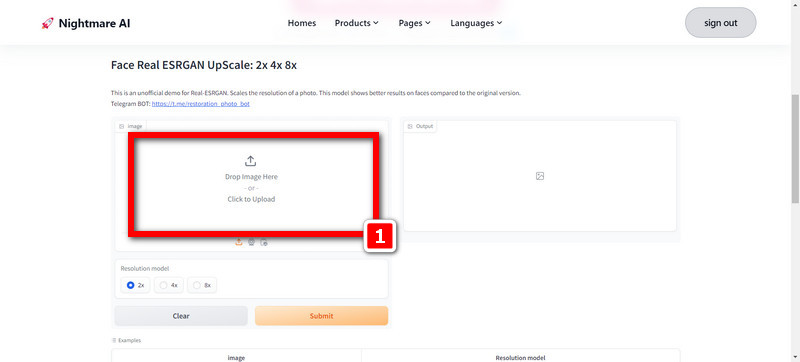
Schritt 3Wählen Sie als nächstes den Anpassungsfaktor aus 2×, 4× oder 8× um die Bildauflösung so weit wie möglich zu erhöhen und gleichzeitig das Rauschen und die Unschärfe zu minimieren. Klicken Sie anschließend auf das Einreichen zum Anwenden.
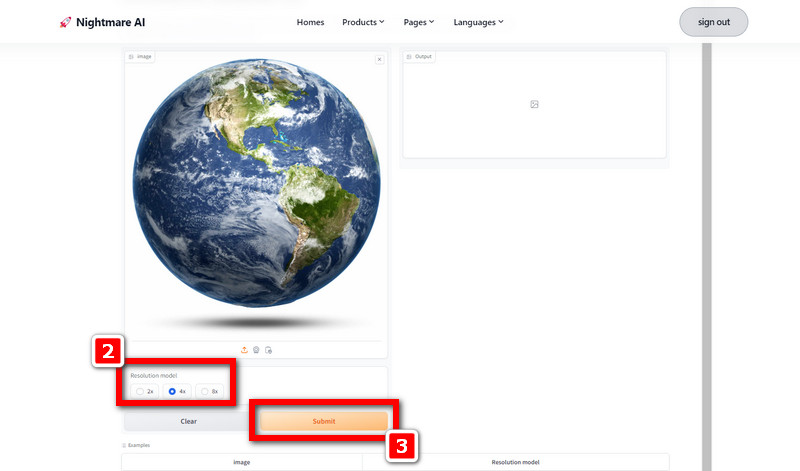
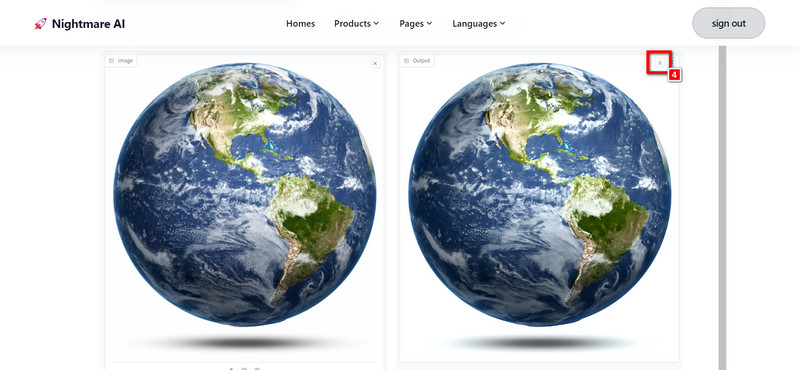
Schritt 4Warten Sie einen Moment, während das Tool den Hochskalierungsprozess durchführt, damit Sie den Filmkörnungseffekt auf Ihren Bildern sehen können.
Schritt 5Klicken Sie abschließend auf Herunterladen nach der Verarbeitung und werden automatisch auf Ihrem Gerät gespeichert.
Häufige Probleme und Lösungen von Nightmare AI Image Upscaler
1. Die Ausgabe sieht zu glatt (oder verschwommen) aus.
Die Rauschunterdrückung von Nightmare AI ist zu stark, wodurch die Strichzeichnungen zu stark geglättet werden. Sie können den Rauschunterdrückungsgrad verringern oder ein schärferes Modell verwenden.
2. Die Dateigröße ist nach der Bildskalierung zu groß.
Verwenden Sie das JPG-Format anstelle des verlustfreien PNG-Formats. Sie können auch einen Online-Bildkomprimierer verwenden, um die Bilddateigröße zu reduzieren.
3. Absturz während der Verarbeitung großer Dateien.
Verwenden Sie einen niedrigeren Bild-Upscaling-Faktor. Sie können beispielsweise 2x anstelle des 4x-Upscaling-Modells verwenden.
4. Gesichter sehen verzerrt aus.
Dies passiert häufig bei Anime-Figuren oder feinen Details. Sie können das Real-ESRGAN-Anime-Modell zur Gesichtswiederherstellung verwenden.
Teil 3: Nightmare AI vs. Real-ESRGAN (Replicate) vs. AVAide Image Upscaler
Welche Option sollten Sie wählen?
Wir haben die drei führenden Bild-Upscaler in verschiedenen Dimensionen verglichen, um die Stärken und Schwächen jedes einzelnen aufzuzeigen. In der Vergleichstabelle finden Sie den für Ihre Bedürfnisse optimalen Upscaler.
| Feature | Albtraum-KI | AVAide Image Upscaler | Real-ESRGAN (Replica) |
| Preis | Kostenlos für 10 Bilder Starter $19,9 pro Monat Premium $49,9 pro Monat | 100% Kostenlos für grundlegende Nutzung | $2 pro tausend Ausgabebilder |
| Max. Auflösung | Bis zu HD (kostenlos) Bis zu 4K (kostenpflichtig) | Bis zu 4K (kostenlos) Bis zu 8.000 (bezahlt) | Bis zu 10-fache Aufwertung Maximale Eingangsbildauflösung: 1440p |
| Benutzerfreundlichkeit | Einfach | Anfängerfreundlich | Technischer |
| Anime-Optimierung | Unterstützt: Ein-Klick-Nutzung | Keine Anime-Modelle | Wird unterstützt, erfordert jedoch manuelle Konfiguration |
| Lärmminderung | Robust und geschmeidig | Ausgewogen | Über Parameter einstellbar |
| Verarbeitungsmethode | Online-Webtool | Online-Webtool | API-/Cloud-basiertes Modell |
Wähle Albtraum-KI:
Wenn Sie Anime-Optimierung oder eine starke Rauschunterdrückung benötigen, ist Nightmare AI besser für Sie geeignet. Mit dem kostenlosen Tarif können Sie monatlich 10 Bilder in HD-Auflösung hochskalieren, während die kostenpflichtigen Tarife 4K-Auflösung und mehr Bildverarbeitungskapazität bieten. Es ist ideal für Nutzer, die eine hochwertige Detailverbesserung benötigen.
Wählen Sie AVAide Image Upscaler:
Wenn Sie ein kostenloses Tool ohne Wasserzeichen mit unbegrenzter Bildbearbeitung suchen und Bilder bis zu 8K hochskalieren möchten, ist die benutzerfreundliche Software AVAide Image Upscaler genau das Richtige für Sie. Dank der ausgewogenen Rauschunterdrückung eignet sie sich ideal für Anwender, die hochwertige Bilder benötigen, aber keine Anime-spezifischen Funktionen brauchen.
Wählen Sie Real-ESRGAN (Replikation):
Wenn Sie API-Zugriff, Automatisierung oder die volle Kontrolle über die Upscaling-Parameter benötigen, ist Real-ESRGAN auf Replicate die beste Wahl. Es ermöglicht eine flexible Modellauswahl, anpassbare Rauschunterdrückungsstärke und skalierbare Verarbeitung für große Projekte. Damit ist es ideal für Entwickler, KI-Begeisterte und Anwender, die Bild-Upscaling in ihre Arbeitsabläufe integrieren möchten.
Die beste Alternative zu Nightmare AI für hochskalierte Bilder
Wir stellen vor AVAide Image Upscaler, eine hervorragende Lösung zum Verbessern und Vergrößern von Bildern. Diese benutzerfreundliche Plattform basiert auf modernster KI-Technologie. Mit diesem innovativen Tool können verschwommene und verpixelte Bilder verbessert werden. Als beste Alternative zu Nightmare AI Image Upscaler sorgt AVAide für ein nahtloses Erlebnis zur Verbesserung der Bildqualität wie kein anderes.
Hauptmerkmale:
• Kostenlos: Da AVAide Image Upscaler für Benutzer völlig kostenlos ist, ist es für alle Benutzer ohne versteckte Kosten attraktiv zugänglich.
• Wasserzeichenfreie Ergebnisse: Im Gegensatz zu einigen anderen Tools hinterlässt dieses bei der Bildverbesserung keine Wasserzeichen und ermöglicht Benutzern somit vollen Zugriff auf ihre Bilder.
• Gewährleistung der Sicherheit: Mit AVAide Image Upscaler ist eine Verletzung der Privatsphäre unwahrscheinlich, da kein Platz für die Speicherung oder Weitergabe Ihrer persönlichen Daten besteht.
• Vielseitige Kompatibilität: Um JPGs in JPEGs, PNGs und BMPs zu konvertieren, verwenden Sie AVAide Image Upscaler, das mehrere Bildtypen unterstützt und verschiedene Optionen bietet.
Wie benutzt man:
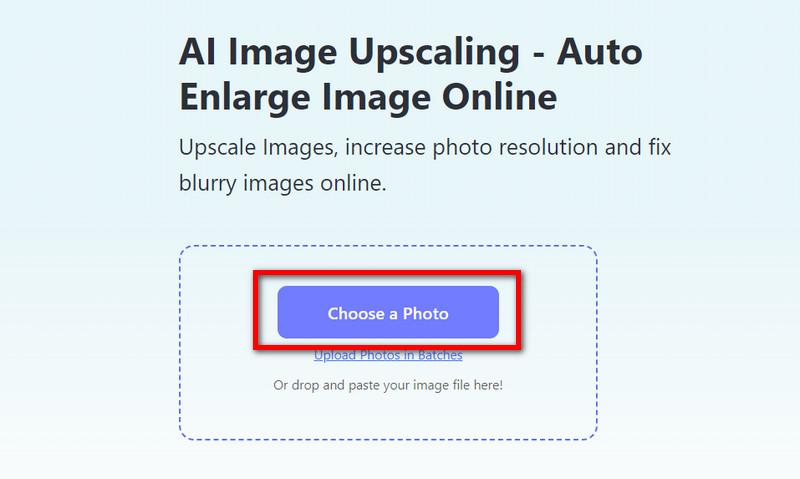
Schritt 1Besuchen Sie die offizielle Website von AVAide Image Upscaler. Klicken Sie anschließend auf die Schaltfläche „Foto auswählen“, um die Bilddatei auszuwählen, die Sie vergrößern möchten.
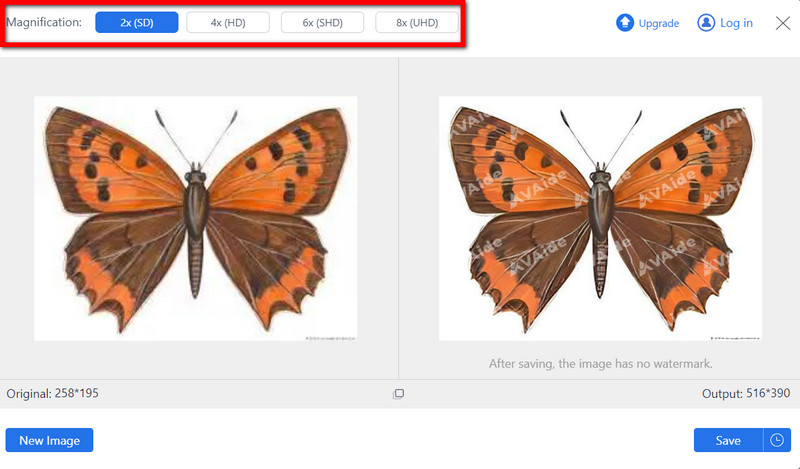
Schritt 2Warten Sie bitte eine Weile, während das Bild online geladen wird. Entscheiden Sie anschließend, wie stark Sie Ihr Bild hochskalieren möchten, von 2× zu 8×.
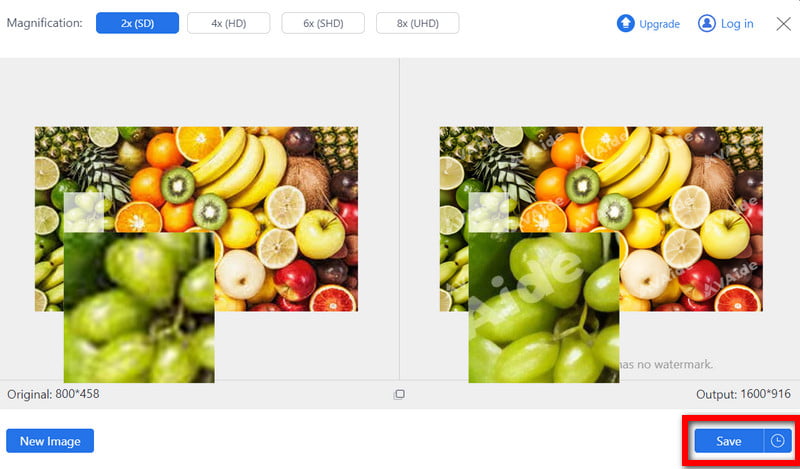
Schritt 3Sobald die KI Ihr Bild verarbeitet hat, können Sie auf das Speichern Klicken Sie auf die Schaltfläche, um das klare und scharfe Ergebnis zur sofortigen Verwendung auf Ihren Computer herunterzuladen.
Teil 4. Häufig gestellte Fragen zu Nightmare AI Upscale
Ist es möglich, Nightmare AI Upscaler effektiv für Bildwiederherstellungsaufgaben zu verwenden?
Ja, Nightmare AI Upscaler ist ein gutes Bildwiederherstellungstool. Es verwendet Real-ESRGAN-Technologie, um unter anderem die Ästhetik zu bewahren und Farbbalance und Kontrast zu verbessern. Daher stellt es Bilder effizient, präzise und klar wieder her.
Bietet Nightmare AI Upscaler auch Unterstützung für Video-Upscaling?
Nightmare AI Upscaler ist nicht für die Video-Hochskalierung gedacht; es konzentriert sich hauptsächlich auf die Bild-Hochskalierung. Diese Anwendung unterstützt derzeit keine Video-Hochskalierung. Daher können Benutzer Bilder zwar präzise und mit hoher Qualität hochskalieren, dies ist bei Videos jedoch nicht möglich.
Gibt es Nightmare AI Upscaler auch in einer mobilen Version?
Nein, Nightmare AI Upscaler ist nicht als mobile App erhältlich. Stattdessen handelt es sich um eine internetbasierte Plattform, die über jeden Webbrowser erreichbar ist. Benutzer benötigen keine spezielle mobile Anwendung, sondern können Bilder direkt auf die Website hochladen, um sie zu vergrößern.
Welche Einschränkungen hat Nightmare AI Upscaler?
Die kostenlose Version bietet nur eine begrenzte Anzahl an Credits und beschränkt die Auflösung. Wenn Sie Ihr Foto auf 4K oder eine noch höhere Qualität hochskalieren möchten, wählen Sie AVAide Image Upscaler, um Ihr Bild kostenlos zu vergrößern.
Welche Bildformate unterstützt Nightmare AI Upscaler für die Hochskalierung?
Nightmare AI Upscaler unterstützt eine Vielzahl von Bildformaten, darunter JPG, JPEG, PNG und BMP. Benutzer können hochskalieren und Bilder online schärfen in diesen Formaten mit Präzision und Klarheit und gewährleistet Kompatibilität mit verschiedenen Arten von Bilddateien für eine nahtlose Verbesserung.
Diese gründliche Überprüfung erklärt, wie transformierend Albtraum-KI-Bild-Upscaler ist. Wenn Sie Bilder auf gestochen scharfe 4K-Qualität verbessern oder geliebte Bilder wiederherstellen möchten, ist Nightmare AI Image Upscaler genauso beeindruckend wie seine beste Alternative, AVAide Image Upscaler. Nutzen Sie seine besonderen Eigenschaften, um unschlagbare Bildverbesserungserlebnisse zu genießen.

Unsere KI-Technologie verbessert automatisch die Qualität Ihrer Bilder, entfernt Rauschen und korrigiert verschwommene Bilder online.
JETZT BEARBEITENFotobearbeitung
- KI-Kleiderentferner
- Mosaik aus Bild entfernen
- KI-Bild-Upscaler
- Hochwertiges GIF
- Instagram-Wasserzeichen entfernen
- Fotoauflösung für iPhone/Android ändern
- Führerscheinfoto bearbeiten
- Konvertieren Sie Fotos von niedriger Auflösung in hohe
- Verbessern Sie die Bildqualität
- Kostenloser Foto-Enhancer
- Urheberrecht vom Foto entfernen


