GIF verbessern Qualität ist entscheidend für visuell beeindruckende Inhalte, die die Aufmerksamkeit Ihrer Zielgruppe fesseln. Stellen Sie sich vor, Sie verwenden ein GIF in den sozialen Medien, um Ihr neuestes Produkt zu bewerben, doch dessen mangelnde Klarheit und Schärfe mindern die Wirkung erheblich. In diesem Tutorial zeigen wir Ihnen verschiedene Methoden zur Verbesserung der GIF-Qualität. Wir helfen Ihnen, Bilder zu vergrößern, die Auflösung zu erhöhen und sicherzustellen, dass Ihre GIFs lebendige Details und fesselnde Bilder bieten.
- Teil 1. Ist es sinnvoll, GIFs zu verbessern?
- Teil 2. GIFs mit einem leistungsstarken Online-Bild-Upscaler verbessern
- Teil 3. 2 einfache Möglichkeiten, GIFs online kostenlos zu verbessern
- Teil 4. 3 Möglichkeiten zum Hochskalieren von GIFs auf iPhone/Android
- Teil 5. Häufig gestellte Fragen zur Verbesserung von GIFs
Teil 1. Ist es sinnvoll, GIFs zu verbessern?
Je nach Situation und Zweck kann es eine gute Idee sein, GIFs zu verbessern. Hier sind einige Gründe, GIFs zu verbessern:
• Durch die Verbesserung werden GIFs attraktiver, fesselnder und eindrucksvoller.
• Es kann helfen, die Geschichte effektiv zu erzählen. Durch das Hinzufügen von Textüberlagerungen, Animationen oder Übergängen können Sie Ihre Botschaft besser vermitteln und die Aufmerksamkeit Ihrer Leser fesseln.
• Die Anpassung von GIFs an Ihre Markenidentität ist unerlässlich, wenn Sie sie für Marketing- oder Brandingzwecke verwenden.
• Durch die Optimierung der Größe und Ladegeschwindigkeit von GIFs kann deren Leistung verbessert werden, insbesondere auf Plattformen mit langsamen Internetverbindungen.
• Es fördert den kreativen Ausdruck sowie das Experimentieren.
Teil 2. GIFs mit einem leistungsstarken Online-Bild-Upscaler verbessern
Der derzeit beste Internet-Bild-Upscaler ist der AVAide Image Upscaler. Dadurch wurde es möglich, GIFs durch den Einsatz fortschrittlicher KI-Technologie zu verbessern. Mit wenigen Klicks können Sie Ihre Fotos schärfen, das Rauschen reduzieren und die Auflösung erhöhen. Entscheiden Sie sich für eine zwei- bis achtfache Hochskalierung, um präzise Ergebnisse zu erzielen. Am wichtigsten ist, dass es verschiedene Bildformate unterstützt, einschließlich GIFs, und bei freier Verwendung kein Wasserzeichen erforderlich ist. Probieren Sie es jetzt aus und erleben Sie bemerkenswerte Änderungen in GIFs.
Schritt 1Gehen Sie zur offiziellen Website von AVAide Image Upscaler.
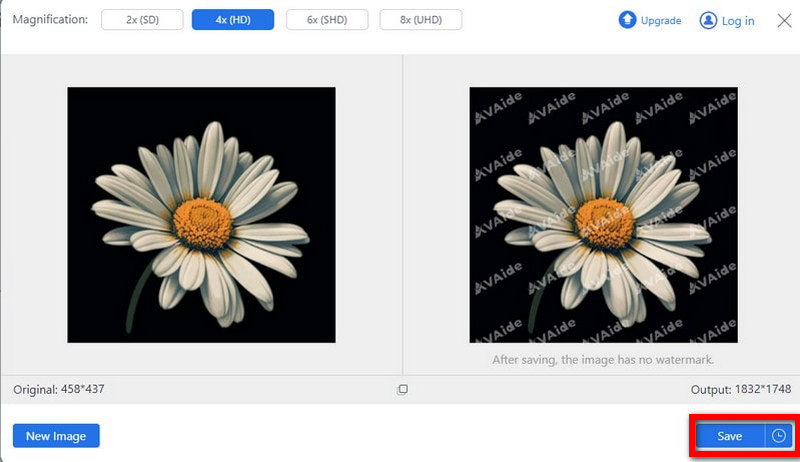
Schritt 2Klicken Sie anschließend auf die Wähle ein Foto Schaltfläche, und dann können Sie Ihr GIF hochladen.
Schritt 3Die KI-Technologie verbessert automatisch die Qualität Ihres GIF, indem sie die Auflösung erhöht, Rauschen und Unschärfeeffekte reduziert und das Bild schärfer macht.
Schritt 4Wählen Sie anschließend zwischen 2× und 8× Hochskalieren, je nachdem, wie knusprig Sie das Ergebnis haben möchten.
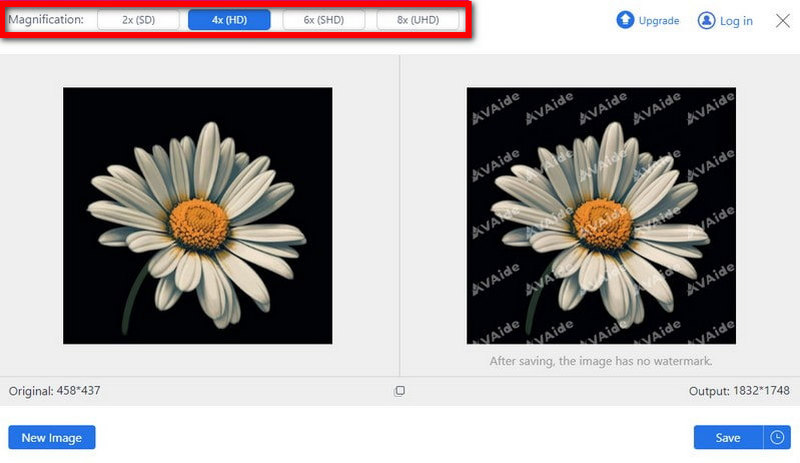
Schritt 5Laden Sie abschließend die verbesserte GIF-Datei auf Ihren Computer herunter, indem Sie auf das Speichern Schaltfläche, und es wird auf Ihrem Gerät gespeichert.
Teil 3. 2 einfache Möglichkeiten, GIFs online kostenlos zu verbessern
Hier sind zwei einfache Möglichkeiten, GIFs kostenlos online zu verbessern, wobei AVAide Image Upscaler als beste Option empfohlen wird:
1. Fotor AI Enhancer
Der Fotor AI Enhancer eignet sich hervorragend zur Verbesserung von GIFs. Mithilfe von KI-gestützten Super-Resolution-Algorithmen analysiert er jedes einzelne Bild des GIFs und optimiert so Schärfe und Detailreichtum bei gleichzeitiger Vergrößerung. Dadurch werden häufig auftretende Probleme wie Unschärfe, Treppeneffekte und Farbblockierung nach der Vergrößerung effektiv reduziert und schärfere Ergebnisse erzielt. Als Online-Tool ist er geräteübergreifend und ohne Download nutzbar.

Schritt 1Besuchen Sie die offizielle Website und klicken Sie auf „Bild jetzt hochskalieren“, um Ihr Foto zu importieren. Wählen Sie anschließend „KI-Bild-Upscaler“.

Schritt 2Wählen Sie den gewünschten Modus und klicken Sie auf „Generiert“. Ihr GIF wird automatisch hochskaliert. Klicken Sie anschließend oben rechts auf „Herunterladen“, um das verbesserte GIF zu speichern.

2. Bigjpg AI-Bildvergrößerer
Ein weiteres Online-Tool ist Bigjpg, ein Online-Bildverbesserer, der GIF-Bilder unterstützt. Bigjpg verfügt über KI-gestützte Algorithmen, die Bilder, einschließlich GIFs, unter Beibehaltung von Details hochskalieren. Bildqualität korrigierenund das Rauschen zu minimieren. So können Sie Bigjpg zur kostenlosen Online-Optimierung von GIFs verwenden:
Schritt 1Besuchen Sie die Bigjpg-Website.
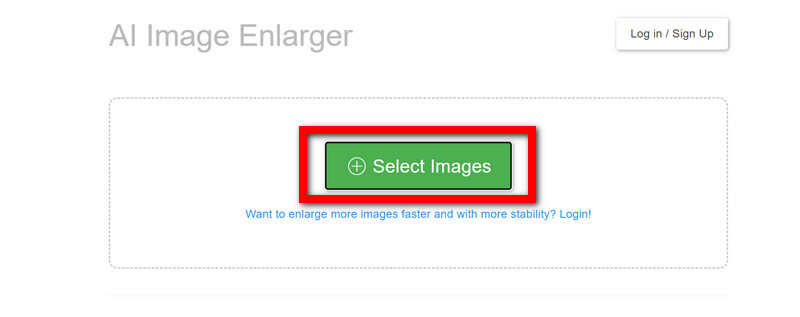
Schritt 2Suchen und drücken Sie die Bild auswählen Schaltfläche, um die gewünschte GIF-Datei zu verbessern.
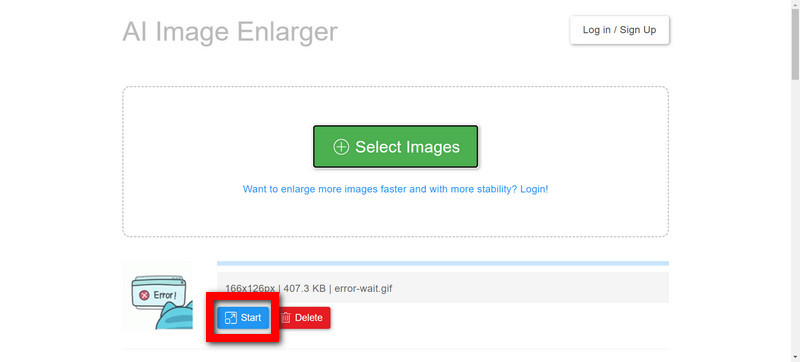
Schritt 3Dann klicke auf Anfang , um die GIF-Datei zu ändern, wählen Sie den Skalierungsfaktor (2x, 4x oder 8x) und klicken Sie auf OK um die Änderungen anzuwenden.
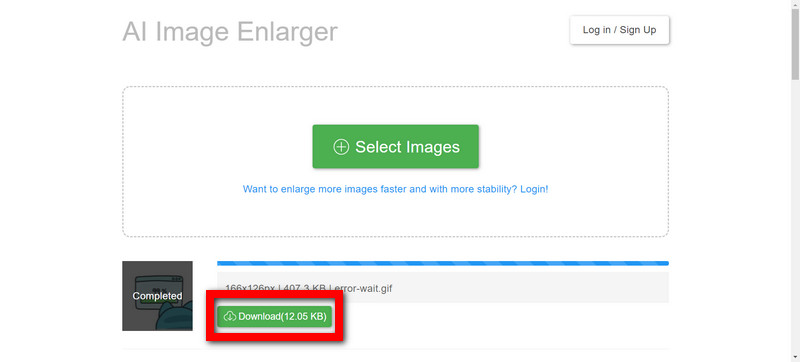
Schritt 4Warten Sie, bis die Verarbeitung abgeschlossen ist. Dies hängt von der Größe des GIF-Bildes und dem ausgewählten Hochskalierungsverhältnis ab.
Schritt 5Wenn Sie fertig sind, klicken Sie auf das Herunterladen Schaltfläche, um die erweiterte GIF-Datei zu speichern.
Teil 4. 3 Möglichkeiten zum Hochskalieren von GIFs auf iPhone/Android
Entdecken Sie drei mühelose Möglichkeiten, GIFs auf iPhone- und Android-Geräten zu verbessern. Verbessern Sie Ihre GIFs ganz einfach mit Remini, Pixelup oder den integrierten Funktionen der Galerie- oder Foto-App Ihres Geräts. Nachfolgend finden Sie die detaillierten Schritte für jede dieser Möglichkeiten:
1. Remini
Schritt 1Laden Sie die Remini-App über den Play Store, den Apple Store oder einen anderen App Store Ihrer Wahl herunter und installieren Sie sie auf Ihrem Telefon.
Schritt 2Öffnen Sie als Nächstes die App und wählen Sie das GIF aus, das Sie hochskalieren möchten. Tippen Sie nach der Auswahl auf das Erweitern Klicken Sie auf die Schaltfläche und warten Sie, bis es geladen ist.
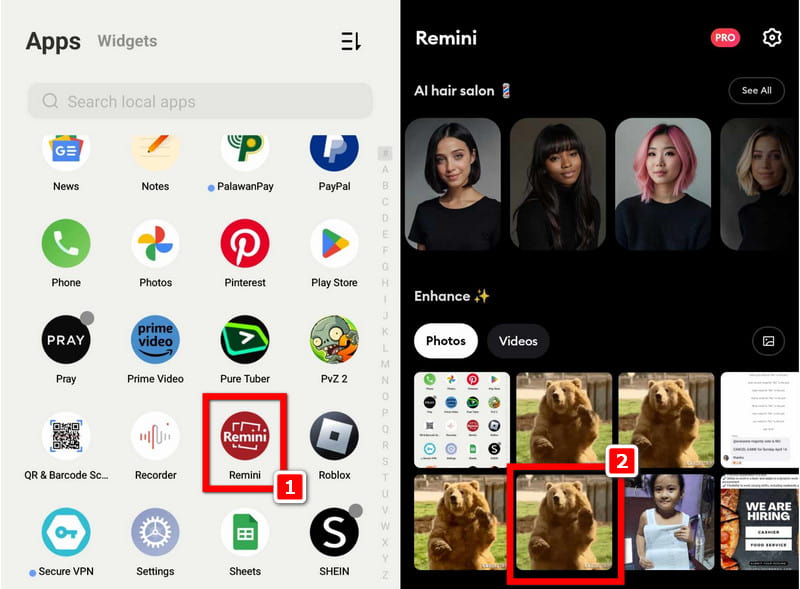
Schritt 3Anschließend wird ein Foto mit Vorher und Nachher auf dem Bildschirm angezeigt. Wenn Sie mit dem Ergebnis zufrieden sind, klicken Sie auf Herunterladen Schaltfläche oben rechts in der Benutzeroberfläche.
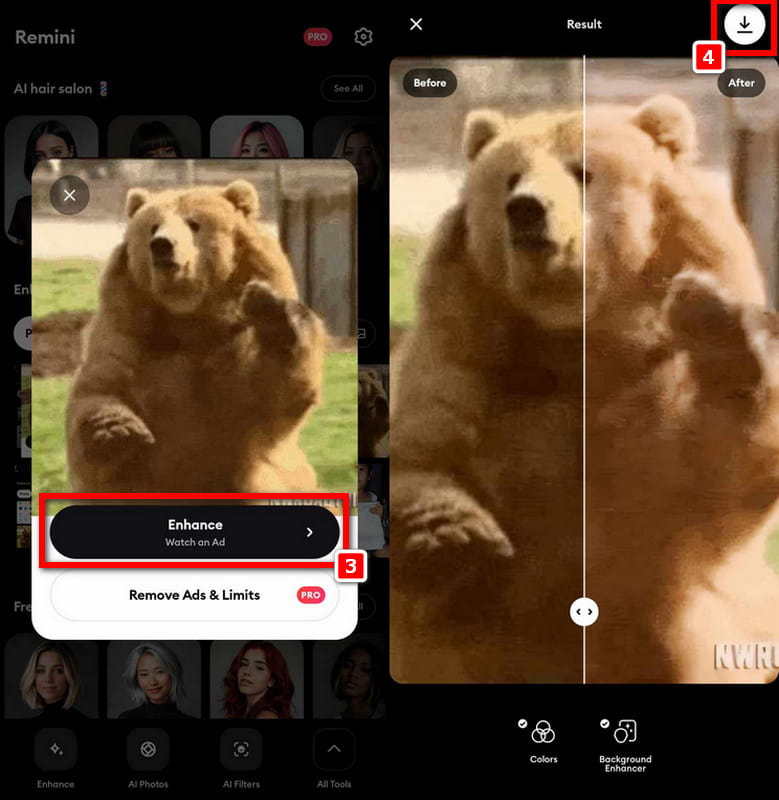
2. Pixelup
Schritt 1Installieren Sie die Pixelup-App auf Ihrem Telefon und starten Sie sie.
Schritt 2Sobald die App geöffnet ist, sehen Sie die Funktion „Verbessern“. Klicken Sie auf das Probieren Sie es jetzt Taste.
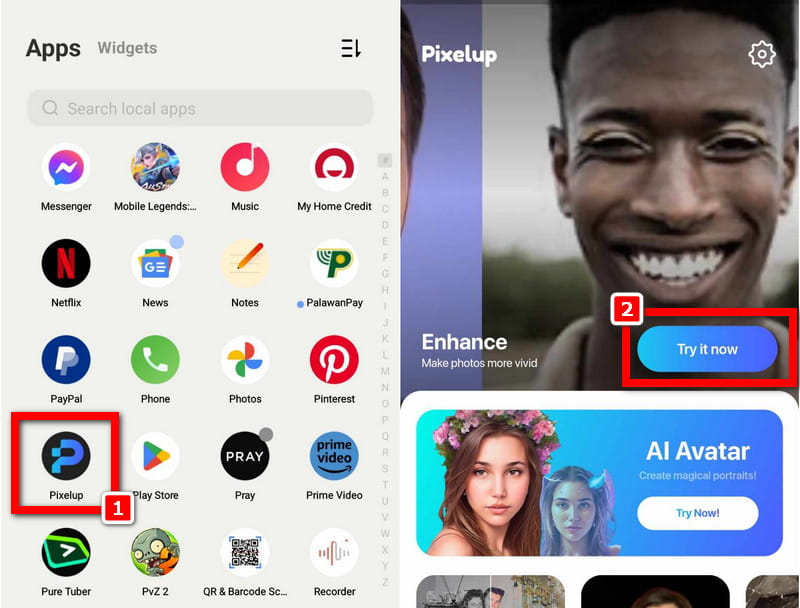
Schritt 3Als nächstes wählen Sie die GIF-Datei Sie möchten hochskalieren und warten, während es in der App geladen wird. Klicken Sie auf die Erweitern Schaltfläche, um den Hochskalierungsprozess zu starten.
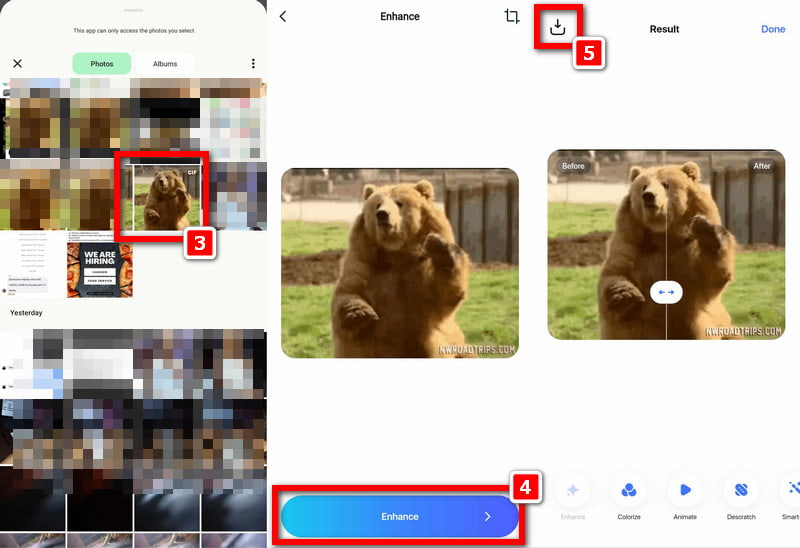
Schritt 4Klicken Sie abschließend auf das Herunterladen Schaltfläche oben links auf Ihrem Bildschirm, und fertig!
3. Galerie- oder Foto-App
Schritt 1Öffnen Sie die Galerie-App auf Ihrem Android-Gerät oder die Fotos-App auf Ihrem iPhone.
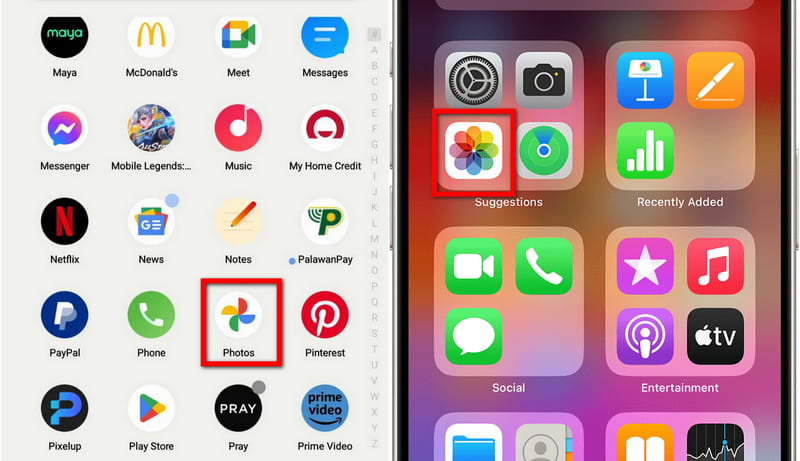
Schritt 2Wählen Sie das GIF aus, das Sie hochskalieren möchten.
Schritt 3Tippen Sie auf die Bearbeiten oder Mehr Optionen Symbol.
Schritt 4Suchen Sie nach der Option zur Größenänderung oder Skalierung, passen Sie die Abmessungen oder Qualität nach Wunsch an und speichern Sie die Änderungen.
Teil 5. Häufig gestellte Fragen zur Verbesserung von GIFs
Kann ich die Qualität eines GIFs verbessern, ohne die Animation zu beeinträchtigen?
Ja. Viele moderne Tools ermöglichen es, GIFs Bild für Bild zu verbessern oder hochzuskalieren, wobei die Animation erhalten bleibt, beispielsweise AVAide Image Upscaler. Die verbesserte Version lässt sich anschließend wieder als GIF exportieren oder für eine flüssigere Wiedergabe in ein MP4- oder WebM-Video konvertieren.
Kann KI mein GIF klarer oder schärfer machen?
Ja. KI-GIF-Verbesserer wie AVAide Image Upscaler nutzen Deep Learning, um Kanten, Details und Bewegungsmuster zu erkennen und diese anschließend zu rekonstruieren, um schärfere Einzelbilder und flüssigere Übergänge zu erzeugen.
Führt die Bearbeitung eines GIFs zu einer Vergrößerung der Dateigröße?
In der Regel ja; wenn man die Auflösung oder die Bildrate verbessert, wird die Datei größer, weil sie mehr Bilddaten enthält.
Kann ich alte oder qualitativ minderwertige GIFs verbessern?
Ja. KI-gestützte Bildverbesserungstools wie AVAide Image Upscaler können ältere GIFs wiederherstellen, indem sie die Pixelierung reduzieren, die Farben korrigieren, Kanten schärfen und die Auflösung erhöhen.
Im Allgemeinen Kenntnisse über So verbessern Sie die GIF-Qualität ist entscheidend für die Erstellung eindrucksvoller visueller Inhalte. Die Möglichkeit, GIFs mit AVAide Image Upscaler, Aiseesoft Image Upscaler Online oder anderen Methoden wie Remini oder Pixelup einfach zu skalieren, kann den kreativen Möglichkeiten keine Grenzen setzen. Wenn Sie diese Schritte befolgen, können Sie Ihre GIFs in etwas Klares und Wirkungsvolles verwandeln, während Sie diese neuen und innovativen Tools verwenden, die Ihre Online-Präsenz bereichern und jeden, der vorbeikommt, magisch fesseln.

Unsere KI-Technologie verbessert automatisch die Qualität Ihrer Bilder, entfernt Rauschen und korrigiert verschwommene Bilder online.
JETZT BEARBEITENFotobearbeitung
- KI-Kleiderentferner
- Mosaik aus Bild entfernen
- KI-Bild-Upscaler
- Hochwertiges GIF
- Instagram-Wasserzeichen entfernen
- Fotoauflösung für iPhone/Android ändern
- Führerscheinfoto bearbeiten
- Konvertieren Sie Fotos von niedriger Auflösung in hohe
- Verbessern Sie die Bildqualität
- Kostenloser Foto-Enhancer
- Urheberrecht vom Foto entfernen