Die Video-Rauschunterdrückung ist ein notwendiger Prozess, der hilft, Rauschen aus Videomaterial zu entfernen. Sie ist vorteilhaft für Videos, die bei schlechten Lichtverhältnissen oder mit einer hohen ISO-Einstellung aufgenommen wurden, was oft zu einem körnigen oder pixeligen Bild führt. Das Entfernen dieses Rauschens kann die Gesamtqualität des Videos verbessern und es optisch ansprechender machen. Insgesamt ist die Video-Rauschunterdrückung ein wesentliches Werkzeug zur Verbesserung der Qualität und Genauigkeit von Videoinhalten. Der Hauptgrund, warum wir diesen Artikel erstellt haben, besteht darin, Ihnen Lösungen zu bieten für So entfernen Sie Rauschen aus einem Video effektiv. Bitte erfahren Sie mehr über diese Lösungen, während wir ihre Funktion und exemplarische Vorgehensweisen untersuchen.
Teil 1. Der Unterschied zwischen Luminanz- und Chrominanzrauschen
Luminanzrauschen beeinträchtigt vor allem Schärfe und Detailreichtum, während Farbrauschen hauptsächlich die Farbreinheit mindert. Bei der praktischen Rauschunterdrückung wird daher typischerweise zuerst das Farbrauschen reduziert, um den Detailverlust zu minimieren. Anschließend wird der Detailunterschied betrachtet.
Luminanzrauschen: Es erscheint als ungleichmäßig verteiltes Körnchen oder „Schnee“ im Bild und beeinträchtigt hauptsächlich die Helligkeitsinformationen (Schwarz-Weiß-Werte). Es ist in dunklen Bereichen am deutlichsten sichtbar und ähnelt Filmkorn.
Chrominanzrauschen: Es zeigt sich als unnatürlich farbige Flecken oder Punkte, die vor allem die Farbinformationen beeinträchtigen. Häufig tritt es an roten, grünen oder blauen Rändern oder in Schattenbereichen auf.
Teil 2. Die beste Rauschunterdrückungssoftware für den PC
Welche ist die beste und zuverlässigste Methode, um ein Video auf Ihrem Gerät zu entrauschen? AVAide Video ConverterDie Videorauschunterdrückung nutzt integrierte KI-Optimierungsalgorithmen, um Bildrauschen, Kompressionsartefakte und durch schlechte Lichtverhältnisse verursachte Körnigkeit intelligent zu erkennen und zu verarbeiten. Sie gleicht automatisch Schärfe und Glätte aus, ohne dabei Details wesentlich zu verlieren, und reduziert Bildrauschen sowie Farbblockartefakte, um die Gesamtschärfe und Bildstabilität zu verbessern.
Die Rauschunterdrückungsfunktion des AVAide Video Converters nutzt integrierte KI-Optimierungsalgorithmen, um Bildrauschen, Kompressionsartefakte und Körnigkeit bei schlechten Lichtverhältnissen intelligent zu erkennen und zu verarbeiten. Sie gleicht automatisch Schärfe und Glätte aus, ohne dabei Details wesentlich zu verlieren, und reduziert Bildrauschen sowie Farbblockartefakte, um die Gesamtschärfe und Bildstabilität zu verbessern.
- Durch die Eliminierung von Bildrauschen wird ein saubereres und qualitativ hochwertigeres Ergebnis erzielt.
- Verbessert die Videoklarheit, Auflösung, das Format und die Gesamtqualität nach der Rauschunterdrückung.
- Automatische und perfekte Synchronisierung von Audio und Video – keine manuelle Anpassung erforderlich.
- Export in über 300 Formaten für breite Kompatibilität mit gängigen Medienplattformen.

 Sicherer Download
Schritt 1Holen Sie sich den AVAide Video Converter
Beginnen Sie mit dem Download AVAide Video Converter Klicken Sie auf Ihrem Gerät auf den Download-Button oberhalb dieses Schritts. Dadurch erhalten Sie die Installationsdatei der App, mit der Sie das Tool schnell und einfach installieren können. Führen Sie die App auf Ihrem Gerät aus und bestätigen Sie die angezeigten Berechtigungen und Bedingungen.
Schritt 2Importieren Sie Ihr Video
Als nächstes starten Sie die App auf Ihrem Computer und greifen auf die Hauptoberfläche zu. Klicken Sie auf Werkzeugkasten Option, um Ihnen die Liste der erweiterten Funktionen anzuzeigen. Suchen Sie die Video-Verbesserer Option zum Importieren Ihrer Dateien.

Schritt 3Rauschen in Ihrem Video beseitigen
Sobald Ihr Video importiert ist, wählen Sie die Videorauschen entfernen um Ihr Video zu entrauschen. Sie können die Vorschau Option, um das Ergebnis zu überprüfen und anzuzeigen, auch wenn Sie den Vorgang noch nicht durchgeführt haben. Klicken Sie anschließend auf Erweitern Option, um den Vorgang abzuschließen. Sie können zum Ausgabeordner des Tools gehen und eine Vorschau der Ausgabedatei anzeigen.


Teil 3. Videorauschen in Adobe Premiere entfernen
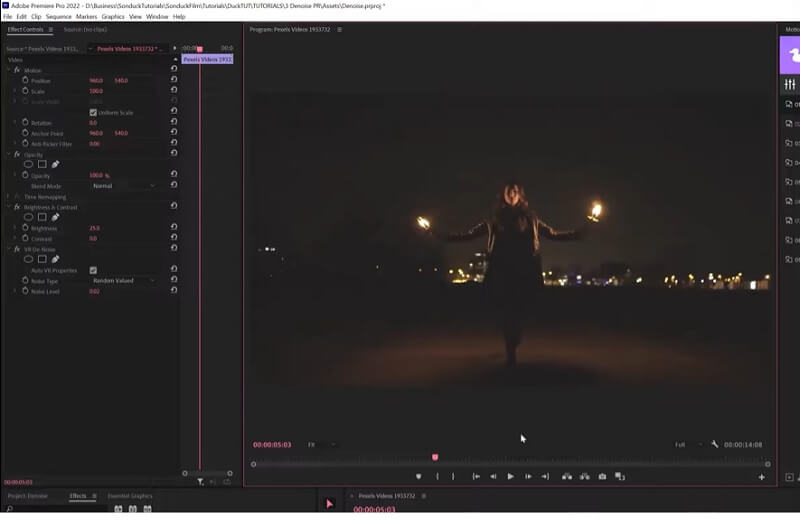
Wenn Sie nach professioneller Videobearbeitungssoftware suchen, um Ihr Video zu entrauschen, ist Adobe Premiere Pro eine großartige Option. Diese Software wird häufig von Fachleuten in der Filmbranche und anderen ähnlichen Branchen verwendet und bietet erweiterte Videobearbeitungsfunktionen, darunter die Möglichkeit, Ihr Video zu entrauschen. Sie können den integrierten Effekt „Rauschen reduzieren“ verwenden, um Ihr Video in Adobe Premiere Pro zu entrauschen.
Schritt 1Importieren Sie Ihr Video in Adobe Premiere Pro und ziehen Sie es in das Zeitleistenfenster. Gehen Sie zum Effekte-Fenster und suchen Sie nach Lärm reduzierenZiehen Sie den Effekt auf Ihren Videoclip in der Zeitleiste.
Schritt 2Im Effektsteuerungändern Sie die Einstellungen für den Effekt „Rauschen reduzieren“ nach Ihren Wünschen. Sie können Parameter wie den Grad der Rauschreduzierung, die Größe der Rauschreduzierung und die Schärfe des Videos anpassen.
Schritt 3Sehen Sie sich die Vorschau Ihres Videos an, um zu sehen, wie sich der Effekt „Rauschen reduzieren“ auf Ihr Filmmaterial ausgewirkt hat. Wenn Sie mit den Ergebnissen zufrieden sind, klicken Sie auf Export Option zum Speichern Ihres Videos.
Teil 4. So entfernen Sie Videorauschen auf dem Handy
1. PowerDirector
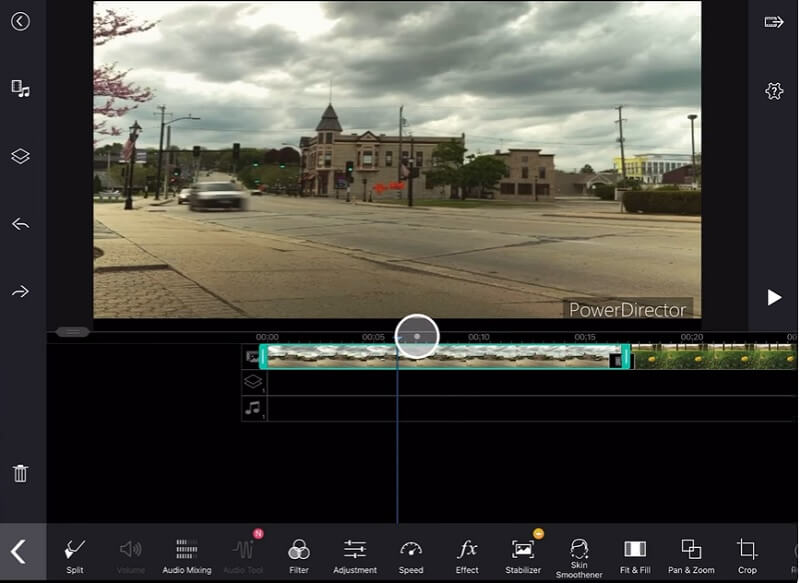
PowerDirector ist eine großartige Videobearbeitungssoftware, die eine Reihe von Funktionen zur Verbesserung Ihres Videos bietet. Egal, ob Sie Helligkeit und Kontrast anpassen, Spezialeffekte hinzufügen oder die Audioqualität Ihres Videos verbessern möchten, PowerDirector bietet alles. Die Anwendung verfügt über einen Videostabilisator, der verwackelte und körnige Videos entfernen und sie in ein akzeptables Ergebnis stabilisieren kann. Sie können die folgenden Schritte zur Verwendung dieser App auf Ihren Android-Geräten überprüfen.
Schritt 1 Installieren Sie PowerDirector in Ihrem Google Play Store, um das Tool zu erhalten. Öffnen Sie es auf Ihrem Android-Gerät, tippen Sie auf das Erstellen Sie ein neues Projekt und wählen Sie ein Seitenverhältnis. Sie können nun die gesamten auf Ihrem Android-Gerät gespeicherten Videos sehen. Importieren Sie Ihr Video in PowerDirector und ziehen Sie es auf das Zeitleistenfenster.
Schritt 2Wähle aus Bearbeiten Symbol und wählen Sie die gewünschten Effekte aus, die Sie auf Ihr Video anwenden möchten. Sie können aus einer Reihe von Effekten auswählen, z. B. Farbkorrektur, Stabilisierung und Audioverbesserung. Wenden Sie die Effekte auf Ihr Video an, indem Sie auf den Effekt tippen und die Einstellungen für jeden Effekt nach Ihren Wünschen anpassen.
Schritt 3Sie können Parameter wie Helligkeit, Kontrast und mehr sowie die Lautstärke und Audioqualität ändern. Sehen Sie sich eine Vorschau Ihres Videos an, um zu sehen, wie sich die Effekte auf Ihr Filmmaterial ausgewirkt haben. Wenn Sie mit den Ergebnissen zufrieden sind, tippen Sie auf das Produzieren Option zum Speichern Ihres Videos.
2. InShot
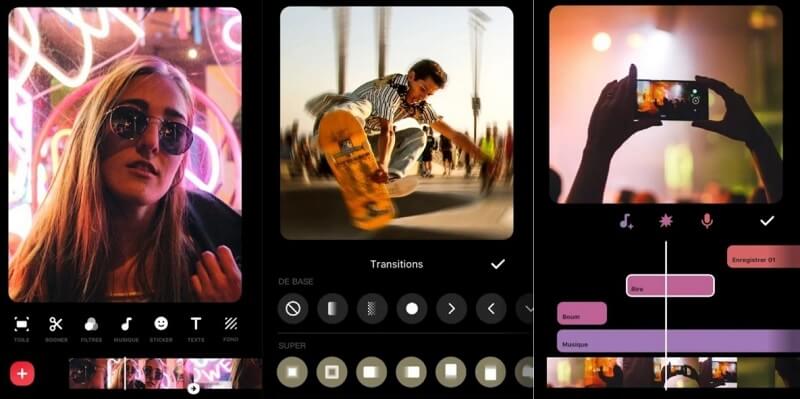
Beim Bearbeiten körniger Videos kann InShot ein großartiges Werkzeug sein. Eine Möglichkeit, die Qualität Ihres Filmmaterials zu verbessern, besteht darin, die Helligkeits- und Kontraststufen anzupassen. Darüber hinaus bietet InShot eine Vielzahl von Filtern, mit denen die Bildung von Rauschen und Körnigkeit reduziert werden kann. Es kann auch versuchen, das Filmmaterial zuzuschneiden oder hineinzuzoomen, um einige körnige Bereiche zu entfernen.
Schritt 1Installieren Sie InShot in Ihrem App Store und starten Sie das Tool auf Ihrem iPhone. Klicken Sie auf der Benutzeroberfläche auf Video Option. Anschließend werden alle in Ihrer Foto-App aufgelisteten Videodateien auf Ihrem Bildschirm angezeigt.
Schritt 2Wählen Sie die Datei aus, die Sie verbessern möchten, und klicken Sie auf Überprüfen Symbol. Sie werden auf das Hauptbearbeitungsfenster von InShot weitergeleitet. Gehen Sie zum Filter und klicken Sie auf die Anpassen Menü, um verschiedene Parameter zum Verbessern oder Entfernen von Rauschen in Ihrem Video zu finden.
Schritt 3Ändern Sie Helligkeit, Kontrast und Schärfe des Videos effektiv. Wenn Sie mit dem Ergebnis zufrieden sind, können Sie die Datei in der Vorschau anzeigen und auf der Zeitleiste abspielen. Klicken Sie auf Speichern Symbol, um die Datei zu exportieren und die Änderungen zu speichern.
Teil 5. Häufig gestellte Fragen zur Videoentrauschung
Warum ist die Rauschunterdrückung bei einem Video notwendig?
Die Rauschunterdrückung ist notwendig, da sie die Gesamtqualität eines Videos erheblich verbessern kann. Durch das Entfernen unerwünschter Geräusche wird das Filmmaterial präziser und optisch ansprechender. Dies ist insbesondere bei professionellen Videos wichtig, bei denen die Qualität von größter Bedeutung ist.
Welche Vorteile bietet die Rauschreduzierung bei Videos?
Zu den Vorteilen der Rauschunterdrückung bei Videos gehören eine verbesserte Bildqualität, weniger visuelle Artefakte und ein professioneller aussehendes Endprodukt. Darüber hinaus kann durch die Rauschunterdrückung sichergestellt werden, dass das Video für verschiedene Plattformen und Geräte geeignet ist, da es dazu beitragen kann, das Video für unterschiedliche Anzeigeszenarien zu optimieren.
Führt die Rauschunterdrückung bei Videos zu einer signifikanten Verlängerung der Exportzeit?
Ja. Die Rauschunterdrückung ist rechenintensiv und verlängert die Exportzeit oft um das 2- bis 5-Fache, abhängig vom Algorithmus, der Auflösung und davon, ob die GPU-Beschleunigung aktiviert ist.
Wie kann ich das „tanzende Pixel“ in dunklen Bereichen eines Videos beheben?
Bei „tanzenden Pixeln“ handelt es sich in der Regel um Farbrauschen in Schattenbereichen; um das Bild zu stabilisieren, sollte man das Farbrauschen reduzieren, eine zeitliche Rauschunterdrückung anwenden und die Schatten vor der Rauschunterdrückung leicht anheben.
Insgesamt ist die Rauschunterdrückung eines Videos für die meisten Videobegeisterten eine notwendige Überlegung. Mit dieser Methode können Sie Videos mit schwacher Beleuchtung und solche mit schlechter Qualität verbessern. Glücklicherweise sind die Techniken für beste Rauschunterdrückungssoftware für Videos sind verifiziert und leicht zu befolgen. Probieren Sie sie aus und überzeugen Sie sich von den fantastischen Ergebnissen der oben genannten Tools.
Ihre komplette Video-Toolbox, die mehr als 350 Formate für die Konvertierung in verlustfreier Qualität unterstützt.
Video bearbeiten
- AI Upscale-Video
- Wasserzeichen aus Video entfernen
- Text aus Video entfernen
- Herunterskalieren von 4K auf 1080p/720p
- Hintergrundgeräusche aus Videos entfernen
- MP4-Metadaten-Editor
- Schärfen Sie die Videoqualität
- Reverse-Video
- Beheben Sie das Video in schlechter Qualität
- Metadaten aus Video/Audio entfernen
- Frontkamera-Video spiegeln/entspiegeln