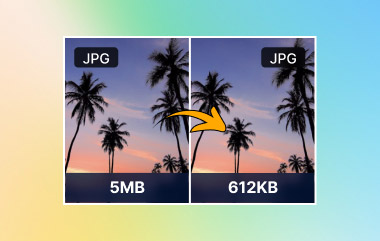
JPEG-Bilder sind auf den meisten Websites und in den meisten elektronischen Medien zu finden. Statistiken zeigen, dass sie auf mehr als drei Vierteln der aktiven Websites verwendet werden, darunter auch auf den meistbesuchten. Diese Beliebtheit ist auf eine leistungsstarke Komprimierung zurückzuführen, die die Dateigröße minimiert. Probleme entstehen jedoch dadurch, dass die Bildqualität durch die Komprimierung beeinträchtigt wird.
Zur richtigen Zeit am richtigen Ort sein, JPEG komprimieren Eine korrekte Komprimierung ist wichtig für Klarheit, Geschwindigkeit und Benutzerfreundlichkeit. Der Artikel beginnt mit der Erklärung des JPEG-Dateiformats, erläutert die Gründe für die Bedeutung der Komprimierung und beschreibt anschließend praktische Anwendungsmöglichkeiten online sowie unter Windows und Mac.
Teil 1: Was ist eine JPEG-Datei?
JPEG-Dateien gehören zu den beliebtesten Bildformaten für effizientes Fotografieren. Die Joint Photographic Experts Group entwickelte dieses Format, um die Dateigröße zu minimieren und gleichzeitig die Bildqualität zu erhalten. Dank dieser optimalen Balance hat sich JPEG als Standard für Websites, E-Mails und die digitale Fotografie etabliert.
JPEG verwendet verlustbehaftete Verfahren, die sogenannte JPEG-Komprimierung. Dabei werden Bilddaten entfernt, die das menschliche Auge kaum wahrnimmt. Dadurch verringert sich die Dateigröße erheblich, oft um das 10- bis 20-Fache. Es kommt zwar zu einem gewissen Qualitätsverlust, dieser ist aber in der Regel gering und für Fotos akzeptabel. Probleme treten auf, wenn Bilder zu stark komprimiert oder mehrfach gespeichert werden.
Das Format unterstützt 24-Bit-Farben und ermöglicht damit über 16 Millionen Farben. Dadurch eignet sich JPEG für komplexe Bilder mit Farbverläufen und realistischer Beleuchtung. Für scharfe Grafiken wie Logos oder Texte ist es weniger geeignet, da Kompressionsartefakte hier deutlicher sichtbar sind.
JPEG-Dateien verwenden üblicherweise die Dateiendung .jpg oder .jpeg. Beide bezeichnen dasselbe Format und funktionieren auf dieselbe Weise.
JPEG vs. JPG
Es gibt keinen Unterschied zwischen JPEG und JPG. Die Bezeichnung JPG stammt von älteren Windows-Systemen, die nur dreistellige Dateiendungen zuließen. Heute sind die Formate identisch. Beim Komprimieren einer JPEG-Datei bleiben Dateigröße und Bildqualität gleich, unabhängig davon, ob die Dateiendung JPG oder JPEG lautet.
Teil 2: Warum muss man JPEG-Dateien komprimieren?
1. Schnelleres Laden der Website
Einer der Hauptgründe für langsame Seitenladezeiten sind große Bilder. Schwere JPEG-Dateien verlängern die Ladezeit und beeinträchtigen die Benutzerfreundlichkeit. Durch Komprimierung von JPEG-Dateien lässt sich die Seitengröße reduzieren, die Performance verbessern und die Sichtbarkeit in Suchmaschinen optimieren, ohne den Bildinhalt zu verändern.
2. Verbesserte Suchmaschinenleistung
Suchmaschinen bevorzugen schnelle und effektive Seiten. Große Bilder können das Crawling und das Ranking beeinträchtigen. Daher ist es wichtig zu wissen, wie man JPEGs komprimiert, um sicherzustellen, dass Bilder schnell geladen werden, den technischen SEO-Anforderungen entsprechen und auf verschiedenen Geräten optimal dargestellt werden.
3. Einfacheres Teilen und Hochladen
Viele Websites beschränken die Größe hochgeladener Bilder. E-Mail-Dienste, Formulare und Content-Management-Systeme lehnen große Dateien in der Regel ab. Die Möglichkeit, JPEG-Dateien auf 100 KB zu komprimieren, beschleunigt den Upload-Vorgang und verhindert Upload-Fehler.
4. Reduzierter Speicher- und Bandbreitenverbrauch
Hochauflösende Bilder beanspruchen mit der Zeit Speicherplatz und Bandbreite. Dies verursacht Kosten und belastet Systeme. Die häufigste Frage lautet daher: Wie kann ich JPEGs kostengünstiger komprimieren, wenn ich mit Bildbibliotheken, Bildsicherungen und Bild-Clouds arbeite?
5. Visuelle Qualität bei gleichzeitiger Größenreduzierung erhalten.
Komprimierung ist nicht gleich Komprimierung. Ungünstige Einstellungen können Details verwischen und Artefakte erzeugen. Zu verstehen, wie man JPEG-Bilder komprimieren kann, ohne die Qualität zu beeinträchtigen, hilft dabei, die Schärfe zu erhalten und gleichzeitig unnötige Daten aus der Datei zu entfernen.
6. Verbesserte Bildoptimierungskontrolle
Die JPEG-Bildkomprimierung ermöglicht die Kontrolle über Qualitätsstufen, Auflösung und Ausgabegröße. Dank dieser Flexibilität eignet sich JPEG für viele Anwendungsfälle, von der Webveröffentlichung bis zur persönlichen Datenspeicherung, sofern die JPEG-Bildkomprimierung gezielt und ausgewogen eingesetzt wird.
Teil 3: So komprimieren Sie JPEG-Fotos online
1. AVAide Image Compressor
AVAide Bildkompressor ist ein browserbasiertes Programm zur schnellen und effektiven Bildoptimierung. Es ermöglicht Nutzern, JPEG-Fotos online mit nur einem Klick zu komprimieren – ohne manuelle Einstellungen oder Software-Downloads. Das Tool verwendet intelligente Komprimierung, die die Dateigröße minimiert, ohne die Bildqualität zu beeinträchtigen. So bleiben die Bilder klar und detailgetreu.
Es ist Open Source, fügt keine Wasserzeichen hinzu und ermöglicht die Komprimierung mehrerer JPEG-Dateien gleichzeitig. Daher ist es besonders effizient bei der Bearbeitung vieler Dateien. Dank dieser Einfachheit, Qualität und Geschwindigkeit ist AVAide eine praktikable Lösung für die tägliche Bildkomprimierung.
Schritt 1Öffnen Sie Ihren Browser und besuchen Sie die offizielle Website von AVAide Image Compressor. Klicken Sie auf die Wähle Dateien Klicken Sie auf die Schaltfläche, um das JPEG-Bild hochzuladen, das Sie komprimieren möchten. Das Tool unterstützt Stapelverarbeitung, sodass Sie mehrere JPEG-Dateien gleichzeitig hinzufügen können.
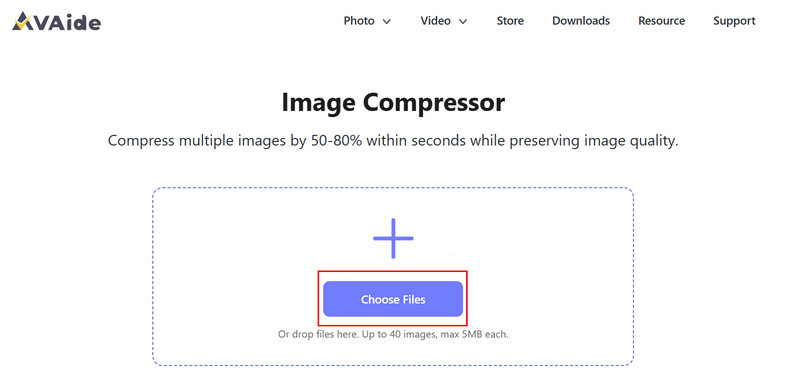
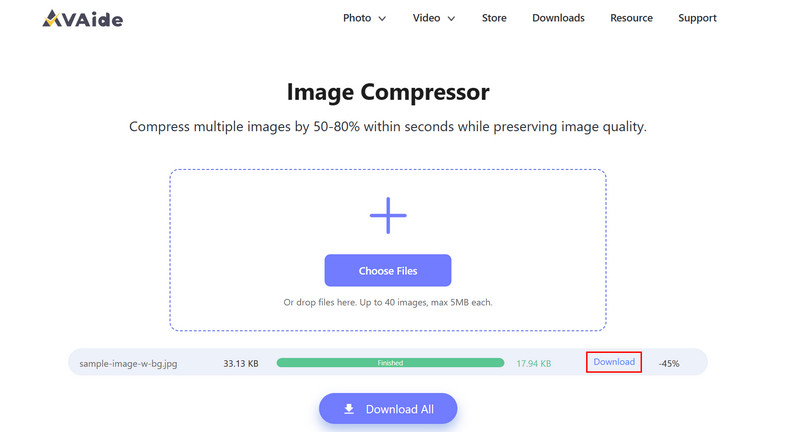
Schritt 2Nach dem Hochladen startet die Komprimierung automatisch. Die Website verarbeitet jedes Bild und reduziert dessen Größe ohne manuelle Eingriffe. Klicken Sie anschließend auf die Schaltfläche. Herunterladen Neben jeder Datei befindet sich eine Schaltfläche zum Speichern der komprimierten JPEG-Datei auf Ihrem Gerät.
2. Winziges PNG
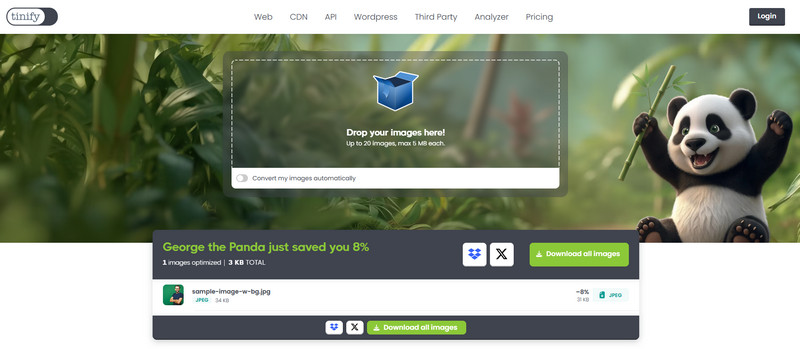
TinyJPG TinyJPG ist ein einfaches und schnelles Online-Tool zur Optimierung von JPEG-Bildern. Es ermöglicht Nutzern, JPEGs schnell und unkompliziert online zu komprimieren. Das Tool reduziert automatisch die Dateigröße bei gleichbleibender Bildqualität und eignet sich daher ideal für Web-Uploads, E-Mail-Anhänge und die Speicherung. TinyJPG unterstützt auch die Stapelverarbeitung, sodass mehrere Bilder gleichzeitig verarbeitet werden können – kostenlos und ohne Wasserzeichen.
Schritt 1Gehen Sie zur TinyJPG-Website und laden Sie dort das JPEG-Bild hoch, das Sie komprimieren möchten.
Schritt 2TinyJPG komprimiert die Bilder automatisch. Sobald der Vorgang abgeschlossen ist, klicken Sie auf die Schaltfläche Alle Bilder laden Schaltfläche zum Speichern jedes komprimierten JPEGs auf Ihrem Gerät.
3. JPEG komprimieren
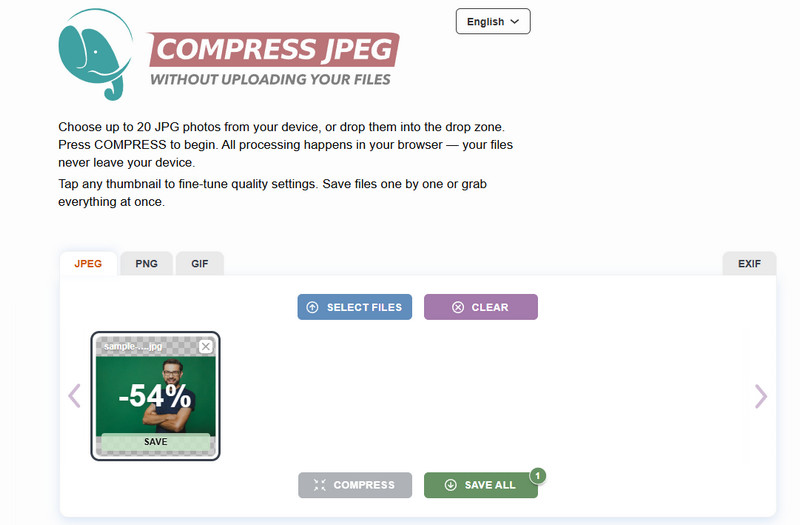
JPEG komprimieren ist ein benutzerfreundliches Tool zum kostenlosen Komprimieren von JPEG-Dateien. Es komprimiert Dateien effizient, ohne die Bildqualität zu beeinträchtigen, und eignet sich daher ideal zum Veröffentlichen oder Teilen von Dateien im Internet. Es ist weder ein Konto noch eine Installation erforderlich, und die Benutzeroberfläche ist so intuitiv und einfach, dass auch Anfänger ihre Bilder in Sekundenschnelle komprimieren können.
Schritt 1Öffnen Sie Ihren Browser, suchen Sie nach CompressJPEG und klicken Sie auf Dateien auswählenVersuchen Sie, nicht auf die Anzeigen zu klicken, die plötzlich und unerwartet erscheinen.
Schritt 2Klicken Sie nach dem Hochladen auf das Kompresse um es zu verarbeiten, und klicken Sie Speichern um die komprimierte Version herunterzuladen.
4. ILoveIMG
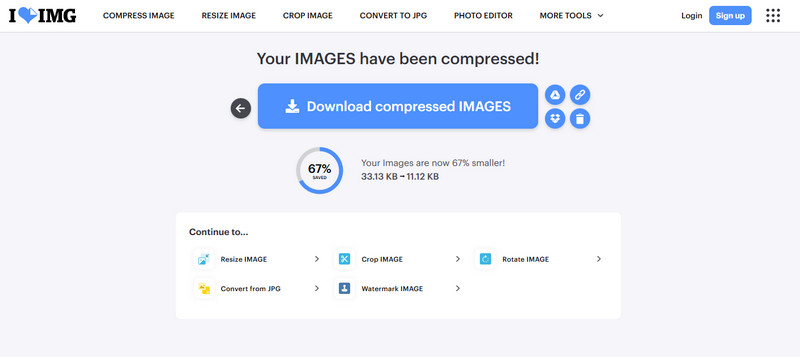
Ich liebeIMG ist ein schneller, browserbasierter Bildkomprimierer, mit dem Benutzer JPEGs mühelos online komprimieren können. Er unterstützt die Stapelverarbeitung. ILoveIMG-KompressionDie Plattform funktioniert in allen gängigen Browsern und erhält die Bildqualität. Sie ist kostenlos und eine zuverlässige Wahl für alle, die viele Bilder für Webseiten oder E-Mails verwalten.
Schritt 1Sobald Sie ILoveIMG geöffnet haben, suchen Sie nach Bild komprimieren, klicken Bild auswählen um das JPEG zu importieren.
Schritt 2Kreuzen Sie an BILDER komprimieren Klicken Sie auf die Schaltfläche, um fortzufahren. Klicken Sie anschließend auf „Weiter“. Komprimierte BILDER herunterladen um es zu bekommen.
5. JPEG-Optimierer
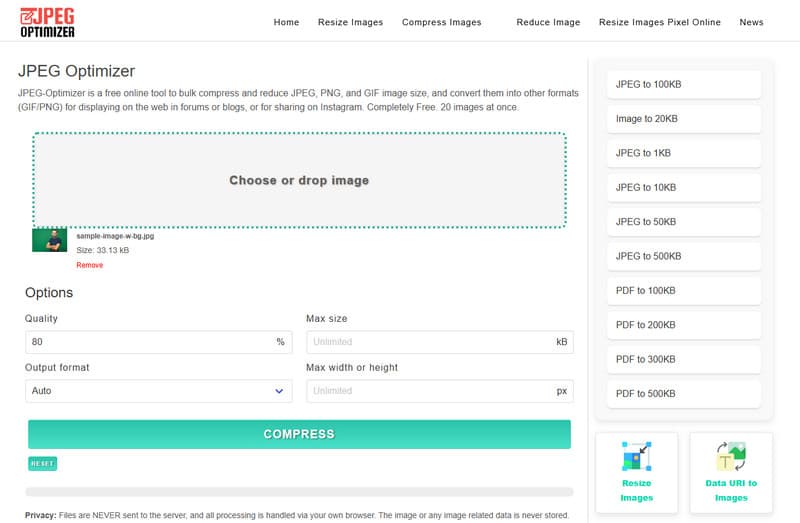
JPEG-Optimierer ist eine ressourcenschonende Online-Anwendung, mit der sich JPEG-Dateien ohne Qualitätsverlust komprimieren lassen. Dank verschiedener Komprimierungsstufen hat der Nutzer volle Kontrolle über Dateigröße und Bildqualität. Daher ist sie die ideale Lösung, um JPEG-Bilder online zu komprimieren, wenn es auf präzise Optimierung von Uploads, E-Mails oder Speicherplatz ankommt und keine zusätzliche Software heruntergeladen werden muss.
Schritt 1Über die Weboberfläche können Sie das zu komprimierende Bild per Drag & Drop hochladen oder auf „Auswählen“ klicken.
Schritt 2Hier haben Sie die Möglichkeit, die Komprimierung vor dem Klicken anzupassen. Kompresse.
Teil 4: So komprimieren Sie die JPEG-Dateigröße mit dem integrierten Tool unter Windows/Mac
1. Fotos-App
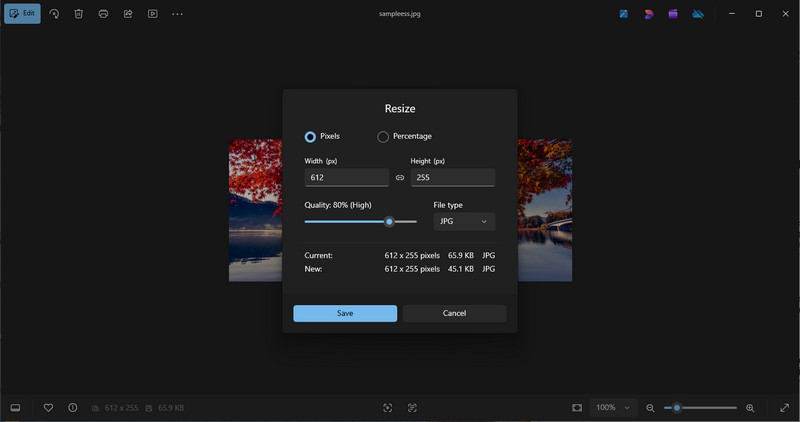
Die Fotos-App Mit diesem Tool lassen sich JPEG-Bilder mühelos verkleinern und komprimieren. Es reduziert die Dateigröße und komprimiert die Dateien automatisch, wobei die Bildqualität erhalten bleibt. Ideal zum Teilen im Internet, per E-Mail oder zum Speichern von Bildern ohne Qualitätsverlust. Photos ist schnell, zuverlässig und eignet sich sowohl für einzelne Bilder als auch für mehrere Dateien. Mit diesem Tool können Sie JPEG-Dateien schnell komprimieren, ohne zusätzliche Software installieren zu müssen.
Schritt 1Öffnen Sie das JPEG-Bild in Fotos.
Schritt 2Drücke den Speisekarte oder drei Punkte und auswählen Größe ändern Bild.
Schritt 3Wählen Sie eine voreingestellte Größe oder geben Sie benutzerdefinierte Abmessungen ein und speichern Sie anschließend das komprimierte Bild.
2. Malen
Farbe ist ein weiteres in Windows integriertes Tool, das die Bildgröße reduzieren kann, und Sie können es verwenden Malen, um einen transparenten Hintergrund zu erzeugenDie Breite und Höhe lassen sich manuell anpassen, wodurch die Dateigröße automatisch verringert wird. Das Verfahren ist einfach und eignet sich für die schnelle Komprimierung, wenn keine Fotos vorhanden sind.
Schritt 1Öffnen Sie das JPEG-Bild in Paint.
Schritt 2Klicken Größe ändern, wählen Pixel oder Prozentsatzund geben Sie kleinere Werte ein.
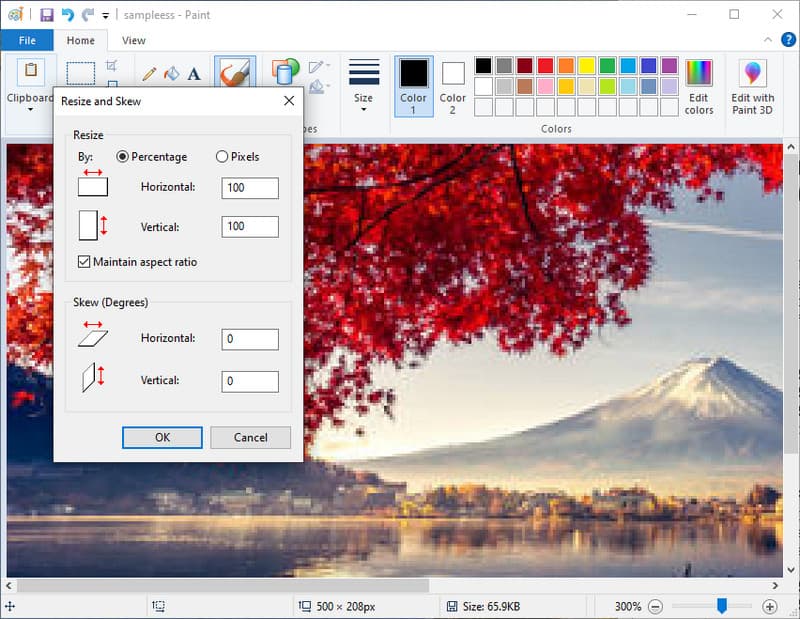
Schritt 3Speichern Sie das Bild, um ein komprimiertes JPEG zu erstellen.
3. Vorschau auf dem Mac
Vorschau Mit dieser Funktion können Mac-Nutzer JPEGs effektiv verkleinern. Sie können die Anzahl der Abmessungen reduzieren, die Auflösung anpassen und die Qualität bis zu einem gewissen Grad verringern, um Speicherplatz zu sparen und die Bildschärfe zu erhalten. Dies ist besonders nützlich, wenn Sie JPEGs auf 50 KB komprimieren müssen, beispielsweise für Uploads, E-Mails oder die Speicherung. Die Vorschau-App unterstützt außerdem die Stapelverarbeitung mehrerer Bilder gleichzeitig.
Schritt 1Öffnen Sie das JPEG-Bild in der Vorschau.
Schritt 2Gehe zu Werkzeug > Größe anpassen und Breite, Höhe oder Auflösung verringern.
Schritt 3Für weitere Komprimierung wählen Sie Datei > Export, bewegen Sie die Qualitätsreglerund speichere das Bild.
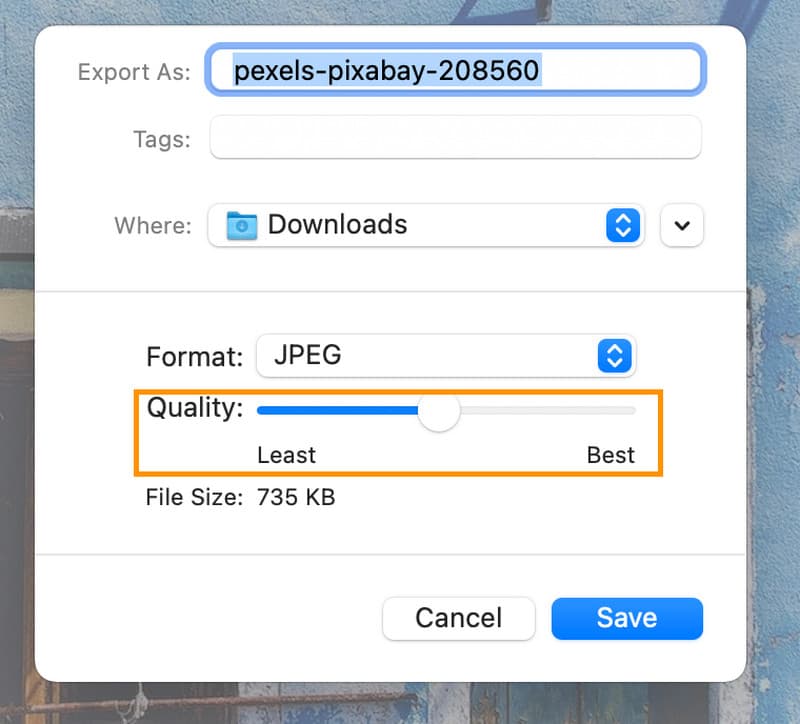
Um schnellere Ladezeiten, einfacheres Teilen und effizientere Speicherung zu erreichen, müssen die JPEG-Dateien verkleinert werden. Unabhängig davon, ob Sie Online-Tools oder integrierte Anwendungen unter Windows und Mac verwenden, ist dies möglich. JPEG-Dateien komprimieren In kurzer Zeit ein klares und qualitativ hochwertiges Bild zu erhalten, ist mit diesen Techniken möglich. So lassen sich Ihre Fotos einfach, effizient und zuverlässig verwalten und verteilen.

Reduzieren Sie die Dateigröße eines Bildes online innerhalb von Sekunden und bewahren Sie dabei die Qualität. Wir unterstützen JPG, PNG, WEBP, GIF und mehr.
JETZT BEARBEITENFotobearbeitung
- KI-Kleiderentferner
- Mosaik aus Bild entfernen
- KI-Bild-Upscaler
- Hochwertiges GIF
- Instagram-Wasserzeichen entfernen
- Fotoauflösung für iPhone/Android ändern
- Führerscheinfoto bearbeiten
- Konvertieren Sie Fotos von niedriger Auflösung in hohe
- Verbessern Sie die Bildqualität
- Kostenloser Foto-Enhancer
- Urheberrecht vom Foto entfernen