


Når du deltager i et møde eller en klasse online med Zoom, vil du sikkert gerne tag skærmbilleder på Zoom til senere brug. Her tilbyder vi en komplet guide til at tage skærmbilleder på Zoom med standardfunktionerne i Windows, Mac og mobile enheder, eller med de indbyggede funktioner i selve Zoom. Vi vil også tale om en rimelig bekymring for mange: Kan Zoom se, om du tager et skærmbillede? Du finder svaret i artiklen.
Del 1. Sådan tager du et skærmbillede i Zoom på en pc (Windows)
1. Brug af Print Screen-tasten (fuld skærm)
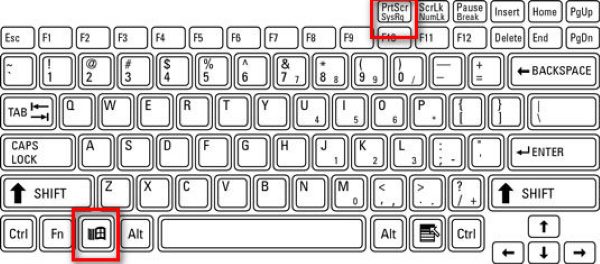
Brug skærmbillede-genvejstasten i Windows til hele skærmen. Tryk på, mens Zoom-mødet er i gang Windows sammen med PrtScn tast (som normalt er placeret ved siden af funktionstasterne).
En kopi af alt, der er synligt på din skærm, vil straks blive taget og gemt i C:\Brugere\DIT_BRUGERNAVN\Billeder\Skærmbilleder (i Win 10 og 11).
2. Brug af Snipping Tool / Snip & Sketch (Bedst til zoom)
Trykke Vinde + Flytte + S for at nedtone skrivebordet og vise en værktøjslinje til optagelse øverst. Du kan derefter tegne et rektangel eller vælge frit format, vinduesklip eller fuldskærmsklip.
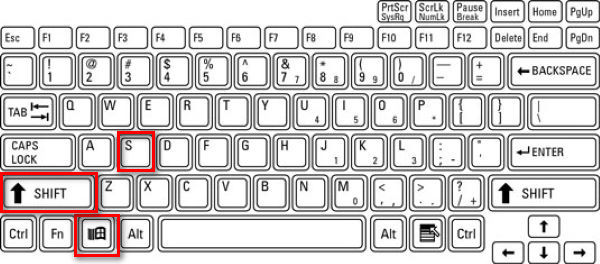
Dette er ideelt til Zoom, fordi du kan optage skærmbilledet af Zoom-vinduet eller en del af det. Efter beskæringen kopieres billedet til udklipsholderen, og der vises en meddelelse. Klik på meddelelsen for at redigere skærmbilledet.
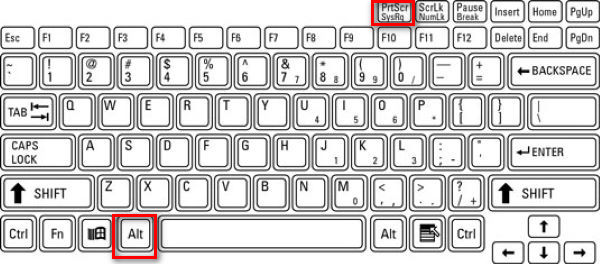
3. Brug af Alt + PrtScn (kun aktivt vindue)
Trin 1Klik på zoomvinduet for at sikre, at det er aktivt.
Trin 2Trykke Alt + PrtScn.
Dette optager kun det aktive vindue, som er Zoom-mødet, og lægger det i udklipsholderen.
4. Brug af et tredjepartsværktøj
Jeg foretrækker at bruge et tredjepartsværktøj til at tage skærmbilleder på Zoom, fordi billederne dermed gemmes på en bestemt placering, jeg har oprettet, adskilt fra andre skærmbilleder taget af Windows, hvilket gør det nemmere at lede efter bestemte billeder.
Der findes en række forskellige skærmbilleder til at tage skærmbilleder fra Zoom-opkald, f.eks. ShareX, Icecream Screen Recorder, Snagit og AVAide skærmoptagerLigesom med AVAide Screen Recorder kan du placere billederne i den samme mappe, hvilket gør det nemt for dig at holde styr på alle skærmbillederne. Jeg viser dig, hvordan du gør det trin for trin.
Trin 1Download og installer optageren

GRATIS DOWNLOAD Til Windows 7 eller nyere
 Sikker download
GRATIS DOWNLOAD Til Mac OS X 10.13 eller nyere
Sikker downloadTrin 2Start optageren
Trin 3Deltag i et Zoom-møde
Trin 4Klik på kamera knappen øverst til højre i AVAide Screen Recorder-vinduet.
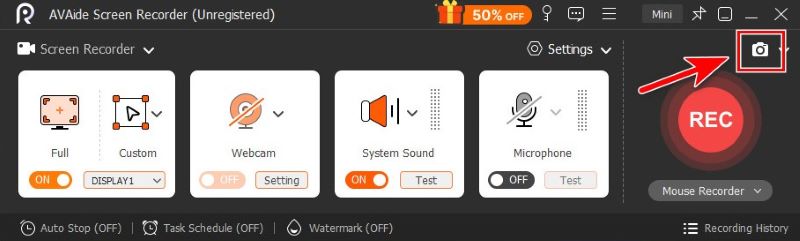
Trin 5Klip frit format ved at trække med musen, eller hold markøren over Zoom for at indfange vinduet.
Trin 6Når du er tilfreds med klipningen, skal du klikke på Gemme, og vælg den mappe, du vil gemme den i.
Del 2. Sådan tager du et skærmbillede i Zoom på en Mac
Systemets indbyggede funktioner er nok til, at vi kan tage skærmbilleder på Mac.
1. Fuldskærmsvisning
For at optage hele skærmen på en Mac skal du trykke på Kommando + Flytte + 3.

2. Selektiv optagelse (bedst til zoom)
Hvis du har brug for at optage et bestemt rektangulært område på mødeskærmen, skal du trykke på Kommando + Flytte + 4.

3. Optag et specifikt vindue
Trin 1trykke Kommando + Flytte + 4
Trin 2Ram rummet.

Markøren bliver derefter til et kameraikon. Klik på zoomvinduet for at optage kun det vindue.
4. Brug af skærmbillede-appen
Trin 1 Trykke Kommando + Flytte + 5 for at åbne Apples skærmbilledeværktøjslinje.

Trin 2Vælg det værktøj, du foretrækker.

Jeg vil anbefale Optag et vindue og Optag en del, egnet til kun at tage Zoom-vinduet uden distraktioner.

- Du kan også bruge Macs standardfunktioner eller et tredjepartsværktøj til at rediger dit skærmbillede på Mac som du foretrækker.
Del 3. Sådan tager du et skærmbillede i Zoom på mobil (iPhone og Android)
1. På iPhone/iPad
Metoden afhænger af din enhedsmodel.
Trin 1Start dit Zoom-møde.
Trin 2Tag et skærmbillede.
- Til iPhones med Face ID og intet Hjem knap (iPhone X og nyere, undtagen iPhone SE) og iPads med intet hjem knap:
Tryk på Sideknap + Lydstyrke op. - Til iPhones eller iPads med en Hjem knap (iPhone SE, 8 og tidligere, ældre iPads):
Tryk på Side-/topknap + Hjem.
Slip hurtigt begge. Du vil se skærmen blinke, der optager hele din skærm, og et miniaturebillede vises, som du kan redigere eller gemme.
2. På Android
Genvej: De fleste Android-telefoner bruger den klassiske Strøm + Lydstyrke ned genvej. Det varierer dog afhængigt af din enheds specifikke mærke. Så hvis denne genvej ikke virker, hvilket er normalt, foreslår jeg, at du tjekker din telefonmodel og slår den op.
Mens dit Zoom-møde er aktiveret, skal du trykke på knapperne og holde dem nede i cirka 1-2 sekunder, indtil skærmen blinker. Skærmbilledet gemmes i dit Galleri eller Fotos-app.
Værktøjslinje: Træk menuen ud ved at stryge nedad på skærmen. Find Skærmbillede knappen i menuen, og tryk på den for at vælge mellem fuldskærms-, frit format- og rullende skærmbilleder.
Del 4. Brug af Zooms indbyggede funktioner
Zooms "Tag et snapshot" (kun til skærmdeling)
Zooms indbyggede skærmbilledefunktion er nem at bruge med kun et par klik.
Trin 1Klik Snak nederst i zoomvinduet
Trin 2Klik på Skærmbillede ikonet under chatboksen.
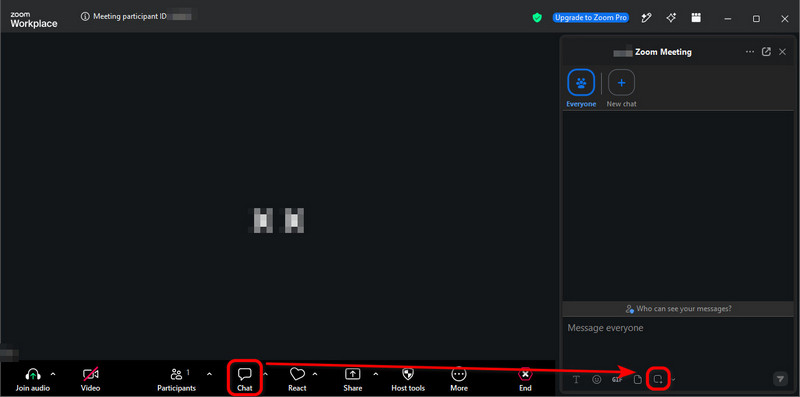
Trin 3Træk musen hen over den ønskede del af skærmen, og klik derefter Fange.
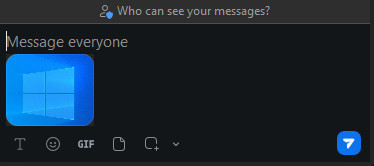
Skærmbilledet er nu i chatboksDu kan sende den til andre mødedeltagere med et enkelt klik på papirfly ikonet nederst til højre.
- Skærmbilledet i chatboksen gemmes IKKE automatisk på din computer. Hvis du vil gemme det, skal du højreklikke på billedet og vælge Gem som….
- Selvom denne metode er meget enkel og hurtig, mislykkes den nogle gange, fordi værten kan deaktivere mødechat eller chatlagring. Når det sker, ved du, hvad du skal gøre: brug i stedet operativsystemfunktioner eller et tredjepartsværktøj som AVAide Screen Recorder.
Hvad er en "Zoom-møde-screenshotgenerator"?
Det lyder som et screenshot-værktøj, ikke? Det narrede mig i starten, men det er faktisk et tredjepartsværktøj, der skaber falske Zoom-opkaldsbilleder.
De tilbyder Zoom-opkaldsmockups, hvor du uploader billeder og indtaster navne for at generere et realistisk mødeskærmbillede med dummy-deltagere.
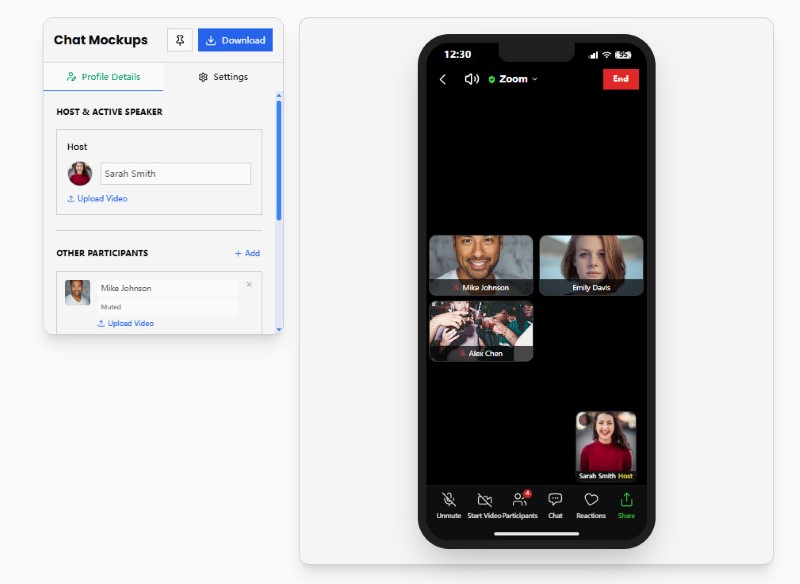
Det er ikke lige det, vi leder efter i denne artikel til at generere skærmbilleder fra Zoom-møder. Men hvis du er interesseret i at generere falske Zoom-memes, så prøv sider som Pradoy eller Kapwing. De er rigtig sjove.
Del 5. Giver Zoom besked om skærmbilleder?
Kort sagt, fortæller Zoom dig IKKE, hvornår en deltager tager skærmbilleder, uanset om de bruger operativsystemets funktioner, et tredjepartsværktøj eller Zooms indbyggede snapshot.
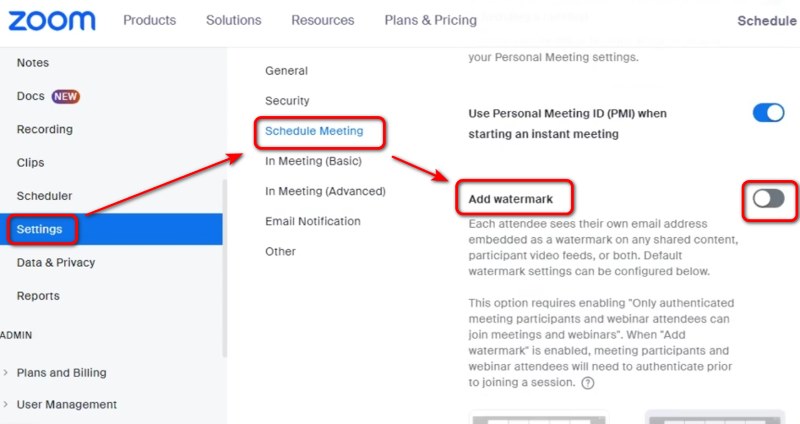
Som vært eller skærmdeler kan du være bekymret for, at det, der er på din skærm, forsvinder ud i det fri uden at du ved det. Indtil videre har der ikke været nogen specifik måde at forhindre dette på, bortset fra at tilføje et vandmærke på din skærm – gå ind i Zoom-webportalens indstillinger, og aktivér Tilføj vandmærke for at gøre det.
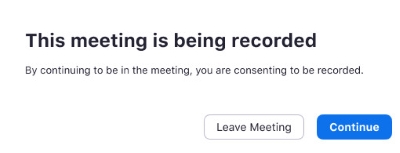
Men Zoom giver besked, når nogen optager Zoom-mødetNår du deltager i et møde, der optages, eller når værten begynder at optage, modtager du en samtykkeerklæring. Du kan enten give samtykke eller forlade mødet.
Tager skærmbilleder på Zoom er nemt på Windows, Mac, iPhone og Android ved hjælp af enhedsfunktioner, tredjepartsværktøjer eller Zooms egne funktioner. Zoom giver ikke værter eller deltagere besked, når du tager et standardskærmbillede. Det er dog stadig vigtigt at respektere privatlivets fred, ophavsret og eventuelle møderegler, før du optager eller deler Zoom-indhold. Hvis du er bekymret for privatlivets fred, så gør det klart for deltagerne, at du ikke sætter pris på skærmbilleder, før du deler din skærm.
OM FORFATTEREN

Fang det bedste øjeblik med AVAide Screen Recorder. Screencast, tilpas og del på få sekunder.
Skærmoptagelse


