Vil du optage din skærm og lyd på din Windows-computer? Der er mange grunde til, at du skal optage din computerskærm og lyd. Du kan optage dine spil, lave en tutorial, anmelde indhold eller produkter, skabe indhold og meget mere. Klare og problemfri billeder og lyd kan gøre dine optagelser fremragende. Du kan følge de 5 metoder i dette indlæg for effektivt at... optage skærm og lyd på Windows.
Del 1. Kan Windows optage skærm med lyd
Ja, Windows giver dig mulighed for at optage skrivebordsskærmen med systemlyd og en mikrofon. Den rigtige skærm- og stemmeoptager er nøglen til problemfri skærm- og lydoptagelse. Uanset om du har brug for en højtydende optager til spil eller en skarp løsning til tutorials, sikrer det perfekte værktøj, at dine billeder og lyd er perfekt synkroniseret. Vi har gjort det hårde arbejde for dig! Dyk ned i næste afsnit for at udforske de bedste metoder og trinvis indsigt i at optage din Windows-skærm med lyd som en professionel.
Del 2. 3 måder at skærmoptage på Windows med lyd
1. Optag skærm med lyd på Windows ved hjælp af AVAide Screen Recorder
En af de mest effektive skærmoptagere med mikrofon og systemlyd, du kan bruge til at optage din skærm med lyd på Windows, er AVAide skærmoptagerDenne skærm- og lydoptager kan hjælpe dig med lettere at nå dit mål. Derudover giver denne skærm- og lydoptager på Windows dig mulighed for at optage din computerskærm på to måder. Du kan øjeblikkeligt optage hele computerskærmen eller en bestemt del af din skærm. Du kan endda optage forskelligt indhold, såsom videoopkald, videoer, Zoom-møder, gameplay, instruktionsvideoer og mere. Derudover kan den give en problemfri optagelsesproces. Du kan bruge denne optager nemt og problemfrit, hvis du er en ikke-professionel eller erfaren bruger.
Desuden kan du forbedre din fil efter skærmen og lydoptagelsesprocessen. Du kan komprimere, beskære, trimme og ændre videoformatet. Med det kan du få dit ønskede resultat, før du gemmer videoen på din computer. Så tjek nedenstående trin for at lære at skærmoptage med lyd på Windows.
Trin 1Adgang AVAide skærmoptager på din Windows-computer. Tryk på knapperne nedenfor for at downloade og installere softwaren på din computer med det samme.

GRATIS DOWNLOAD Til Windows 7 eller nyere
 Sikker download
GRATIS DOWNLOAD Til Mac OS X 10.13 eller nyere
Sikker downloadTrin 2Vælg derefter den måde, du vil optage din skærm på. Du kan vælge Fuld eller Brugerdefinerede. Tænd derefter for Lydsystem for at optage din skærm med lyd.

Trin 3For at begynde at optage din skærm med lyd, skal du klikke på REC knap. Efter tre sekunder vil programmet starte optagelsesprocessen. Klik derefter Hold op for at afslutte optagelsen af din skærm.

Trin 4Klik på Importere knappen fra den nederste grænseflade for at gemme din optagede skærm.

2. Brug OBS til at optage skærm med lyd på Windows
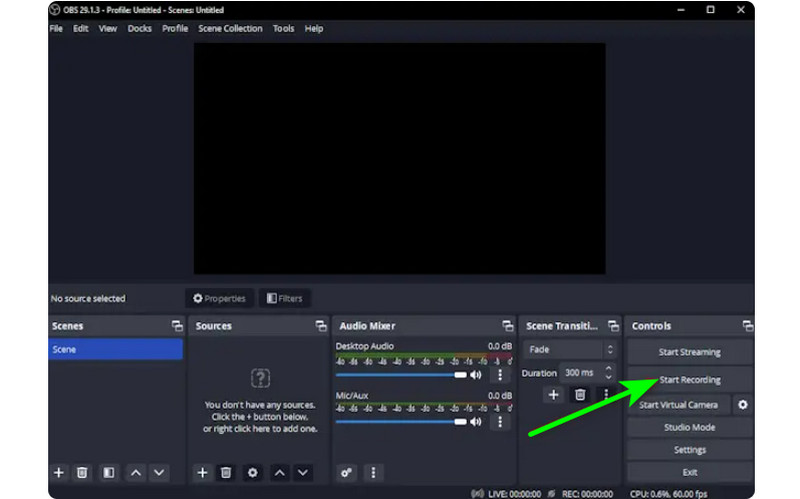
OBS er blandt bedste open source-skærmoptagere til at optage din skærm med lyd. Det er blandt de populære programmer, du kan stole på for at opnå dit ønskede resultat. Derudover er det i stand til at optage forskellige mediefiler på din skærm. Du kan endda optage forskellige faner, vinduer, spil og mere. Hvis du vil optage din computerskærm perfekt med lyd, mens du får fremragende kvalitet, skal du bruge OBS med det samme. Den eneste ulempe her er, at brugerfladen kunne være tydeligere. Hvis du er nybegynder, bør du tage dig tid til at lære at bruge denne skærmoptager med lyd. Hvis du vil lære at optage skærme på Windows 10 med lyd, skal du følge proceduren nedenfor.
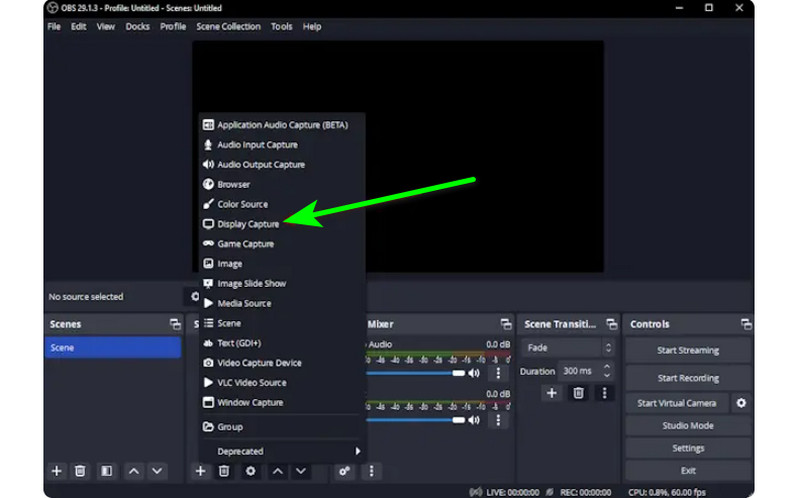
Trin 1Start OBS programmet efter installationsprocessen. Bagefter skal du gå til Plus symbolet nedenfor og vælg Vis Capture valgmulighed. Du kan vælge, hvilket indhold du vil optage på din skærm.
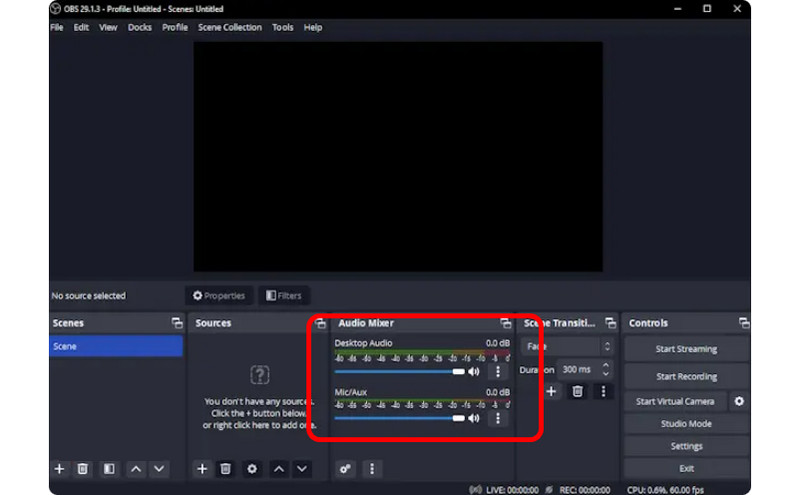
Trin 2Gå derefter til Audio mixer og tænd for lyden, så du kan optage skærmen med lyd.
Trin 3Klik på Start optagelse mulighed på den højre grænseflade for at begynde at optage din skærm. Hvis du vil stoppe optagelsesprocessen, skal du klikke på Stop optagelse knap.
3. Brug Clipchamp til at optage skærm med lyd på Windows
Vil du lære at optage skærme på Windows 11 med lyd? Brug derefter Clipchamp som din fremragende skærmoptager. Denne nyttige software giver dig mulighed for at optage din skærm med lyd jævnt, da den har en enkel proces, du måske kan nyde. Du kan endda tænde dit webcam, hvis du vil. Det er perfekt til at kommentere på specifikt indhold eller oprette instruktionsvideoer. Så for at begynde at lære at skærmoptage på Windows, se metoderne nedenfor.
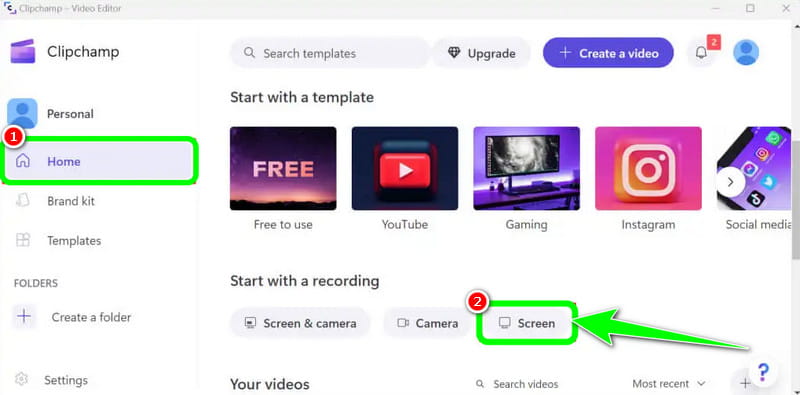
Trin 1Fra hovedgrænsefladen til Clipchamp, naviger til Hjem sektionen og klik på Skærm valgmulighed. Derefter vises en anden webside på din skærm.
Trin 2Derefter skal du klikke på Rød knap fra venstre grænseflade. Derefter vil du se alt dit indhold på din skærm, såsom faner, vinduer og mere.
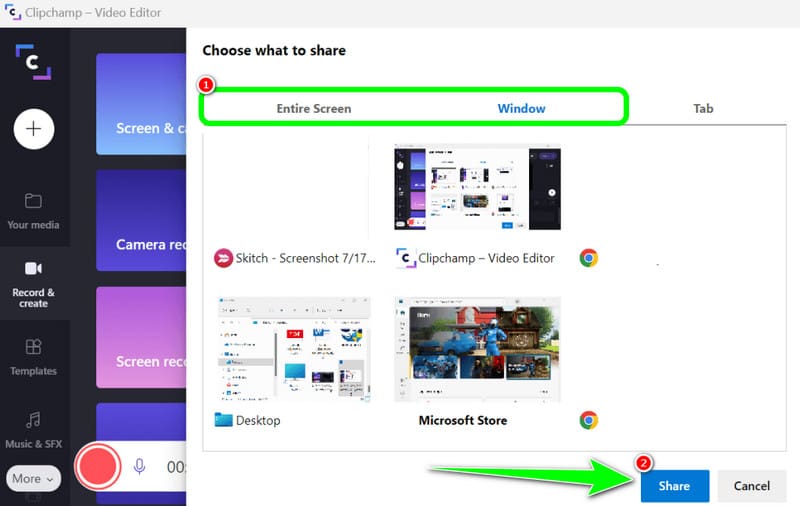
Trin 3Klik på den skærm, du vil optage, såsom Hele skærmen, Vindue og Tab. Klik på for at starte optagelsen Del knap. Klik derefter efter processen Stop optagelse for at gemme den optagede skærm på din computer.
Del 3. 2 måder at optage lyd på i Windows 10 og 11
1. Optag lyd på Windows ved hjælp af Audacity
Vil du lære at optage lyd på Windows 10? Hvis ja, brug Audacity. Denne offline software kan hjælpe dig med at optage enhver lyd fra din computer. Derudover vil du ikke finde det udfordrende, da softwaren kan tilbyde en nem proces, hvilket gør den til en ideel lydoptager for alle brugere. Så for at begynde at optage din lyd, se de trin, vi har givet nedenfor.
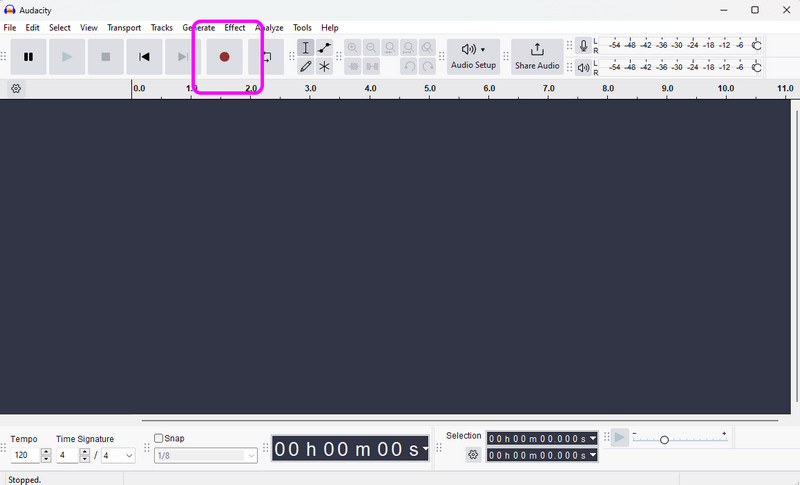
Trin 1Installer og kør Audacity på din Windows. Klik derefter på fra hovedgrænsefladen Optage knappen fra den øverste grænseflade. Med det starter lydoptagelsesprocessen.
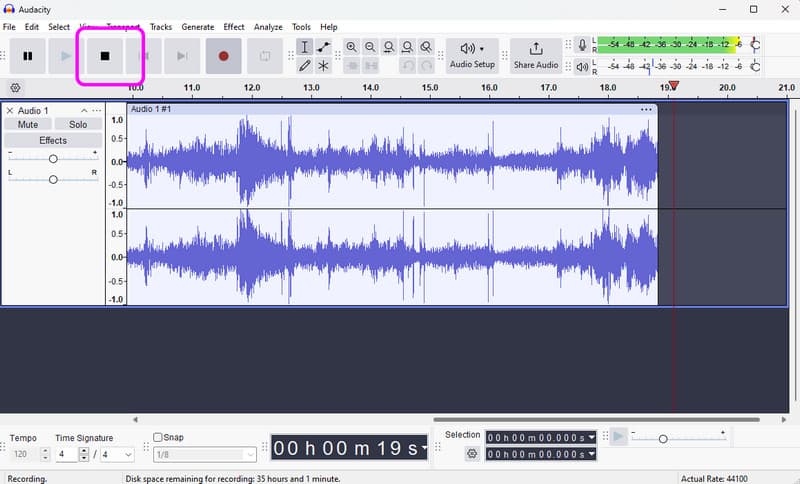
Trin 2Hvis du derefter er færdig med at optage, skal du klikke på Hold op knap. Derefter kan du fortsætte til gemmeproceduren.
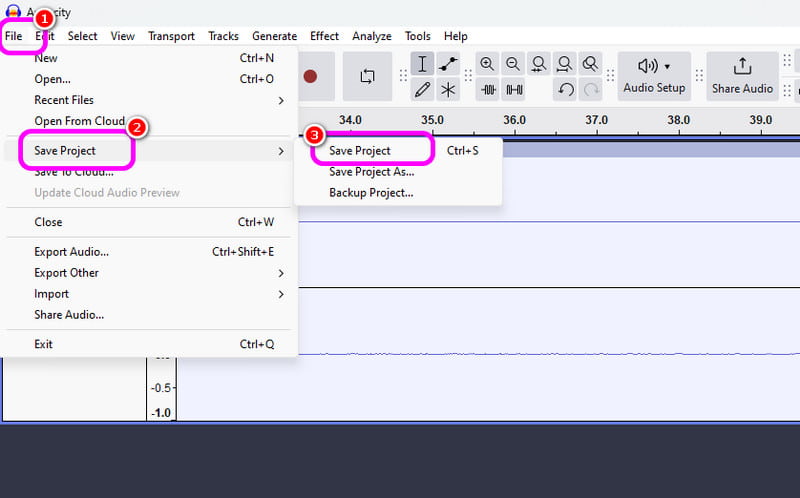
Trin 3For at gemme den optagede lyd skal du gå til Fil > Gem projekt sektion for at gemme den endelige lydfil på din enhed.
2. Optag lyd på Windows ved hjælp af Windows Voice Recorder
En anden software, der kan give dig en jævn Windows-lydoptagelsesproces, er Windows stemmeoptager. Når du har åbnet denne lydoptager, kan du begynde at optage alt lydindhold fra din enhed. Det, vi godt kan lide her, er, at grænsefladen er enkel, så du nemt og hurtigt kan optage lyd. Den eneste ulempe er, at den ikke tilbyder redigeringsværktøjer til at forbedre din optagede lyd.
Trin 1Download Windows stemmeoptager på din enhed. Derefter skal du starte den for at starte processen.
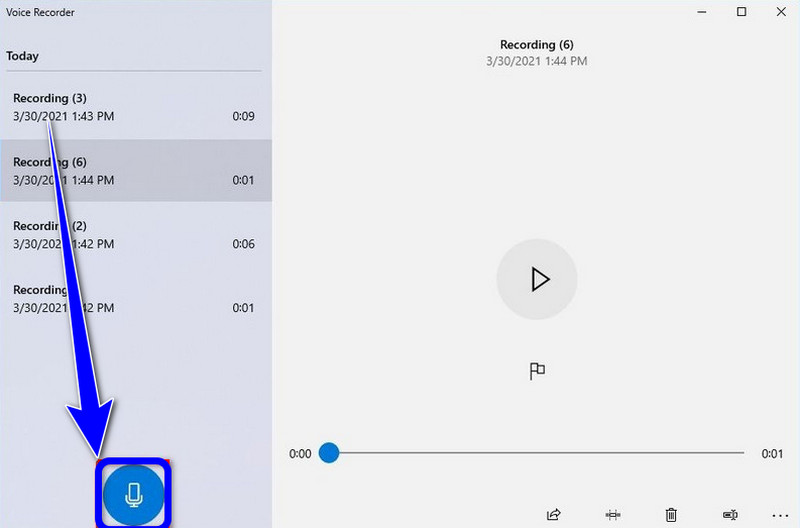
Trin 2Fra hovedgrænsefladen skal du klikke på Mikrofon symbol for at starte optagelsesprocessen.
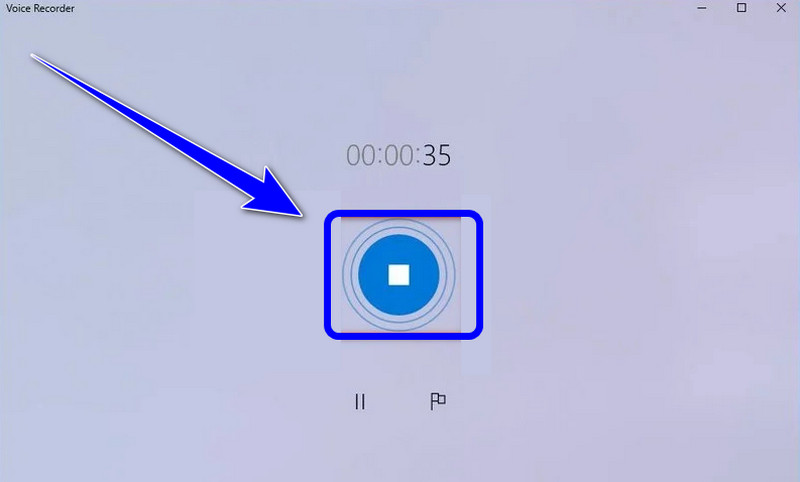
Trin 3For at stoppe lydoptagelsesprocessen skal du klikke på Hold op knap. Så kan du allerede lytte til den lyd, du har optaget.
Del 4. Sammenligning af de 5 skærm- og lydoptagere
| Feature | AVAide skærmoptager | OBS Studio | Clipchamp | Audacity | Windows stemmeoptager |
| Primær kategori | Alt-i-en-optagelsespakke | Professionel udsendelse | Grundlæggende browsereditor | Professionel lydredigerer | Grundlæggende stemmememo |
| Videooptagelse | Understøttet (op til 4K/60fps) | Understøttet (Avanceret) | Understøttet (grundlæggende) | Ikke understøttet | Ikke understøttet |
| Lydoptagelse | System og mikrofon samtidig | Multi-spors understøttelse | Kun grundlæggende input | Avanceret lydoptagelse | Kun mikrofon |
| Brugergrænseflade | Intuitiv og brugervenlig | Stejl læringskurve | Simpel browserbaseret | Teknisk/Traditionel | Ekstremt minimalistisk |
| Indbygget redigering | Annotering/beskæring i realtid | Ingen (ekstern påkrævet) | Fuld tidslinjeeditor | Avanceret lydredigering | Kun grundlæggende trimning |
| Unikt salgsargument | Dedikerede spil- og telefontilstande | Ubegrænsede scenelag | Integration af stockmedier | Støjreduktion/-blanding | Native systemværktøj |
| Samlet værdi | Bedst til effektivitet og kvalitet | Bedst til avancerede teknikere | Bedst til hurtige sociale klip | Bedst til rent lydarbejde | Bedst til enkle noter |
Del 5: Ofte stillede spørgsmål om optagelse af skærm og lyd i Windows
Hvorfor virker Windows Alt+R ikke?
Hvis genvejen Alt + R (standard tastekombinationen til Windows Xbox Game Bar) ikke virker, skyldes det normalt en softwarekonflikt, en deaktiveret indstilling eller hardwarebegrænsninger. Du bør afslutte andre programmer, der har skærmoptagelsesfunktioner.
Hvorfor er der ingen lyd, når jeg optager en skærm i Windows?
Den mest almindelige årsag til lydløse optagelser er forkerte indstillinger for lydindgang. For at løse dette skal du sørge for, at både din systemlyd (intern lyd) og mikrofon er aktiveret i din optagelsessoftware. I Windows 11 skal du kontrollere dine indstillinger for beskyttelse af personlige oplysninger og sikkerhed for at sikre, at appen har tilladelse til at få adgang til mikrofonen. Kontroller desuden, at din afspilningsenhed er indstillet som 'Standardenhed' i Windows Lydkontrolpanel, da mange optagere ikke kan optage lyd fra 'Virtuelle' eller 'Bluetooth'-udgange, medmindre de er specifikt konfigureret.
Hvordan kan jeg optage intern lyd i Windows uden en mikrofon?
For at optage intern systemlyd uden at opfange baggrundsstøj fra en mikrofon, skal du slå indstillingen 'Systemlyd' eller 'Intern lyd' fra på din skærm og i dit lydoptagelsesprogram.
Hvis du vil lære hvordan man screen record på Windows med lyd, du kan få alle detaljerne fra dette indlæg. Så se alle oplysningerne og prøv processen for at få en effektiv skærm- og lydoptagelsesproces. Også, hvis du vil have den mest pålidelige software til at hjælpe dig med at optage en skærm med lyd perfekt, er der ingen tvivl om, at AVAide Screen Recorder er det bedste program, du kan få adgang til. Kør derfor softwaren på din Windows og nyd dens overordnede muligheder.
OM FORFATTEREN

Optag skærm, lyd, webcam, gameplay, onlinemøder, samt iPhone/Android-skærm på din computer.
Skærmoptagelse