


Navnet ScreenPal måske nyt for dig. Men hvad med det gamle navn, Screencast-O-Matic? Ja, det er det samme program. Spørgsmålet er nu, om det at ændre navnet gør det bedre? Hvis du er nysgerrig, kan du finde svaret her.
I denne anmeldelse vil vi gennemgå dens vigtigste funktioner, fordele og ulemper, og vi vil også vise dig, hvordan du bruger den trin for trin. Der er meget at lære her. Så lad være med at gå nogen steder hen og se, om ScreenPal virkelig er det værd.
Del 1. Hvad er ScreenPal
Lad os begynde at svare: hvad er ScreenPal?
ScreenPal er en alt-i-én videoplatform. Den giver dig mulighed for at optage din skærm, dit webcam eller begge dele på én gang. Du kan derefter redigere din video og dele den online. Den understøtter også cloud-hosting. Det betyder, at du kan gemme og administrere dine videoer ét sted.
Historien om rebranding (Screencast-O-Matic)
I marts 2023 ændrede Screencast-O-Matic navn til ScreenPal. Det gamle navn var svært at sige og stave. Mange brugere skrev det forkert. Værktøjet ændrede sig også over tid. Det startede som en simpel skærmoptager. Nu er det en komplet videopakke med redigering og hosting. Det nye navn "ScreenPal" føles brugervenligt. Det viser værktøjet som en simpel videoledsager.
Kerneformål
ScreenPal ønsker at gøre det nemt for alle at lave videoer. Det hjælper brugerne med hurtigt at lave tutorials, demoer og træningsvideoer. Det forbedrer også arbejdsgangen. Du kan optage, redigere og dele på ét sted. Det forbedrer også kommunikationen. Du kan bruge video, quizzer, afstemninger og AI-værktøjer til at holde seerne interesserede.
Hvem det er til
ScreenPal skærmoptager og videoredigeringsprogram er lavet til mange brugere. Lærere og elever bruger det til undervisning og skolearbejde. Mange skoler bruger det til læring. Virksomhedsteams bruger det til træning og onboarding. Indholdsskabere bruger det til videoer og demoer. Almindelige brugere kan bruge det til hurtige beskeder eller enkle vejledninger.
Del 2. Nøglefunktioner
Gode værktøjer skal spare tid og føles nemme at bruge. Dette gør tingene enkle fra start til slut.
1. Skærm- og webcamoptagelse
Med ScreenPal-skærmoptagelse kan du optage skærmen, webcam eller begge dele. Du kan vælge fuld skærm eller et lille område. Du kan også tegne, zoome og fremhæve. Kunstig intelligens kan sløre eller ændre din baggrund.
2. Videoredigeringsværktøjer
Beskær, klip og opdel klip. Tilføj musik og stemme. Brug tekst, former og overgange. Skift videohastighed. Et stockbibliotek indeholder musik, billeder og klip.
3. AI-drevne funktioner
AI er i stand til at konvertere tale til tekst. Du kan redigere ved at redigere teksten. Den tilføjer undertekster på flere sprog. Den fjerner fyldord og lyde. Derudover kan den producere voiceovers og manuskripter.
4. Sikker videohosting og -deling
Gem videoer i en sikker sky uden reklamer. Organiser med mapper og kanaler. Indstil videoer til offentlige, private eller adgangskodebeskyttede. Del via link, e-mail eller indlejring. Spor visninger med analyser og heatmaps.
5. Interaktive elementer
Tilføj quizzer og afstemninger for at tjekke seere. Tilføj knapper og links i videoer. AI kan automatisk oprette quizspørgsmål.
6. API og udviklerværktøjer
Udviklere kan bruge ScreenPal API eller SDK. Det giver dem mulighed for at tilføje optagelses- og redigeringsværktøjer til deres egne apps. Det fungerer med LMS og andre systemer. Det giver også mulighed for brugerdefineret opsætning og lagringsmuligheder.
Del 3. Platformtilgængelighed
ScreenPal-download fungerer på Windows og Mac til fuld desktopbrug. Den har også en Chromebook-app til Chrome-operativsystemet. Mobilapps er tilgængelige til iOS og Android. Ikke nok med det, men den har også en Chrome-udvidelse til øjeblikkelig skærmoptagelse og videooptagelse.
Del 4. Prisplaner
Prisen på ScreenPal varierer afhængigt af den valgte plan. Den har en gratis plan til grundlæggende brug og betalte planer til flere AI-værktøjer, lagerplads og teamfunktioner.
| Plan | Prissætning |
| Gratis | $0/måned |
| Deluxe | $4/måned (faktureres årligt) |
| Maks. | $10/måned (faktureres årligt) |
| Team Business (maks.) | $8/bruger/måned (faktureres årligt, 20% rabat) |
Del 5. Sikkerhed og privatliv
Er dine data sikre, når du bruger ScreenPal til at optage og dele videoer, og er ScreenPal sikkert til daglig brug? Bare rolig, for ScreenPal fokuserer på sikkerhed og databeskyttelse. Det bruger sikre og kontrollerede delingssystemer til at beskytte alt brugerindhold på platformen.
Den følger også branchestandardcertificeringer. Det hjælper med at sikre, at ScreenPal overholder sikkerhedsreglerne for både uddannelsesmæssig og professionel brug. Den er designet til at beskytte videoer og brugerdata, samtidig med at den nemt kan deles, når det er nødvendigt.
Del 6. Fordele og ulemper
- Fordele
- Brugervenlig grænseflade, god til begyndere og hurtige tutorials.
- Gratis plan tilgængelig, ingen tilmelding nødvendig for grundlæggende brug.
- Stærke redigeringsværktøjer som manuskripter, stockmedier, billedtekster, oversættelse og fjernelse af baggrund.
- Hurtig deling via links og enkle hostingmuligheder.
- Overkommelige betalte abonnementer med god værdi for ekstra funktioner.
- Ulemper
- Gratisplanen har en grænse på 15 minutter, et vandmærke og ingen systemlyd.
- Begrænset avanceret redigering til arbejde på professionelt niveau.
- Nogle problemer som forsinkelse, afspilningsproblemer og problemer med opsætning af Mac-lyd.
- Ingen livstidsbetalingsmulighed, kun årlige abonnementer.
Del 7. Hvad brugerne siger
Brugere siger, at ScreenPal er nem at bruge. Brugerfladen er enkel og ikke skræmmende for begyndere. Mange kan lide, at de kan begynde at optage og redigere med det samme. Brugere kan også lide redigeringsværktøjerne. De kan nemt beskære videoer, tilføje tekst, sløre dele og administrere lyd.
Gratisabonnementet roses også. Det giver mulighed for optagelse, redigering og hosting uden at betale. Værktøjet "Narrate" er nyttigt. Det giver brugerne mulighed for at tilføje eller ændre stemme uden at skulle lave hele videoen om. AI-funktioner som undertekster og tale-til-tekst er også nyttige til hurtigere arbejde.
Del 8. Sådan bruger du ScreenPal (hurtigstartguide)
Din oplevelse i denne artikel vil ikke være fuldendt uden at lære at bruge ScreenPal. Lær hvordan det fungerer nedenfor!
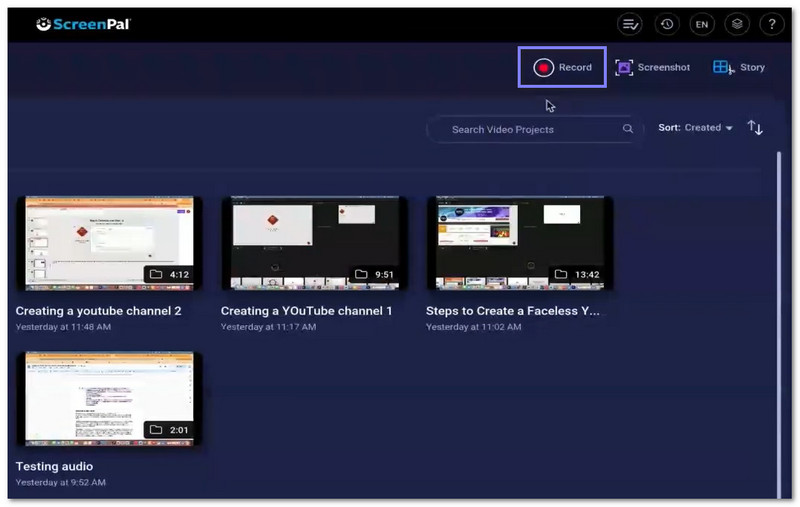
Trin 1Gå til ScreenPals primære hjemmeside ved hjælp af en browser. Download og installer programmet for at få adgang til alle funktionerne. Log derefter ind med Google, Apple eller e-mail. Åbn det derefter fra systembakken eller menulinjen.
Trin 2Klik Optage for at begynde. Vælg skærm, webcam eller begge dele. Du kan også vælge billede-i-billede-tilstand. Vælg fuld skærm, eller træk for at vælge et brugerdefineret område.
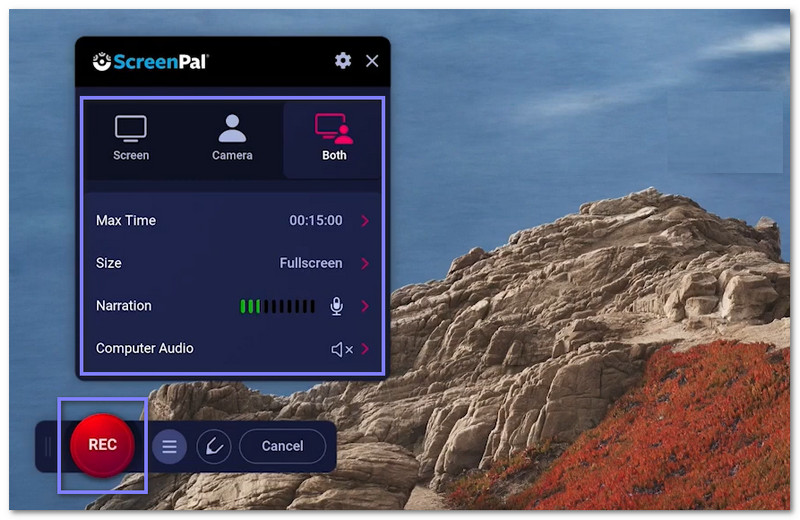
Trin 3 Vælg din mikrofon til fortælling. Du kan også aktivere systemlyd, hvis det er nødvendigt. Juster kameraets størrelse og position, hvis du bruger et webcam. Tryk derefter på Optage at begynde.
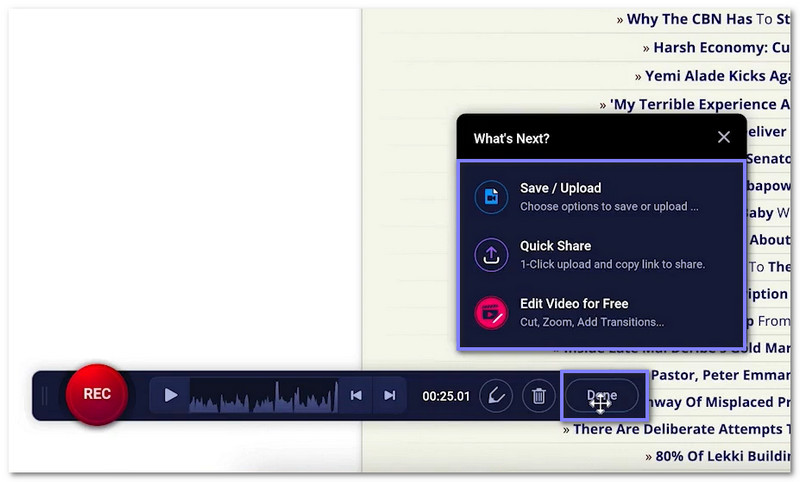
Trin 4Mens du optager, kan du tegne, fremhæve, zoome eller skrive på skærmen. Klik på pause når som helst. Når du er færdig, skal du klikke på Færdig for at stoppe optagelsen. Forhåndsvis din video, før du gemmer.
Trin 5Du kan gemme eller uploade din video. Du kan også kopiere et delingslink. Åbn editoren for at beskære, tilføje tekst, musik, billedtekster eller overlays. Når du er færdig, kan du eksportere eller uploade til YouTube, Google Drive eller ScreenPal Cloud.
Del 9. Alternativer til ScreenPal
1. AVAide skærmoptager
Ideel til: Ideel til studerende, gamere, lærere og indholdsskabere, der har brug for nem skærmoptagelse med høj klarhed med lyd, webcam og redigeringsværktøjer.
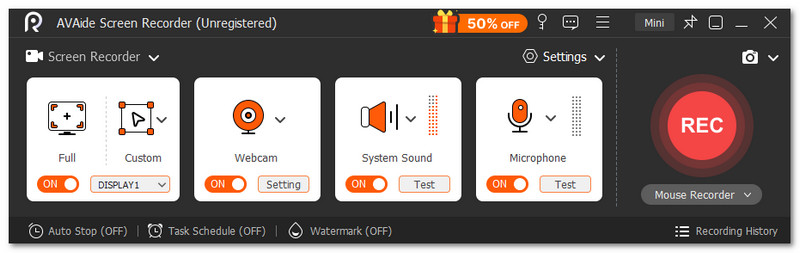
Du kan bruge AVAide skærmoptager til at optage tutorials, gameplay, møder, onlinekurser og præsentationer. Det gør det til det bedste alternativ til ScreenPal, fordi det kan håndtere næsten alle optagelsesbehov i ét program. Du kan vælge fuldskærmsoptagelse eller et brugerdefineret område. Det optager også systemlyd og mikrofonen på samme tid.
- Indbygget videoredigering efter optagelse.
- Tag skærmbilleder når som helst under optagelse.
- Jævn optagelse med lang varighed og ingen forsinkelse.
- Skærmoptagelse i høj kvalitet i 4K- eller 1080p-opløsning.
- Mange eksportformater, som MP4, WMV, MOV, AVI og GIF.

 Sikker download
Det understøtter også webcam-optagelse. Du kan vise dit ansigt, mens du optager din skærm. Der er også annotationsværktøjer. Du kan tilføje tekst, pile, former og fremhævninger, mens du optager. Du kan bruge dem til at forklare trin eller pege på vigtige dele på din skærm. Det bedste er, at det giver dig rene optagelser uden vandmærke.
Kompatibilitet: Fungerer på Windows 11, 10, 8 og 7. Den understøtter også Mac-operativsystemet X 10.12 eller nyere.
2. Snagit
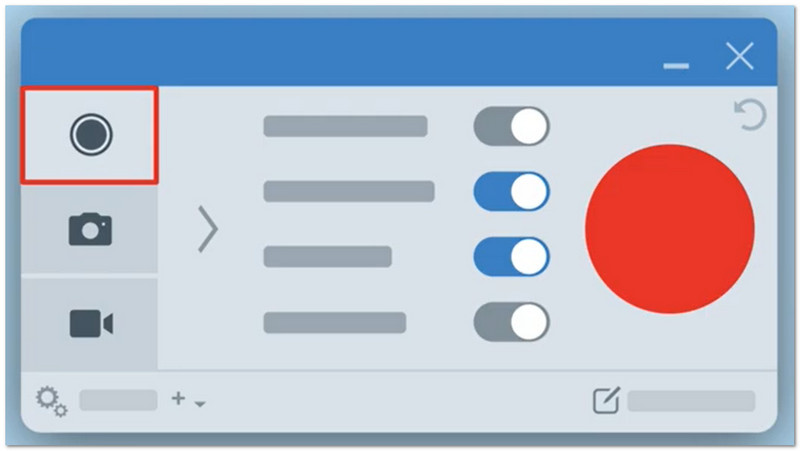
Ideel til: Lav instruktionsvideoer, optagelse af skærmbilleder og enkle visuelle instruktioner.
Snagit er et simpelt, men kraftfuldt program til at optage og forklare, hvad der er på din skærm. Det hjælper dig med at tage skærmbilleder, lange sider og endda optage videoer med dit kamera. Du kan tilføje pile, tekst og fremhævninger for at gøre tingene tydelige. Det har også AI-funktioner, der forvandler klik til trinvise vejledninger. Mange brugere kan lide det, fordi det gør det nemmere og tydeligere at dele idéer.
Kompatibilitet: Fungerer på Windows og Mac.
Pris: En individuel plan koster omkring $39 pr. år. En erhvervsplan koster omkring $48 pr. bruger pr. år. En studerendeplan koster omkring $20 pr. år. En underviserplan koster omkring $39,36 pr. bruger pr. år.
3. Tella
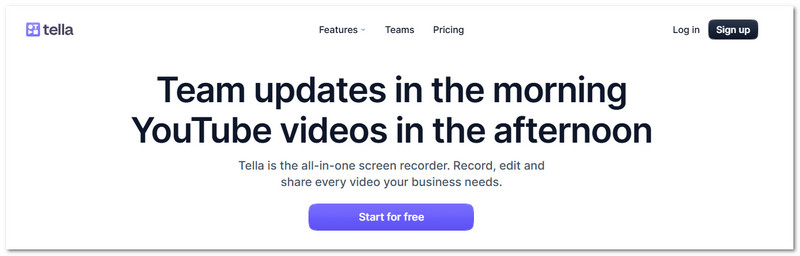
Ideel til: Oprettelse af produktdemoer, instruktionsvideoer og teamvideoopdateringer.
Tella fungerer i en browser og føles hurtig og enkel til hverdagsvideoarbejde. Det er en moderne skærm og webcam optagerDet er rigtigt, det lader dig optage din skærm og dit webcam på samme tid. Du kan også ændre layout, tilføje zoomeffekter og fjerne fejl med enkle redigeringsværktøjer. Derudover hjælper det dig med nemt at fjerne stilhed og fyldord. Dine videoer kan deles hurtigt ved hjælp af et link.
Kompatibilitet: Kører i en webbrowser og har også en Mac-operativsystemapp og en Chrome-udvidelse.
Pris: Pro-abonnementet koster omkring $13 pr. bruger pr. måned. Premium-abonnementet koster omkring $19 pr. bruger pr. måned. Enterprise-abonnementet har brugerdefinerede priser til store teams og særlige behov.
Fra Screencast-O-Matic For ScreenPal er det tydeligt, at det har holdt sit løfte. Det hjælper brugerne med at optage, redigere og dele skærmvideoer.
Hvis du har brug for en anden mulighed, kan du også prøve AVAide skærmoptager, Snagit eller Tella. Hver af dem har sine egne stærke funktioner afhængigt af dine behov!
OM FORFATTEREN

Optag skærm, lyd, webcam, gameplay, onlinemøder, samt iPhone/Android-skærm på din computer.
Skærmoptagelse


