Man kan kun opdage vigtigheden af skærmoptagelse, når muligheden glider væk. Videokonferencer, historier, der forsvinder, og fejl, der ikke længere forekommer, kan efterlade dig uden bevis eller kontekst. Derfor er mange brugere nu afhængige af en skærmoptager til iPhone at optage tutorials, gameplay, møder og hverdagsopgaver i realtid. Der findes dog ikke sådan noget som en optagelse, der er så nem som at trykke på en knap. Det endelige produkt kan blive påvirket af lydkvalitet, videoklarhed og lagerkapacitet. I denne guide lærer du at optage uden almindelige faldgruber, klart og problemfrit.
Del 1. Den indbyggede iPhone-skærmoptager (grundlinjen)
Enhver iPhone-skærmoptagerapp, du downloader, vil være værd at kende den indbyggede optagers funktioner. For at hjælpe dig med at oprette tutorials, gameplay, app-gennemgange, videoopkald eller fejlfinde tekniske problemer har Apple indbygget en indbygget skærmoptagelsesapp i iOS. Den er nem at få adgang til fra Kontrolcenter, og optagelserne gemmes automatisk i Fotos-appen, hvilket muliggør hurtig redigering og deling.
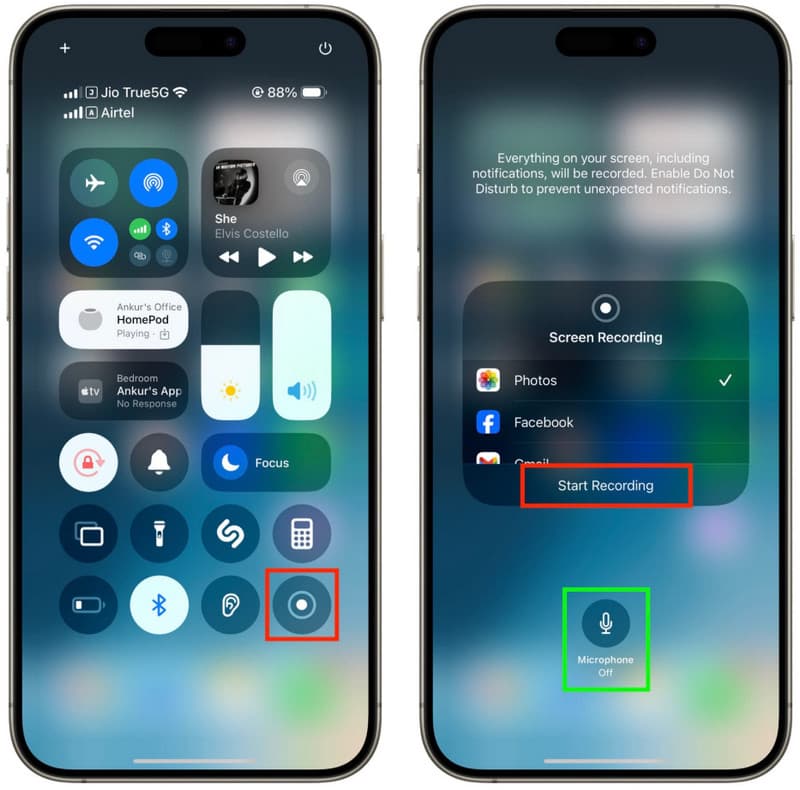
Den indbyggede optager er tilstrækkelig til daglig brug, men den har nogle begrænsninger. Der er nogle gange problemer med den indbyggede mikrofon til lydoptagelse, store filstørrelser eller notifikationer, der afbryder optagelsen. Funktionen giver også begrænsede redigeringsmuligheder sammenlignet med dedikerede optagelsesapps. Forståelse af disse styrker og svagheder gør det muligt for brugeren at bestemme, hvad standardoptageren tilbyder, og om de har brug for et mere sofistikeret produkt for at opfylde deres optagelsesbehov.
Del 2. Top tredjeparts skærmoptagerapps til iPhone og iPad
1. Optag det!: Skærmoptager
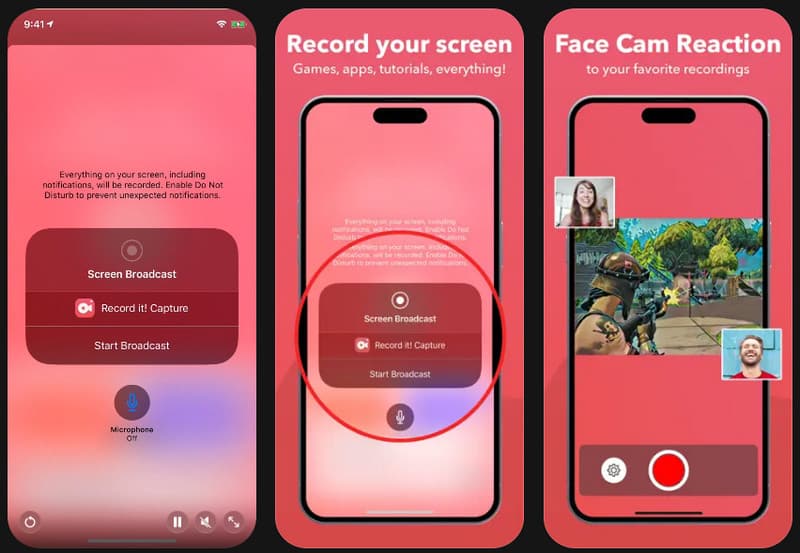
Optag det! er en simpel og brugervenlig skærmoptager til iPhone og iPad, ideel til begyndere. Appen muliggør FaceCam-optagelse, stemmefortælling og direkte deling til platforme som YouTube og TikTok. Dens brugerflade forbliver ren og nem at navigere, hvilket gør den ideel til gameplay-videoer, app-gennemgange, tutorials og reaktionsvideoer. Denne app er velegnet til dem, der leder efter en pålidelig iPhone-skærmoptager til daglige optagelsesbehov, da du kun behøver et par tryk for at sætte den op.
- Fordele
- Enkel og begyndervenlig brugerflade
- Understøtter FaceCam og lydfortælling
- Indbyggede redigeringsværktøjer
- Hurtig deling på sociale medier
- Ulemper
- Vandmærke i gratisversionen
- Nogle funktioner kræver et abonnement
2. DU-optager
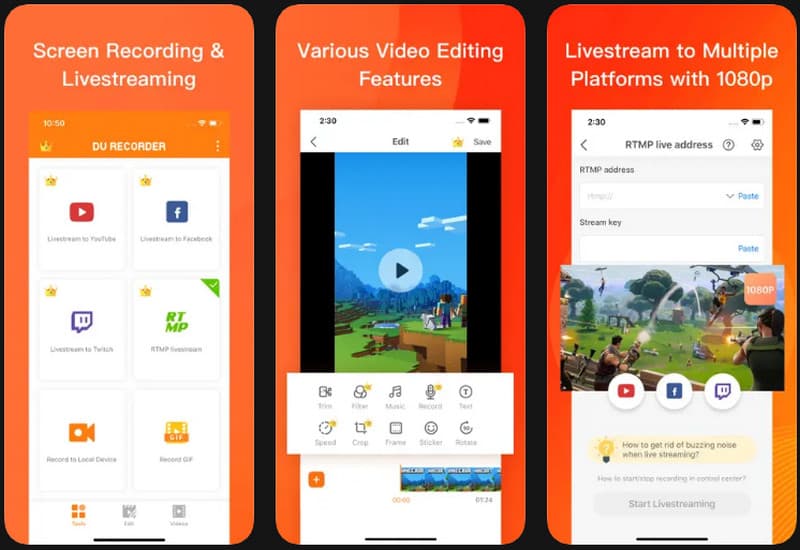
DU-optager er en optagelsesapp med avancerede funktioner til dem, der har brug for flere optagelsesmuligheder end standard iPhones. Den tilbyder alle funktionerne livestreaming, HD-optagelse, indbygget mikrofonoptagelse og videoredigering i én app. Den er især god til at optage videoer til spilkampe, onlinelektioner, præsentationer og lange tutorials. DU Recorder tilbyder en fremragende lydoptager på iPhone og videooptagelsesmuligheder, og den har en meget brugervenlig grænseflade til brugere, der kun ønsker at optage hele skærmen og lyden fra iPhone.
- Fordele
- Understøtter livestreaming
- Lydoptagelse i høj kvalitet
- Avancerede redigeringsværktøjer
- Flere eksportindstillinger
- Ulemper
- På grund af den gratis version vises der annoncer
- Der skal købes udstyr af højeste kvalitet
3. TechSmith-optagelse
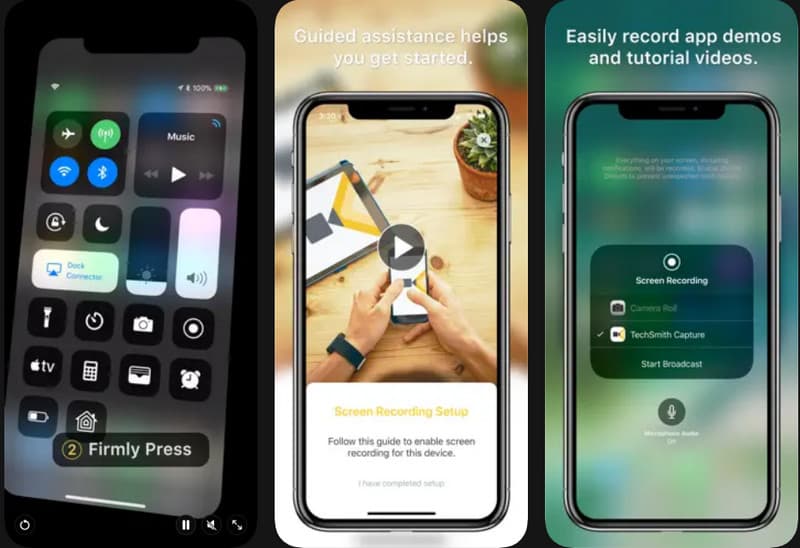
TechSmith-optagelse er beregnet til forretningsvejledninger, træningsvideoer og tekniske præsentationer. Appen gør et godt stykke arbejde med at optage skærmaktivitet og integreres nemt med andre værktøjer til yderligere videoredigering, såsom Camtasia og Snagit. Denne app bruges af mange undervisere, trænere og supportteams på grund af dens enkle, men højkvalitets videooptagelse. Folk, der søger en skærmoptagelsesapp til en iPhone, vil henvende sig til TechSmith Capture, som giver en ren og problemfri skærmoptagelsesoplevelse.
- Fordele
- Optagelser i professionel kvalitet
- Nem filoverførsel til Camtasia
- Enkel og brugervenlig grænseflade
- Designet til tutorials og demoer
- Ulemper
- Inde i applikationen er der kun noget redigering
- Færre tilpasningsfunktioner
4. Gå til optagelse
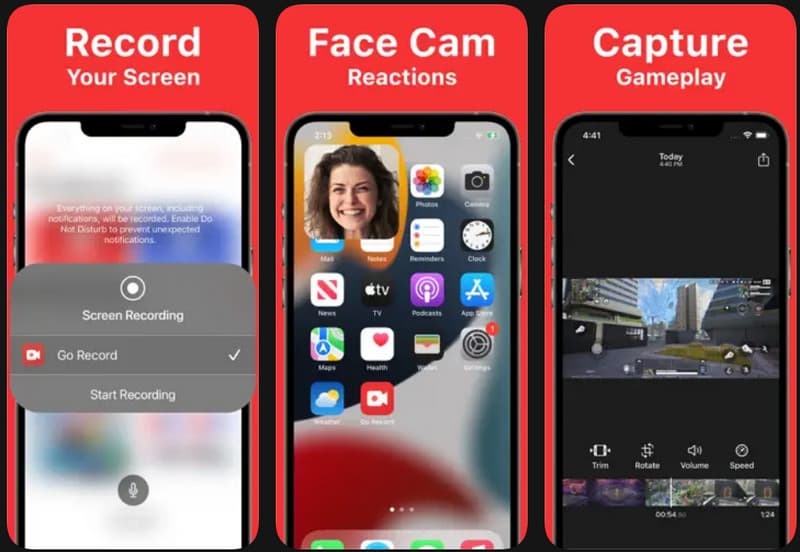
Gå til optagelse er et brugervenligt optagelsesprogram til at lave gameplay-videoer, tutorials og reaktionsindhold. Skabere, der gerne vil forklare, hvad de skal gøre under en optagelse, kan bruge mikrofonfortælling eller appens kameraoverlay. Navigationen er nem, hvilket ikke giver mulighed for forvirring, når du konfigurerer den for første gang. Den tilbyder også problemfri betjening på større skærme, hvilket gør den til et nyttigt valg som en pålidelig skærmoptager i et iPad-klasseværelse, et show eller en demonstration af enhver app.
- Fordele
- Brugervenlige kontroller
- Understøtter Facecam-optagelse
- Fantastisk til gamingvideoer
- Jævn ydeevne på iPad
- Ulemper
- Begrænsede redigeringsfunktioner
- Denne gratis version er annonceunderstøttet.
5. Skærmoptager, Videooptager
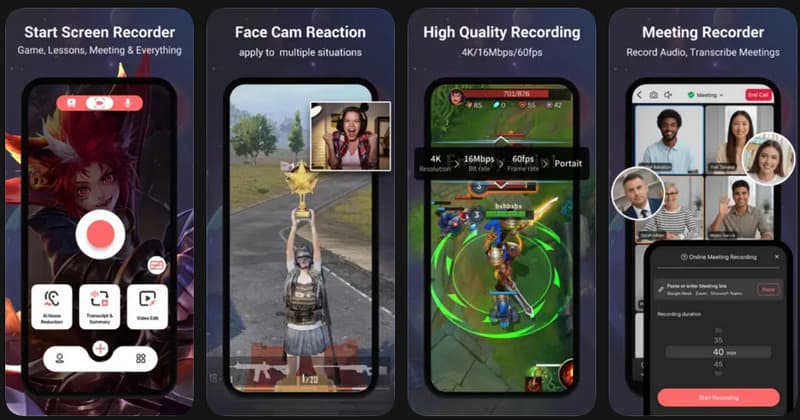
Skærmoptager, Videooptager blev designet til dem, der skaber indhold, underviser eller bruger sociale medier på deres telefoner meget. Appen understøtter også optagelse i høj opløsning, lydfortælling og reaktionskamera-overlays og har en meget brugervenlig grænseflade uden krav om teknisk ekspertise. Længere sessioner opretholder god optagelseskvalitet, hvilket reducerer forsinkelser eller billedfald. Brugere, der søger en iPhone-skærmvideooptager, der leverer en problemfri oplevelse med en række redigeringsfunktioner, kan vælge denne app.
- Fordele
- Understøttelse af HD-optagelse
- Jævn optagelse af lange sessioner
- Understøttelse af stemmefortælling
- Begyndervenligt layout
- Ulemper
- Premium-funktioner er tilgængelige via abonnement
- Det kan tage længere tid at eksportere større filer
6. Væv
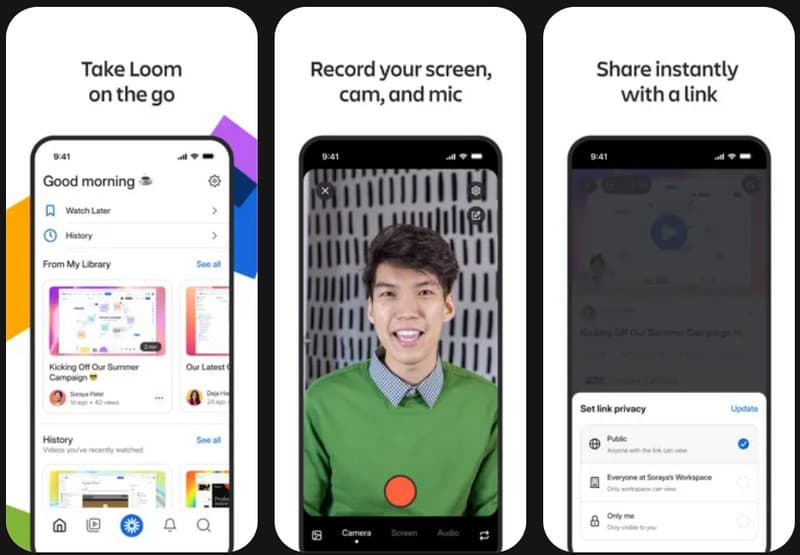
Væv bruges almindeligvis til at kommunikere med folk, mens de arbejder på et projekt, samarbejde om et onlineprojekt og dele videoer på et øjeblik. I modsætning til andre apps giver dette brugerne mulighed for at dele videoer øjeblikkeligt via cloud-links, udover blot at optage dem. Brugere kan optage skærmen, frontkameraet og mikrofonen i et enkelt skud, perfekt til præsentationer, teamfeedback eller fjernundervisning. Mange professionelle finder Loom at være en af de bedste skærmoptagelsesapps til iPhone-brugere, der har brug for hurtig kommunikation og enkel deling uden kompleks redigering. Ikke nok med det, men det giver også Gratis software til skærmoptagelse til Windows og Mac.
- Fordele
- Øjeblikkelig deling i skyen
- Ideel til fjernarbejde
- Understøtter webcam og stemmeoptagelse
- Simpelthen ryddelig og organiseret brugerflade
- Ulemper
- For at bruge alle funktionerne skal du have en konto
- Et par muligheder for offline redigering
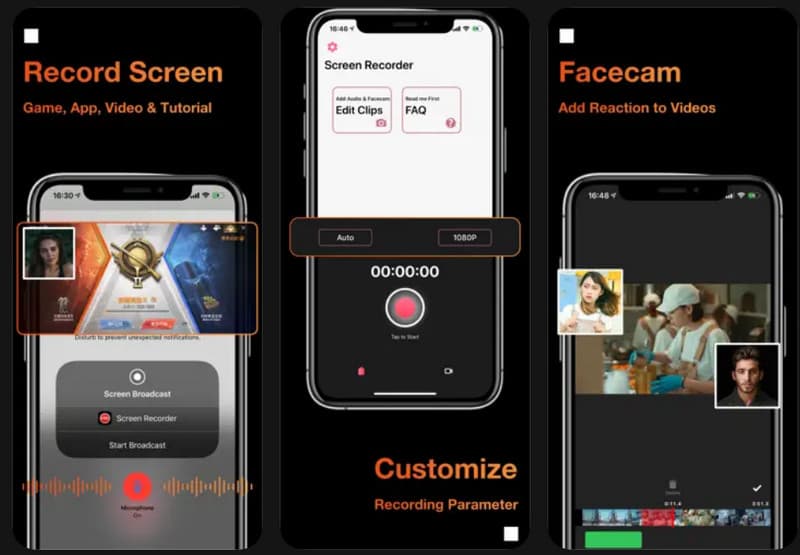
7. AZ-optager
AZ-optager er en stabil, brugervenlig optagelsesapp, der understøtter HD-skærmoptagelse, mikrofonlyd og spiloptagelse. Appen har værktøjer til at tage skærmbilleder og enkle redigeringsmuligheder, der giver dig mulighed for at redigere eller klippe videoer uden at downloade yderligere software. Den påvirkes mindre under længere optagelser og giver et simpelt kontrolsæt for nybegyndere. Brugere, der leder efter en gratis iPhone-skærmoptager, foretrækker AZ Recorder, da den tilbyder alle de nødvendige optagelsesmuligheder uden at kræve en øjeblikkelig betaling.
- Fordele
- Gratis kerneoptagelsesfunktioner
- Stabil HD-ydeevne
- Nem opsætningsproces
- Indeholder enkle redigeringsfunktioner
- Ulemper
- Reklamer i gratisversionen
- Nogle af de avancerede værktøjer skal opgraderes
Del 3. Sammenligningstabel. Hvilken skærmoptager skal du vælge?
| Apps | Bedst brugt til | FaceCam-optagelse understøttes | Redigeringsværktøjer | Bedste funktioner |
| Optag det! | Tutorials og klip fra sociale medier | Ja | Grundlæggende | Skærmoptagelse, stemmefortælling og hurtig deling |
| DU-optager | Spil og livestreaming | Ja | Fremskreden | HD-optagelse, livestreaming og intern lyd |
| TechSmith-optagelse | Professionel vejledning | Ingen | Begrænset | Højkvalitets optagelse og Camtasia-integration |
| Gå til optagelse | Indhold på sociale medier | Ja | Grundlæggende | Facecam-overlay og mikrofonoptagelse |
| Skærmoptager, Videooptager | Arbejdspræsentation og samarbejde | Ja | Moderat | HD-optagelse, stemmeoptagelse og simpel redigering |
| Væv | Arbejdspræsentation og samarbejde | Ja | Minimal | Cloud-deling, webcam-optagelse og teamlinks |
| AZ-optager | Daglig skærmoptagelse | Ja | Grundlæggende | HD-optagelse, skærmbilleder og grundlæggende redigering |
Del 4. Sådan redigerer du dine skærmoptagelser på iPhone
Du kan redigere skærmoptagelser på iPhone gratis ved kun at bruge den indbyggede Fotos-app. Der kræves ingen ekstra apps, og processen er enkel nok for begyndere. Følg nedenstående trin for at rense og forbedre dine optagelser.
Trin 1Åbn Fotos app på din iPhone, og find derefter din skærmoptagelse i Seneste eller Videoer album.
Trin 2 Tryk på skærmoptagelsen, og tryk derefter på Redigere i øverste højre hjørne. Dette åbner de indbyggede redigeringsværktøjer.
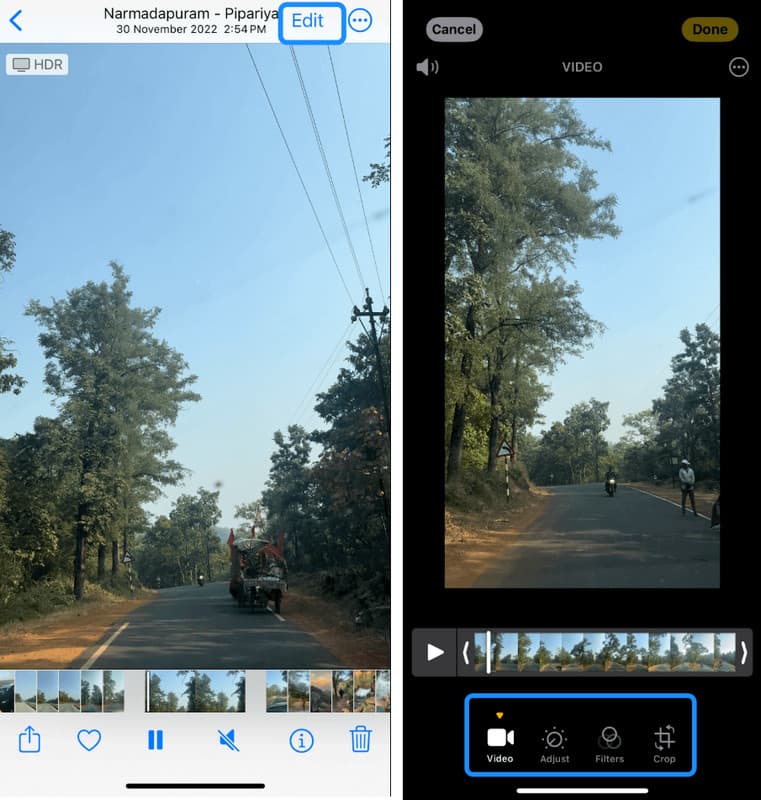
Trin 3Brug de gule skydere i begyndelsen eller slutningen af tidslinjen til at fjerne uønskede dele såsom forsinkelser, fejl eller unødvendige sektioner.
Trin 4Tryk på Udført, og vælg derefter Gem video at erstatte originalen eller Gem som nyt klip at beholde begge versioner.
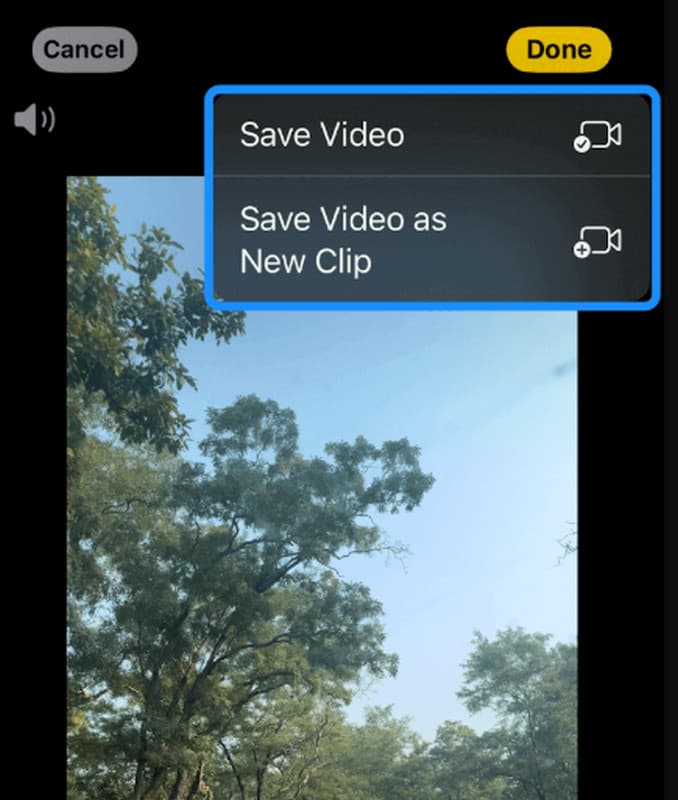
Denne enkle metode giver dig mulighed for hurtigt at forbedre optagelser foretaget med enhver iPhone-skærmoptager uden behov for tredjepartssoftware.
Del 5. Fejlfinding af almindelige problemer med skærmoptagelse
Selvom du bruger en iPhone-skærmoptager af høj kvalitet, er der stadig situationer, hvor der kan opstå andre problemer, såsom problemer med lyd- og videokvalitet eller problemer med adgang til skærmoptagelse. Disse problemer skyldes indstillinger, lagringsenheder eller enhedens ydeevne, ikke selve optagefunktionen. De mest almindelige problemer og deres årsager er anført nedenfor.
Ingen lyd i optagelsen
Det sker typisk, når mikrofonen ikke er slået fra før optagelse. Det er også muligt, når Lydløs tilstand eller Fokus forhindrer lydoptagelse. Nogle gange kan problemet løses ved at kontrollere mikrofonadgang i Kontrolcenter.
Optagelsen stopper uventet
Dette skyldes ofte utilstrækkelig lagerplads eller et for stort antal baggrundsapplikationer, der kører samtidigt. For at bevare systemets ydeevne kan iPhones automatisk afslutte optagelser, når ressourcerne er lave.
Muligheden for skærmoptagelse mangler
Dette sker, når skærmoptagelse ikke er blevet føjet til Kontrolcenter. Det kan aktiveres manuelt i Indstillinger for at gøre funktionen synlig igen.
Dårlig videokvalitet eller forsinkelse
Dette problem er ofte knyttet til kraftig brug af enheden, forældede iOS-versioner eller for mange apps, der kører i baggrunden. Lukning af ubrugte apps og opdatering af systemet kan forbedre ydeevnen.
Bonustip: Hvad er den bedste skærmoptager på Mac/Windows
Når du har brug for at optage på din computer, kan en skærmoptager af høj kvalitet til Mac eller Windows hjælpe dig med at opnå bedre resultater. Den bedste løsning er AVAide skærmoptagerNem at bruge og fungerer fantastisk til tutorials, møder, spil og præsentationer. Du kan optage din skærm, din systemlyd og din mikrofon samtidigt, optage HD-optagelser og derefter redigere dem. Dette er godt for både begyndere og professionelle, da det tilbyder en enkel opsætning med klare, jævne optagelser.

GRATIS DOWNLOAD Til Windows 7 eller nyere
 Sikker download
GRATIS DOWNLOAD Til Mac OS X 10.13 eller nyere
Sikker download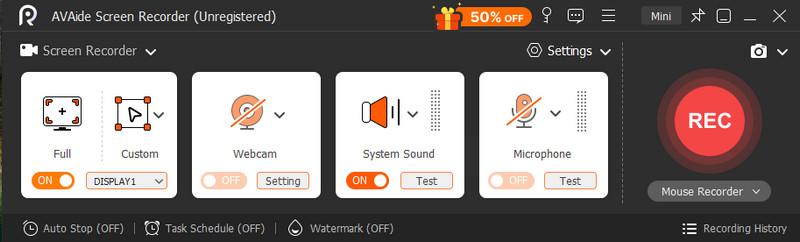
Gem nemt dine tutorials, gameplay og vigtige øjeblikke på telefonen med en god skærmoptager. Det indbyggede værktøj er nyttigt på iPhone, men mange brugere foretrækker andre værktøjer, der tilbyder flere funktioner og kontrol. Valg af den rigtige skærmoptager til iPhone er afgørende, afhængigt af dens anvendelsessammenhæng, uanset om det er til skole, arbejde eller personlige formål. Det rigtige valg og den enkle installation muliggør nem og produktiv registrering af klare og nyttige oplysninger når som helst.
OM FORFATTEREN

Optag skærmaktiviteter med lyd, onlinemøder, gameplay-videoer, musik, webcam osv.
Skærmoptagelse