


Hvis du er Mac-bruger og har brug for at optage din skærm og lyd, behøver du ikke lede andre steder. Alt hvad du behøver er allerede der med QuickTime Player.
I dette QuickTime-skærmoptagelse guide, vi lærer dig, hvordan du bruger den fra start til slut. Fra at åbne værktøjet til at stoppe og gemme din optagelse. Lad os starte nu!
Del 1. En hurtig introduktion til QuickTime-skærmoptagelse
QuickTime Player er et gratis program til Mac-operativsystemet. Det er forudinstalleret, så du kan bruge det med det samme. Selvom det er kendt som en medieafspiller, fungerer det også som en skærmoptager til MacPå grund af dette kan du optage din skærm uden tredjepartsapplikationer. Derudover er brugerfladen enkel, så den er nem at følge.
1. Kernekompetencer
- Kan optage
Til daglig brug dækker den det grundlæggende. Du kan optage i fuld skærm. Du kan også vælge et udvalgt område. Samtidig kan du optage webcamvideo ved hjælp af "Ny filmoptagelse". Den giver dig også mulighed for at optage lyd fra en mikrofon. Derudover kan den vise museklik på skærmen. - Kan ikke optage (native)
Desværre kan den ikke optage systemlyd. Det skyldes Mac-operativsystemets sikkerhed. Den kan heller ikke optage skærmen og webcammet samtidig. - Begrænsninger
Fordi det er et grundlæggende 4K videoafspiller og optager, mangler nogle funktioner. For det første gemmer den kun videoer i .mov-format. Som følge heraf kan filstørrelserne være store. Derudover har den ingen avancerede redigeringsfunktioner. Så der er ingen tidslinjeredigering. Du kan heller ikke tilføje annoteringer eller effekter.
Del 2. Sådan starter du en skærmoptagelse med QuickTime
Hvis du vil vide, hvordan du bruger QuickTime Player til at optage skærmen med lyd, kræver det kun en simpel opsætning, før du begynder.
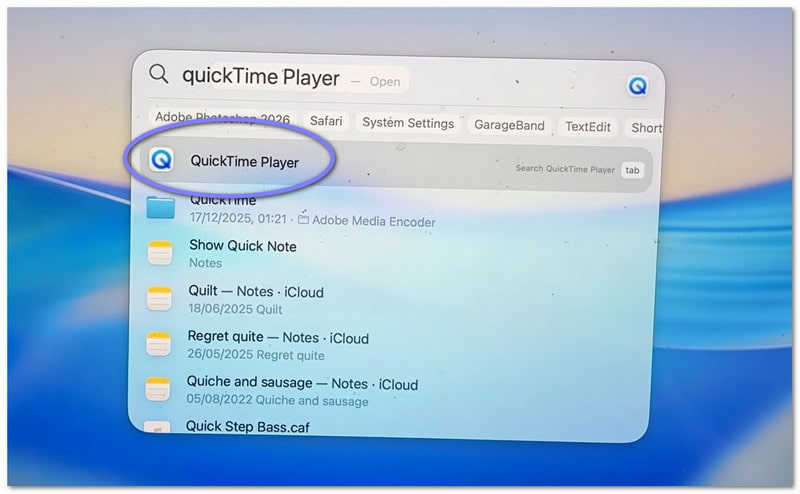
Trin 1Gå først til din Ansøgninger mappen og åbn programmet. Hvis du vil have en hurtigere metode, kan du bruge Spotlight-søgning. Tryk på Kommando + Plads, og skriv derefter QuickTime-afspiller. Trykke Gå ind at åbne den.
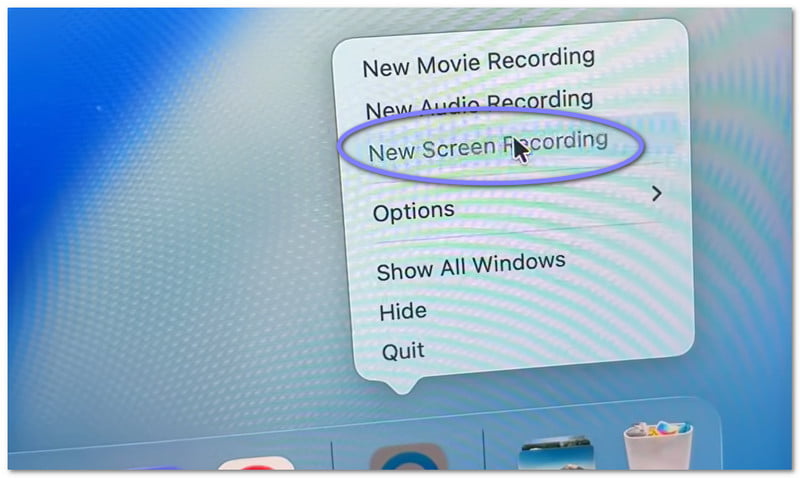
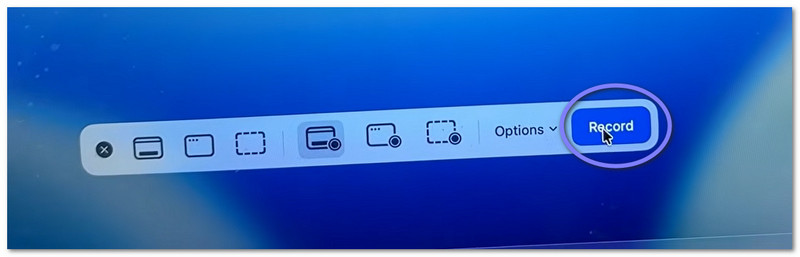
Trin 2Når programmet er åbent, skal du gå til den øverste menulinje. Klik på Fil, og vælg derefter Ny skærmoptagelseDu vil se et lille optagelsesdisplay. Hvis du vil bruge en genvej, skal du trykke på Kommando + Styring + NDet åbner skærmoptagelsesprogrammet med det samme.
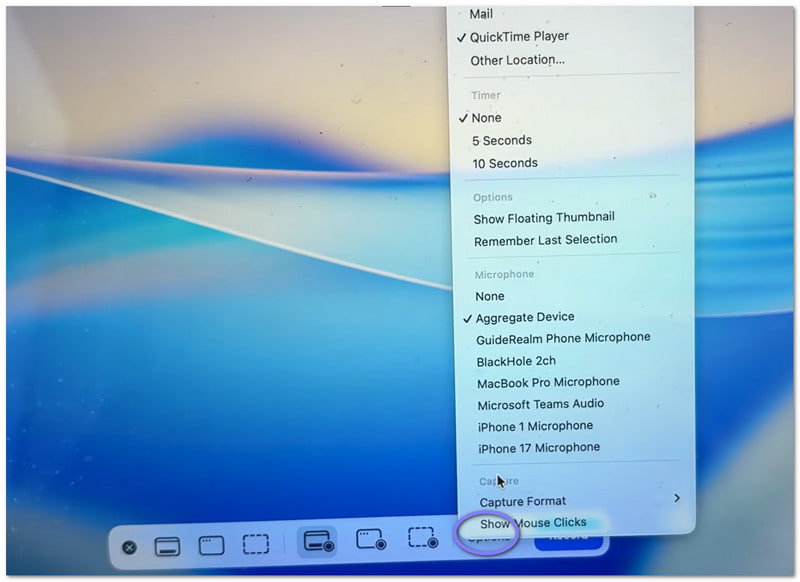
Trin 3Før du starter, så tag et øjeblik til at kontrollere indstillingerne. Klik på Muligheder knappen på optagepanelet. Her kan du vælge din mikrofon, hvis du vil optage din stemme. Du kan også indstille en kort timer, hvis du har brug for tid til at forberede dig. Derudover skal du vælge, hvor du vil gemme filen efter optagelsen.
Trin 4Beslut dig nu for, hvad du vil optage. Hvis du vil have alt, skal du blot klikke et vilkårligt sted på skærmen. Det vil optage hele skærmen. Hvis du kun har brug for en del, skal du vælge og trække med musen for at vælge et område.
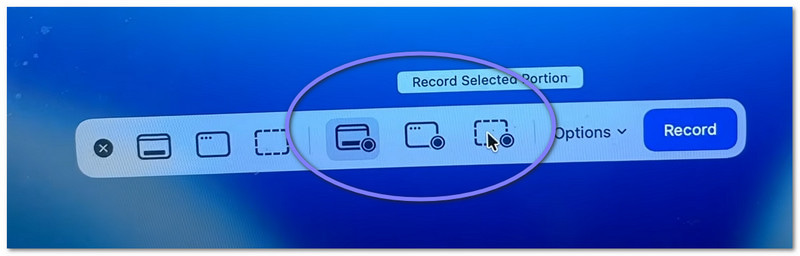
Trin 5Klik til sidst på Optage knappen for at starte. Efter en kort forsinkelse starter din optagelse. Udfør din opgave efter behov, mens du optager.
Del 3. Sådan stopper og gemmer du en QuickTime-optagelse
Nedenfor lærer vi dig, hvordan du stopper optagelsen af skærmen med QuickTime, samt gemmer din fil korrekt:
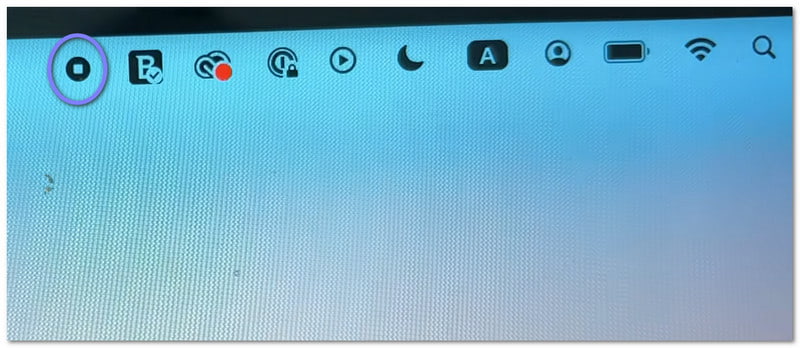
Trin 1Flyt først markøren til øverste højre hjørne af skærmen. Se efter Hold op knappen. Den ligner en cirkel med en lille firkant indeni. Klik på den for at afslutte optagelsen. Som en anden mulighed kan du trykke på Kommando + Styring + Esc på dit tastatur.
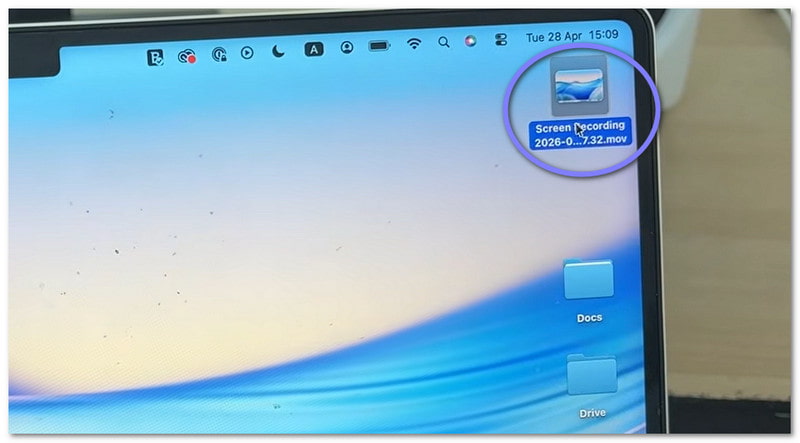
Trin 2Når du stopper, kan der vises en lille forhåndsvisning i hjørnet af din skærm. Det er din optagelse. Du kan klikke på den med det samme, hvis du vil åbne og gennemgå videoen. Hvis du ignorerer den, gemmes filen stadig automatisk.
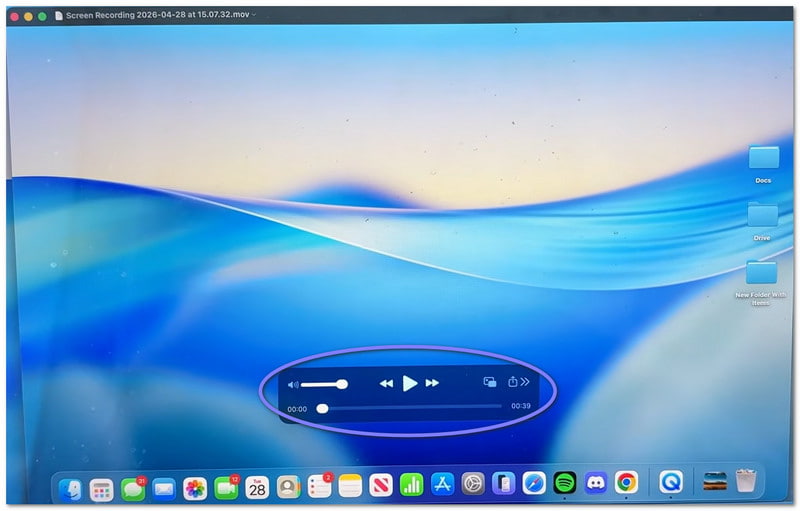
Trin 3Som standard gemmes videoen på dit skrivebord eller din valgte placering. Hvis du selv vil gemme den, skal du først åbne videoen. Gå derefter til menulinjen og klik på Fil, derefter GemmeSkriv derefter et navn til din fil. Vælg, hvor du vil gemme den, og klik derefter på Gemme.
Trin 4Når videoen åbnes, kan du foretage simple redigeringer. Du kan f.eks. beskære starten eller slutningen. Du kan også rotere videoen, hvis det er nødvendigt. Derudover kan du dele den direkte fra applikationen.
Del 4. Fejlfinding
Nogle gange går skærmoptagelse ikke som planlagt. Små problemer kan opstå. Det gode er, at de fleste af dem er nemme at løse i QuickTime Player.
1. "Der opstod en fejl i QuickTime Player under optagelse af din skærm."
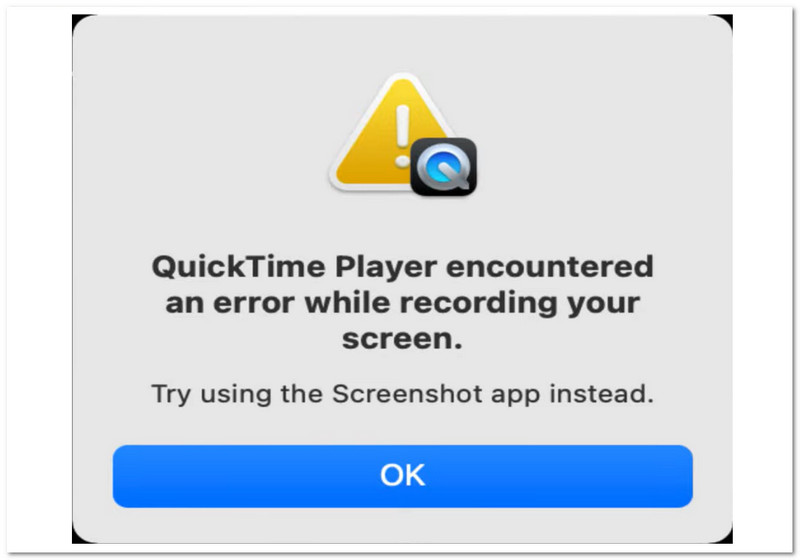
Der er et par grundlæggende årsager til, at fejlen "QuickTime Player stødte på en fejl under optagelse af din skærm" kan vises.
Først skal du kontrollere din gemmeplacering. Hvis du gemmer på et eksternt drev, kan du prøve at skifte til dit skrivebord. Det løser ofte problemet. Dernæst skal du kontrollere din lagerplads. Hvis din disk er fuld, kan optagelsen mislykkes.
Sørg også for at tilladelser er aktiveret. Gå til Systemindstillinger > Privatliv og sikkerhed > SkærmoptagelseKontroller derefter, om QuickTime Player er tilladt.
2. Min QuickTime-optagelse har ingen lyd!
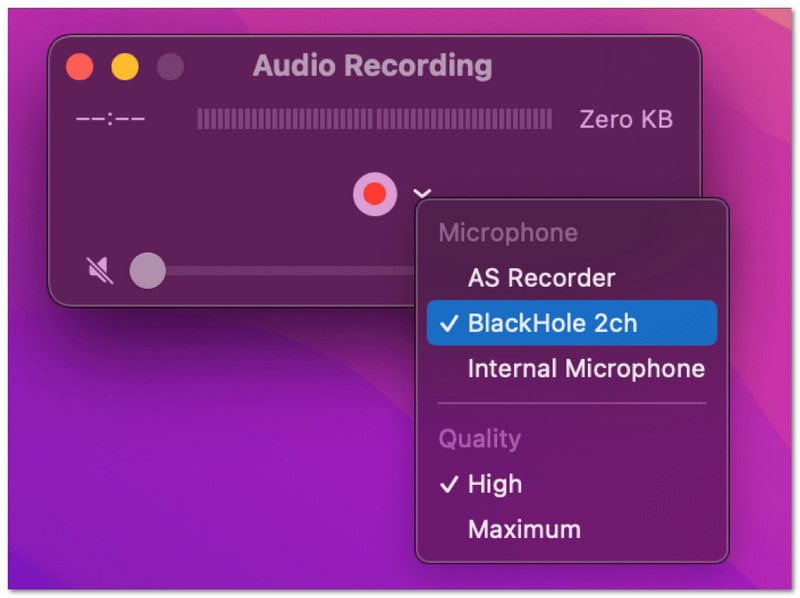
Hvis din video ikke har lyd, skal du kontrollere indstillingerne før optagelse. Åbn Muligheder menu. Vælg derefter en mikrofon, f.eks. "Indbygget mikrofon". Hvis der ikke er valgt en mikrofon, optages der ingen lyd. Test også først din mikrofon for at sikre dig, at den fungerer.
3. QuickTime optager ikke systemlyd
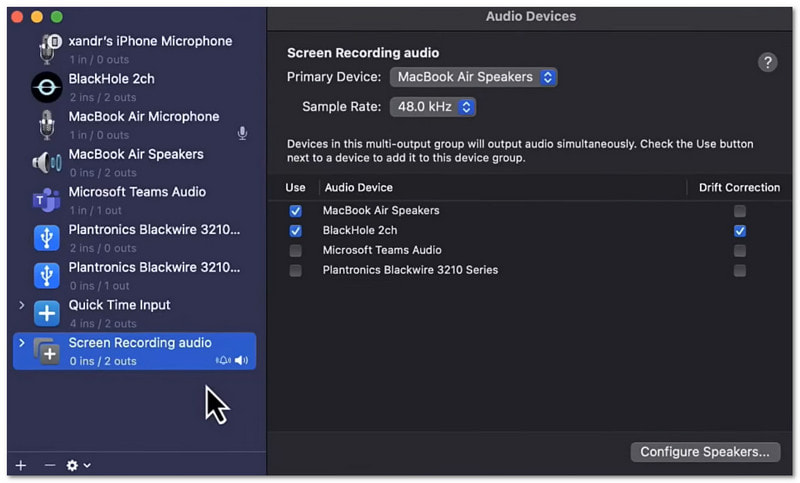
Det er normalt. QuickTime Player kan som standard ikke optage systemlyd. Det skyldes Mac-operativsystemets regler. For at optage systemlyd skal du bruge ekstra værktøjer. Du kan f.eks. bruge baggrundsmusik eller Loopback.
Del 5. Findes der et QuickTime-alternativ til Windows
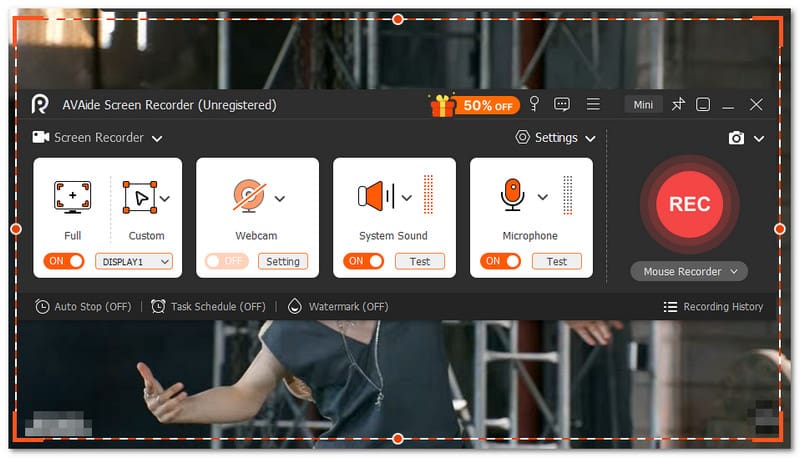
Ja, der findes et QuickTime-alternativ til at optage skærm i Windows. Og det er intet mindre end AVAide skærmoptager.

GRATIS DOWNLOAD Til Windows 7 eller nyere
 Sikker download
GRATIS DOWNLOAD Til Mac OS X 10.13 eller nyere
Sikker downloadMed dette værktøj kan du nemt vælge fuldskærms- eller brugerdefineret skærmoptagelse. Du kan også aktivere webcam, systemlyd og mikrofon. Du behøver ikke en kompleks opsætning. Du aktiverer bare det, du har brug for, med et enkelt klik. Endnu bedre, det lader dig optage skærmvideo i høj kvalitet uden forsinkelse. Det understøtter op til 4K-opløsning. Så alt ser klart og problemfrit ud.
Så uanset hvad du optager, f.eks. tutorials, gameplay, møder eller onlinevideoer, kan den optage dem med god klarhed og stabil ydeevne.
Nøglefunktioner:
- Du kan indstille et tidspunkt, hvor værktøjet skal starte og stoppe optagelsen automatisk.
- Du kan optage i lange timer uden problemer uden forsinkelser eller problemer med ydeevnen.
- Du kan se din optagelse lige bagefter og optage den igen, hvis du ikke er tilfreds.
- Du kan tilføje tekst, billeder, whiteboard og fokusmærker under optagelse for at fremhæve vigtige punkter.
- Du kan beskære, klippe, komprimere, flette, konvertere videoer og justere eller forstærke lyd efter optagelse.
Hvordan var læringen hvordan man bruger QuickTime Player til at optage skærmenDet er bare nemt, ikke? Du kan starte hurtigt og slutte uden problemer.
Det eneste problem er, at den har begrænsede funktioner. Den har ikke kraften hos en fuld optager som f.eks. AVAide skærmoptager.
Så uanset om du er Windows- eller Mac-bruger, kan du også stole på AVAide Screen Recorder. Download den nu, og nyd dens funktioner og problemfri optagelsesoplevelse!
OM FORFATTEREN

Fang det bedste øjeblik med AVAide Screen Recorder. Screencast, tilpas og del på få sekunder.
Skærmoptagelse


