


Mange optager deres skærm til YouTube, TikTok og andre sociale medieapps. På grund af dette leder de ofte efter en nem måde at gemme videoer i det rigtige format. MP4-optager er det bedste valg til det behov.
[P p=”Af den grund vil denne artikel vise de 6 bedste MP4-optagere, du kan bruge. Den hjælper dig også med at forstå, hvilken der passer bedst til dine behov. Tjek detaljerne nedenfor, og vælg det rigtige værktøj til dine skærmoptagelsesopgaver!” /]Del 1. Hvorfor MP4
Et af de mest anvendte videoformater i dag er MP4. Sociale medier, pc'er og telefoner understøtter det alle i vid udstrækning. Det opretholder en lille filstørrelse, samtidig med at det bevarer en klar videokvalitet. Det gør det nemt at gemme, dele og uploade. Derfor gemmer mange optagere videoer i MP4-format.
Så hvis du leder efter en god MP4-optager, skal du bare rulle ned og tjekke mulighederne for desktop-, online- og mobilværktøjer.
Del 2. Bedste PC MP4-optagere (Desktop-software)
1. AVAide skærmoptager
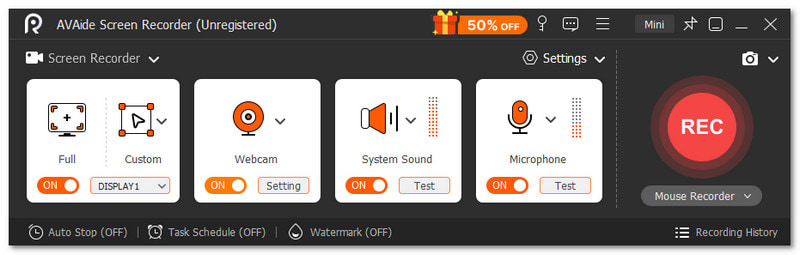
Leder du efter den bedste MP4-optager til din Windows- eller Mac-computer? AVAide skærmoptager er den, du leder efter. Den optager dine skærmaktiviteter og gemmer videoer i MP4-format.

GRATIS DOWNLOAD Til Windows 7 eller nyere
 Sikker download
GRATIS DOWNLOAD Til Mac OS X 10.13 eller nyere
Sikker downloadDu bestemmer, om du vil optage hele skærmen eller kun en bestemt del. Du kan også optage både systemlyd og mikrofon sammen. Du behøver ikke bekymre dig om lange optagelser, fordi AVAide Screen Recorder kan håndtere dem problemfrit uden forsinkelse.
- Fordele
- Understøtter skærm-, lyd-, spil-, webcam- og telefonoptagelsestilstande.
- Fungerer med mange formater som MP4, AVI, WMV, GIF, MP3 og mere.
- Lader dig tilføje tekst, billeder, whiteboard og fokusværktøjer under optagelse.
- Understøtter redigeringsværktøjer som trim, flet, komprimer, konvertering og lydforstærkning.
- Giver mulighed for at indstille et brugerdefineret tidspunkt for at starte eller stoppe optagelse.
- Inkluderer planlagt optagelse til automatisk start- og stoptiming.
- Ulemper
- Ubegrænset brug kræver opgradering til den betalte version med et $39.00-abonnement og en 30-dages pengene-tilbage-garanti.
2. OBS Studio
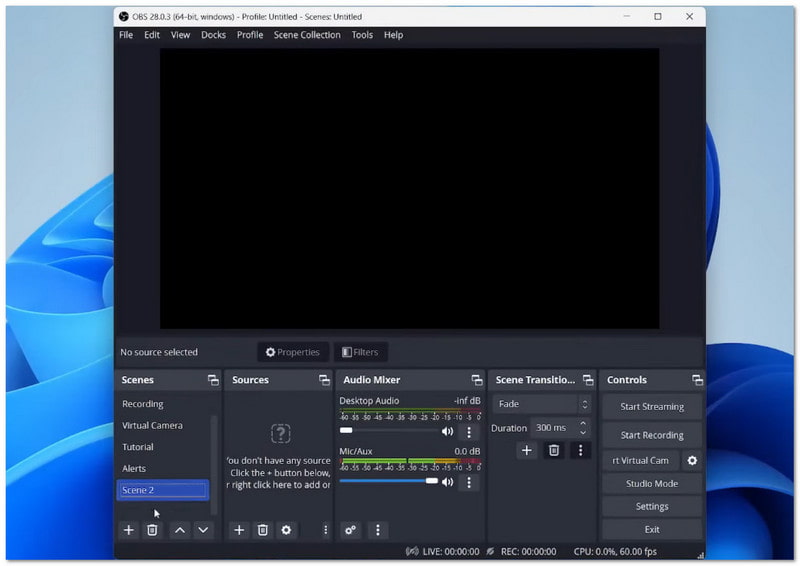
Har du brug for at optage med mange kilder på samme tid? Dette værktøj kan klare det. OBS Studio er en MP4-skærmoptager, der giver dig mulighed for at kombinere skærme, webcam, billeder og tekst i én scene. Du kan skifte scener med jævne effekter. Det giver dig også mulighed for at forhåndsvise, før du optager, for at undgå fejl.
- Fordele
- Understøtter ubegrænsede scener med glatte overgange.
- Inkluderer en avanceret lydmixer med filtre og kontroller.
- Tillader brugerdefinerede genvejstaster til hurtige handlinger.
- Understøtter plugins og scripts til ekstra funktioner.
- Ulemper
- Opsætningen kan føles kompleks for nye brugere.
- Kræver manuel konfiguration for at opnå de bedste resultater.
Del 3. Bedste online MP4-optagere (gratis, uden vandmærke)
1. Capme
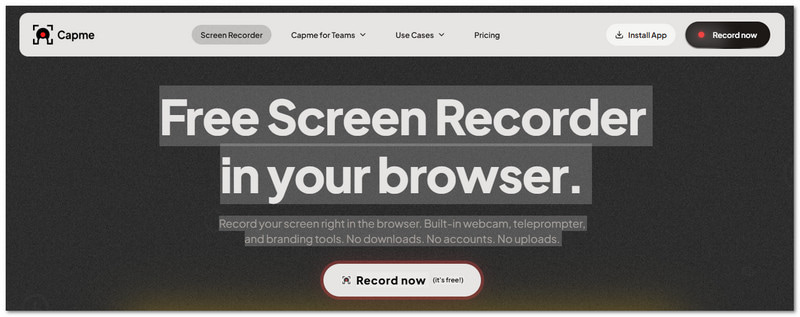
Vil du sende hurtige videoopdateringer uden lange opkald ved hjælp af en online MP4-optager? Dette værktøj gør det nemt. Du kan optage din skærm, dit ansigt eller begge dele. Du kan også tilføje dit manuskript og logo. Du kan hurtigt ændre stilen på dine videoer. Det fungerer til onboarding-opgaver, teamopdateringer og demoer.
- Fordele
- Inkluderer indbygget teleprompter til guidet tale.
- Understøtter branding som logoer, tekst og baggrunde.
- Tilbyder flere billedformater til forskellige platforme.
- Opbevarer alle filer lokalt for fuld privatliv.
- Ulemper
- Begrænsede avancerede redigeringsværktøjer efter optagelse.
- Brandingopsætning skal udføres inden optagelse.
2. Panopto
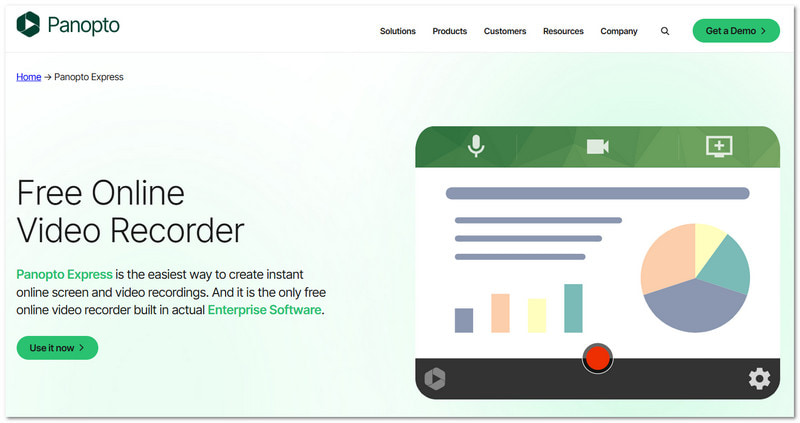
Hvad hvis du har brug for et værktøj til klart og guidet videoarbejde? Dette er bygget til det formål. Panopto Express er en gratis skærmoptager der hjælper dig med at optage skærmbilleder til MP4 og optage lektioner, demoer og trinvise vejledninger med fortælling. Det passer godt til skole- og arbejdsopgaver. Det hjælper dig også med at dele indhold på platforme, der bruges af elever og teams.
- Fordele
- Der vises ikke noget vandmærke på gemte videoer.
- Ingen begrænsning på optagelseslængde eller antal videoer.
- Beholder fuldt ejerskab over dine optagelser.
- En del af et pålideligt virksomhedsvideosystem.
- Ulemper
- Du skal følge brugsbetingelserne for at bevare adgangen.
- Bedre egnet til formelt eller struktureret indhold.
Del 4. Hvis du vil optage din telefon med en større skærm
1. V-optager
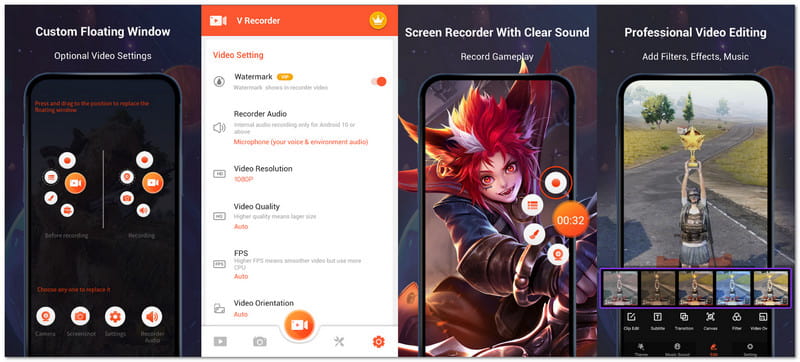
Vil du optage dit spil, mens du spiller, og stadig se skarp ud? Denne app gør det godt. Den optager din skærm i HD og lader dig tegne, mens du optager. Du kan også reducere støj og få en renere stemme. Den passer til gameplay, tutorials og hurtige videoklip på din telefon.
- Fordele
- Inkluderer indbyggede værktøjer til video- og fotoredigering.
- Tilbyder filtre, klistermærker, temaer og musikmuligheder.
- Understøtter hastighedskontrol og videokomprimering.
- Kan konvertere videoer til GIF'er med et simpelt værktøj.
- Ulemper
- Skal overholde reglerne for ophavsret, når der optages indhold.
- Primært beregnet til personlig brug.
2. DU-optager
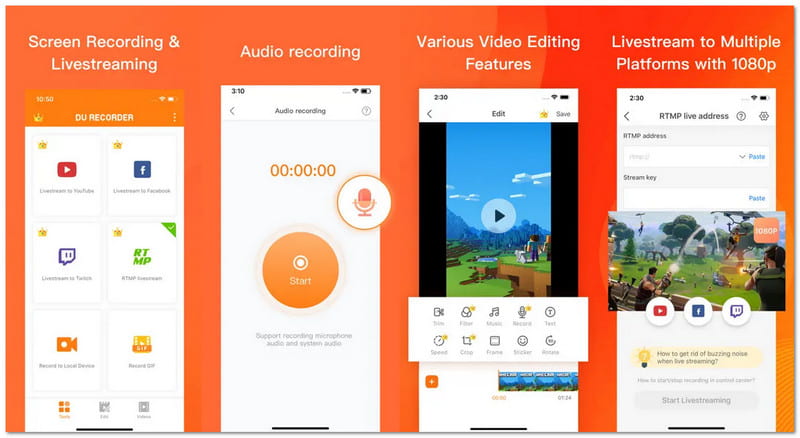
Brug for en app, der både kan optage og sende live? Denne skiller sig ud. DU Recorder giver dig mulighed for at streame din skærm til platforme som YouTube, Facebook og Twitch. Den optager også jævne videoer fra spil, opkald eller shows. Du kan kontrollere privatlivsindstillinger, før du deler dit indhold. Den er også nyttig for brugere, der søger efter, hvordan man optager MP4 på iPhone, når de skal lære mulighederne for mobilskærmoptagelse.
- Fordele
- Understøtter livestreaming i høj kvalitet med opløsningsmuligheder.
- Tillader optagelse af mikrofonen og den interne lyd samtidig.
- Tilbyder FaceCam-funktionen til reaktionsvideoer.
- Inkluderer grundlæggende videoredigering som beskæring, beskæring og sammenføjning.
- Ulemper
- Nogle avancerede funktioner kræver et premium-abonnement.
- Abonnementet fornyes automatisk, medmindre det er slået fra manuelt.
Del 5. Sådan vælger du den rigtige MP4-optager til dig
Dine behov vil afgøre, hvilken MP4-optager der er bedst for dig. Her er nogle grundlæggende ting at overveje:
- Hvis du er nybegynder eller lige er startet, så vælg et værktøj med nem betjening.
- Søg efter understøttelse af forskellige tilstande som skærm, lyd, webcam eller spiloptager hvis du har brug for mere fleksibilitet.
- Tjek om det lader dig optage hele skærmen eller kun et udvalgt område for bedre kontrol.
- Vælg en med jævn ydeevne, klar video og optagelse i høj kvalitet. Der er ingen forsinkelse eller sløring under optagelse.
- Sørg for, at den gemmer filer i MP4-format for nem afspilning og deling.
- Overvej ekstra funktioner som redigering, beskæring, komprimering eller planlægning af optagelser.
- Tjek om den eksporterer videoer uden vandmærke for at få rene og professionelle resultater.
Del 6. Kan jeg konvertere skærmoptagelser til MP4
Ja! Skærmoptagelser kan konverteres til MP4-filer på forskellige måder. Mange optageværktøjer eksporterer allerede videoer i MP4, når du er færdig med at optage. Hvis filen er i et andet filformat, kan du bruge en videokonverter til at ændre den til MP4. Det hjælper med at afspille din video problemfrit på de fleste enheder og gør den nem at uploade eller dele overalt.
Ved allerede hvad MP4-skærmoptager du vil bruge? Hvis ikke allerede, kan du tjekke afsnittet "Sådan vælger du den rigtige MP4-optager til dig" igen. Det kan hjælpe dig med at træffe en bedre beslutning baseret på dine behov.
Hvis du er desktopbruger, er det bedst at bruge AVAide skærmoptagerDen kører på Windows og Mac. Den hjælper dig med nemt at optage din skærm, dit spil, dine møder og endda din telefons skærm. Vælg altid det, der passer bedst til dit arbejde eller din daglige brug!
OM FORFATTEREN

Fang det bedste øjeblik med AVAide Screen Recorder. Screencast, tilpas og del på få sekunder.
Skærmoptagelse


