Planlægger du at lave en fremragende og engagerende instruktionsvideo? Der er forskellige faktorer, du skal overveje, når du laver en. Det inkluderer videoemnet, et manuskript, en disposition, et redigeringsprogram og meget mere. Heldigvis vil denne artikel hjælpe dig med, hvordan du laver de bedste instruktionsvideoer, som du kan dele på forskellige platforme. Du lærer også, hvordan du optager din instruktionsvideo og forbedrer den for bedre videoafspilning. Uden yderligere omsvøb, kom til dette indlæg og opdag alt, især på hvordan man laver en instruktionsvideo.
Del 1. Brainstorm dit videoemne
Når du laver en instruktionsvideo, er det første, du skal overveje, dit videoemne. Du skal først brainstorme over, hvilken slags emne og information du vil formidle til din målgruppe. Dermed ved du, hvilke materialer og indhold du vil inkludere i dit mesterværk. Derudover er fordelene ved at brainstorme dit videoemne, at du får det primære grundlag for dit indhold, hvilket giver dig mulighed for at forstå den første til den sidste del af din instruktionsvideo.
Del 2. Lav din disposition
Når du kender dit hovedemne for videoen, skal du lave en disposition. At lave en disposition er den vigtigste del, når man laver en instruktionsvideo. Det skyldes, at den betragtes som en skabelon, der omdanner en vag idé til en velstruktureret og effektiv instruktionsvideo. Der er flere ting, du kan opnå, når du laver en disposition, såsom:
Klargør din egen tankegang
Metoden med at opstille informationen gør det muligt at strukturere informationen logisk. Du skal besvare spørgsmål som "Hvad handler videoen om?" og "Hvad er hovedformålene med instruktionsvideoen?". Det gode ved at opstille informationen er, at du får en guide, der lader dig indse, at du måske har sprunget et afgørende trin over i dit indhold.
Spar mere tid
En god disposition kan forhindre uoverskuelighed. Du kan have en effektiv optagelsessession undervejs. Det bedste her er, at redigeringsproceduren bliver nemmere, da optagelserne allerede er velarrangerede.
Sikrer nøjagtighed og fuldstændighed
Dispositionen vil fungere som din tjekliste. Den vil fortælle dig, om du har dækket alle de enkelte punkter, du vil inkludere i din video. På denne måde undgår du huller i instruktionerne.
Når du laver den bedste instruktionsvideo, er det derfor bedre at lave en disposition for velstruktureret og pænt indhold.
Del 3. Skriv et manuskript
Når du er færdig med at lave din disposition, er det næste skridt at skrive dit manuskript. At lave et manuskript er perfekt, hvis du ønsker en problemfri optagelsesproces. Manuskriptet fortæller dig, hvad du skal sige, og hvordan du siger det. Det vil også tvinge dig til at finde den klareste og mest præcise måde at formulere hvert punkt på. Ved hjælp af et manuskript kan du levere budskabet professionelt.
Derudover er det hurtigere at optage din video med et manuskript. Du behøver ikke at tænke på stedet over, hvad du skal sige, hvilket kan ødelægge din optagelse. Du kan tale kontinuerligt og bare fokusere på, hvordan du vil formidle det budskab, der kan tiltrække dine seere.
Del 4. Start med at optage din instruktionsvideo
Når du er færdig med at tænke over dit emne, lave en disposition og et manuskript, er det næste, du kan gøre, at starte optagelsesprocessen. Så hvis du leder efter en fremragende skærmoptager, er det bedste værktøj, vi kan anbefale, AVAide skærmoptagerMed hjælp fra denne software kan du sikre dig, at du kan optage alt under processen. Du kan endda åbne dit kamera for at indsætte dit eget ansigt på skærmen, hvilket gør det til det bedste program til at lave tutorials. Det bedste her er, at du nemt kan navigere i alle funktionerne takket være den rene og omfattende brugergrænseflade.
Derudover kan du bruge forskellige annotationsværktøjer, såsom linjer, blyanter, pile og mere. Du kan endda sikre, at både din video og lyd er synkroniseret. Hvis du har brug for en pålidelig skærmoptager, behøver du ikke lede længere end til AVAide Screen Recorder.
Du kan bruge instruktionerne nedenfor og lære, hvordan du laver en instruktionsvideo ved at optage din skærm.
Trin 1Hent AVAide skærmoptager på din computer. Installer og kør det derefter for at starte optagelsesprocessen.

GRATIS DOWNLOAD Til Windows 7 eller nyere
 Sikker download
GRATIS DOWNLOAD Til Mac OS X 10.13 eller nyere
Sikker downloadTrin 2Fra hovedgrænsefladen skal du klikke på Fuld eller Brugerdefinerede mulighed for at vælge, hvordan du vil optage din skærm. Derefter kan du også aktivere Kamera hvis du vil have dit ansigt med på skærmen.
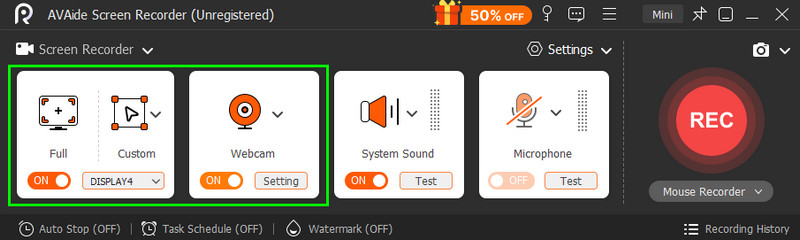
Sørg for, at System lyd er også tændt.
Trin 3For at starte optagelsesprocessen skal du trykke på REC knappen. Efter nedtællingen på tre sekunder begynder den officielle optagelsesprocedure.
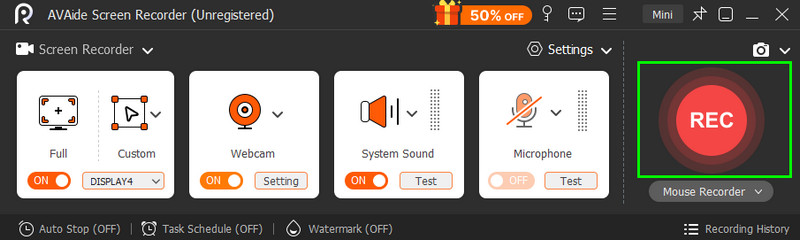
Du kan klikke på Hold op knappen, når du er færdig med at optage.
Trin 4For at gemme instruktionsvideoen skal du trykke på Eksport knappen. Efter lagringsprocessen kan du nu afspille din video.
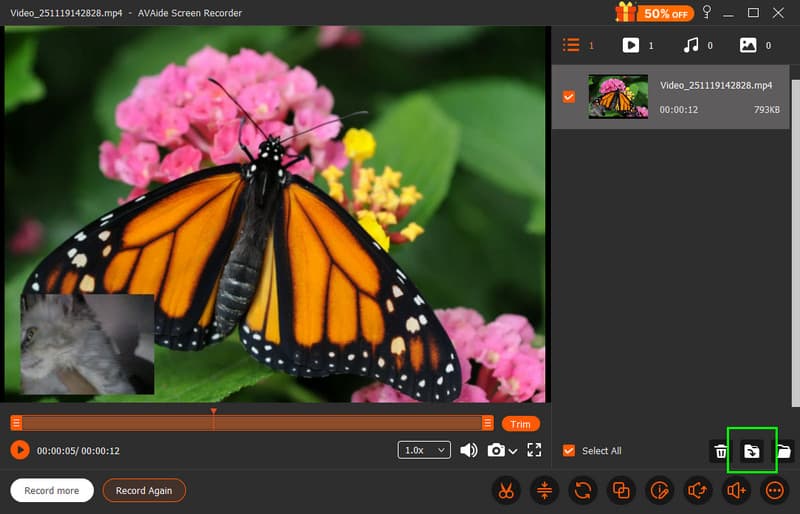
Med bedste og gratis skærmoptager, kan du sikre dig, at du får det resultat, du har brug for. Det kan endda give dig et simpelt layout til en problemfri optagelsesproces.
Del 5. Rediger din instruktionsvideo
Vil du forbedre din instruktionsvideo for bedre afspilning? I så fald skal du have adgang til et fremragende videoredigeringsprogram, som f.eks. AVAide Video ConverterDette program giver dig alle de bedste redigeringsværktøjer, du kan få adgang til, for at forbedre din instruktionsvideo. Du kan beskære dit klip, trimme, justere lysstyrken, tilføje filtre, indsætte undertekster og meget mere. Det bedste ved dette er, at du endda kan gemme din video i dine foretrukne formater, såsom MP4, MOV, WMV, FLV, AVI, VOB osv. Du kan endda vælge din foretrukne videokvalitet op til 4K. Så hvis du vil begynde at redigere din video, kan du følge de enkle trin nedenfor.
Trin 1Hent AVAide Video Converter på dit skrivebord. Start det for at starte videoredigeringsprocessen.
GRATIS DOWNLOAD Til Windows 7 eller nyere
Sikker downloadGRATIS DOWNLOAD Til Mac OS X 10.13 eller nyere
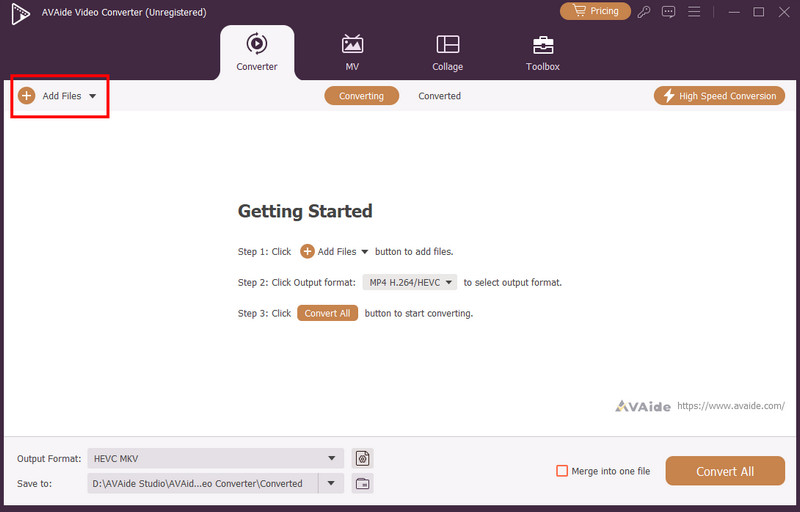
Sikker downloadTrin 2Når du har åbnet hovedgrænsefladen, skal du trykke på Tilføj filer knappen for at indsætte den instruktionsvideo, du vil redigere.
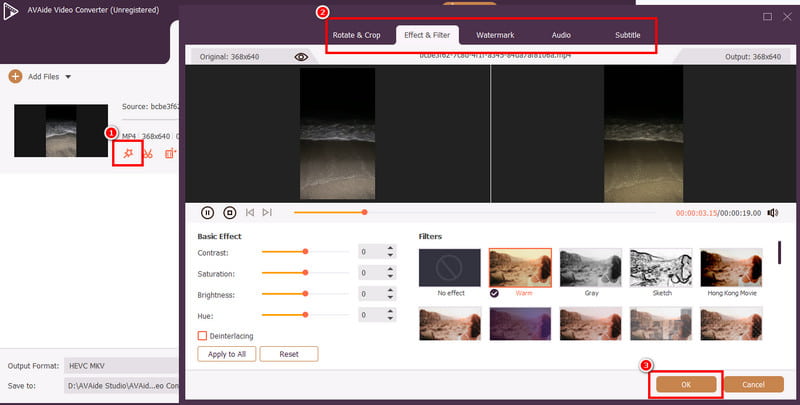
Trin 3Du kan nu trykke på Redigere funktionen og begynd at redigere videoen. Du kan beskære og rotere videoen, tilføje et filter, justere videofarven, lysere videoenog mere. Når du er færdig med at redigere, skal du trykke på Okay knappen nedenfor.
Trin 4Du kan nu gå videre til Format sektionen for at vælge dit foretrukne format og kvalitet. Tryk derefter på Konverter alle knappen for at starte lagringsprocessen.

Bonus: Tips til at gøre din instruktionsvideo tiltalende
Hvis du vil lære de bedste tips til at gøre din instruktionsvideo tiltalende, kan du tjekke oplysningerne nedenfor.
• Du skal lave en fængslende hook. Dit mål er at fange seerens opmærksomhed i de første 15 sekunder af dit indhold.
• Det ville være bedst at tilføje en undertekst til din video for at gøre den mere omfattende.
• Gør videoen enkel. For meget design kan kun distrahere dit publikum.
• Producer altid en video med fremragende video- og lydkvalitet for bedre afspilning.
• Sørg for, at videoen ikke ryster, når du optager.
• Overvej altid god belysning for bedre visuelle effekter.
Hvis du vil lære hvordan man laver en god instruktionsvideo, er der forskellige faktorer, du skal overveje. Det inkluderer at tænke over emnet, lave en disposition, lave et manuskript og meget mere. Så for at få alle de detaljer, du har brug for, skal du læse alt i dette indlæg. Derudover, hvis du vil have den bedste skærmoptager, der kan hjælpe dig med at færdiggøre din instruktionsvideo, skal du have adgang til AVAide skærmoptagerSoftwaren kan give dig en problemfri skærmoptagelsesproces, hvilket gør den til et ideelt program for brugerne. Hvis du derimod vil redigere og forbedre din instruktionsvideo, foretrækker vi at bruge AVAide Video ConverterDen har alle de videoredigeringsfunktioner, du har brug for for at opnå den bedste version af din video. Download derfor disse programmer, og opnå det ønskede resultat.
OM FORFATTEREN

Optag skærm, lyd, webcam, gameplay, onlinemøder, samt iPhone/Android-skærm på din computer.
Skærmoptagelse