Du har lige opdaget en fantastisk Ugoira på Pixiv, en animation så flydende og fængslende, at du er nødt til at gemme den. Pixivs unikke format gør dog et simpelt "Højreklik og Gem" umuligt. Uanset om det er en Ugoira i høj kvalitet eller en klassisk GIF, kræver det den rigtige tilgang at indfange den problemfri bevægelse. I denne guide viser vi dig præcis, hvordan du bruger en Pixiv GIF-downloader at downloade og konvertere Pixiv-animationer til spilbare HD-formater uden at miste en eneste frame. Stop med at gætte, og begynd at opbygge din samling i dag.
Del 1: Ansvarsfraskrivelse til personlig brug
Denne vejledning er kun beregnet til uddannelsesmæssige og personlige samlingsformål. Som forfatter giver vi information om, hvordan man bruger tredjepartsværktøjer til at digitalisere og gemme Pixiv Ugoira eller GIF'er til offline visning. Vi hoster, gemmer eller distribuerer ikke ophavsretligt beskyttede kunstværker fra Pixiv.
Brugere bærer det fulde ansvar for deres handlinger. Vi tolererer ikke uautoriseret genupload, videredistribution eller kommerciel brug af kunstneres værker. For at opretholde et sundt kreativt økosystem opfordrer vi kraftigt brugerne til at respektere intellektuelle ejendomsrettigheder og støtte originale skabere ved at følge deres officielle Pixiv-profiler.
Del 2: Hvad er Pixiv GIF og Ugoira?
Pixiv GIF er et GIF-billede uploadet af skaberne. Det er bogstaveligt talt i .gif-format. Brugere kan gemme denne type billede og afspille det hvor som helst.
Hvad er Pixiv UgoriaPixiv har sin egen måde at vise korte animationer på. De er ikke almindelige GIF'er. De bruger et format kaldet Ugoira. Det fungerer som et slideshow med billeder. Hvert billede er en ramme. Disse rammer afspilles efter hinanden. De laver et kort loop, ligesom en GIF. Men det gemmes ikke som en .gif-fil.
Ugoira er en blanding af mange billeder i en ZIP-fil. Pixiv bruger dette format til at få animationer til at indlæses hurtigt og se jævne ud. Folk kalder dem Pixiv GIF'er, fordi de fungerer som GIF'er. Men de er i virkeligheden Ugoira-filer.
Del 3: Sådan downloader du Pixiv GIF direkte
Desværre kan du ikke downloade en Pixiv GIF direkte fra hjemmesiden eller appen. Pixiv lader dig ikke gemme hele animationen som en normal GIF. Desuden kaldes de fleste animationer på Pixiv ugoira. De er ikke rigtige GIF'er. De er lavet af mange billeder, der afspilles i træk, ligesom en flipbog.
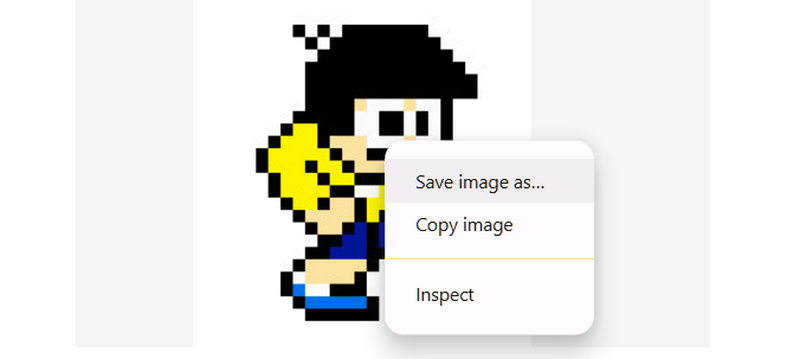
Hvis du højreklikker og prøver at gemme en Pixiv GIF, får du kun ét billede, normalt i PNG-format. Du får ikke hele animationen. Der er ingen Pixiv-downloadknap til GIF'er for den fulde Ugoira. Pixiv giver dig ikke en rigtig GIF-fil. Du kan heller ikke gemme Ugoiraen fra siden uden hjælp.
For at få den fulde animation skal du bruge yderligere Pixiv GIF-downloadværktøjer eller websteder. Det er den eneste måde at omdanne ugoira til en GIF, video eller noget andet. Pixiv gør det ikke for dig.
Del 4: Sådan bruger du en Pixiv GIF-downloader
Hvis du vil gemme en Pixiv GIF og afspille den som en rigtig animation, skal du bruge et værktøj til at hjælpe dig. Heldigvis viser denne del to værktøjer, der fungerer godt: Pixiv Toolkit Next til browsere og Downloader til Pixiv til Android.
1. Pixiv-værktøjskasse Næste
Pixiv Toolkit Next er et innovativt værktøj lavet til din webbrowser. Det fungerer på Chrome og Firefox. Dette værktøj hjælper dig med at downloade Pixiv-animationer, kaldet ugoira. Det kan også gemme manga, illustrationer og endda romaner. Det bedste er, at det forvandler animationen til en rigtig GIF eller video, som du kan beholde. Du kan også gemme den som en ZIP, APNG eller WebM. Det tilføjer en knap til din Pixiv-side, så du hurtigt kan gemme ting.
Trin 1Åbn Chrome eller Firefox. Søg efter Pixiv Toolkit Next i din browser. Gå til udvidelsessiden. Klik på Føj til Chrome knap. Derefter skal du klikke på Tilføj udvidelse knappen for at tilføje denne Pixiv GIF-downloaderudvidelse til din browser.

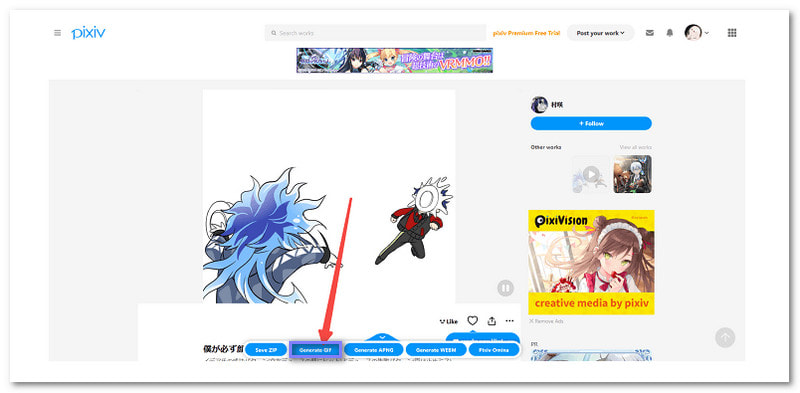
Trin 2Gå til Pixiv og åbn den animation, du vil downloade. Når plugin'et registrerer en ugoira, lyser dens knap. Klik på knappen, og en Hent menuen vil blive vist.
Trin 3Vælg det ønskede format. Klik på Generer GIF hvis du vil konvertere Pixiv-videoen til en GIF-fil, eller klik på Hent for at gemme den som en zip- eller WebM-fil. Derefter flyttes filen til din browsers standard downloadmappe.
OpDet er gratis, nemt at bruge og fungerer direkte i din browser. Du kan gemme animationer i mange formater. Du kan også downloade andet Pixiv-indhold, såsom romaner eller tegneserier.
NedtureNogle gange går det ned. Knappen vises muligvis ikke, selv efter genstart. Billedkvaliteten kan forringes under download. I så fald skal du bruge et værktøj, der kan hjælpe dig. forbedre GIF-kvaliteten for et meget bedre udseende.
2. Downloader til Pixiv
Downloader til Pixiv er en god app til Android-telefoner. Du kan få den på Google Play. Den lader dig downloade Pixiv GIF'er og gemme dem som rigtige animationer. Den fungerer også til manga og romaner. Du kan også konvertere manga til EPUB- eller TXT-filer. Den er fremragende til folk, der bruger Pixiv på deres telefoner og ønsker at gemme animationer med blot et enkelt tryk. Lær, hvordan du downloader GIF'er fra Pixiv på Android, uden yderligere omsvøb nedenfor!
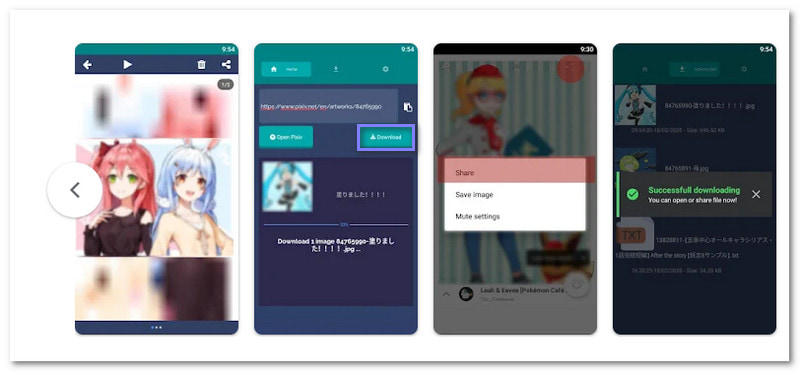
Trin 1Gå til Google Play på din Android-enhed. Søg efter Pixiv i Downloader. Åbn app-siden, og klik på Installere.
Trin 2Åbn appen. Sørg for, at du allerede har Pixiv åben i baggrunden. Kopiér det animationslink, du vil gemme.
Trin 3Indsæt linket i appens URL-felt. Tryk på Hent knappen. Appen henter animationen og gemmer den på din enhed.
OpDenne app er gratis og fungerer uden behov for ekstra værktøjer. Den understøtter Ugoira-downloads og giver dig også mulighed for at gemme manga og romaner. Den er enkel, hurtig og nem at mestre.
NedtureDen har annoncer. Du skal betale for at fjerne dem. Den virker kun, når Pixiv er åben i baggrunden. Nogle gange mislykkes downloads, og du er nødt til at prøve igen.
Del 5: Optag nemt Pixiv Ugoira/GIF/video med den bedste kvalitet
Hvis en Pixiv GIF-downloader ikke kan hjælpe dig med at gemme GIF'er eller Ugorias, kan en alsidig og kraftfuld skærmoptager hjælpe dig. Uanset om du vil gemme dine yndlingsanimationer eller lave dine egne, AVAide skærmoptager giver dig mulighed for at optage dem i den bedste kvalitet. Det er perfekt til at optage animationer fra Pixiv og konvertere dem til GIF'er eller videoer i høj kvalitet. Med dette program kan du optage, redigere og gemme dit indhold uden besvær. Derudover giver det dig fuld kontrol over video- og lydkvaliteten, så dine optagelser er præcis, som du ønsker dem.
- Optag alle typer GIF'er og Ugorias på Pixivs hjemmeside eller app.
- Gem Pixiv-animationer med høj bitrate, høj FPS og klare billeder uden forsinkelse eller hakken.
- Udgiv optagelser som GIF'er eller videoer med brugerdefinerbare codec, bitrate, FPS, opløsning og flere indstillinger.
- Del dine Pixiv-optagelser direkte på sociale medier som YouTube og Instagram.

 Sikker download
Trin 1Gå til AVAide Screen Recorders officielle hjemmeside. Vælg den version, der passer til din computer. Installer den, og åbn programmet. Sørg for at vælge den rigtige til Windows eller Mac.
Trin 2Når AVAide Screen Recorder starter, vil du se skærmoptageren. Du kan optage hele skærmen eller vælge et brugerdefineret område. For Pixiv er det bedre kun at optage animationsvinduet. Træk boksen for at tilpasse den ugoira, GIF eller video, du vil optage.

Trin 3Du kan tænde System lyd for at optage lyde, der afspilles med animationen. Hvis du vil tilføje din stemme, skal du aktivere Mikrofon, også.
Gå nu til Indstillinger og vælg GIF eller MP4 som formatet, så du får den korrekte filtype. Det får Pixiv-animationen til at se ren og klar ud.

Trin 4Klik på REC knappen for at starte. En nedtælling starter, så du kan gøre dig klar. Mens optagelsen optages, vises en lille bjælke. Du kan trykke på knapperne for at sætte på pause, stoppe eller endda tage et hurtigt skærmbillede. Vil du tilføje noter eller kruseduller? Brug tegneværktøjerne under optagelsen.

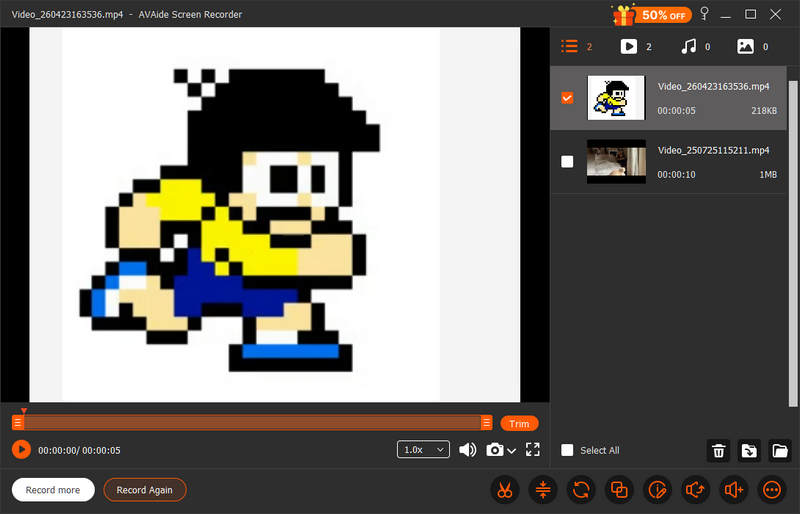
Trin 5Når du er færdig, skal du klikke på den røde Hold op knappen. Du vil se en forhåndsvisning af det, du har optaget. Du kan beskære begyndelsen eller slutningen, hvis det er nødvendigt for at skaler din GIF eller video. Gem derefter filen på din computer. Din Pixiv-fil, GIF eller video er nu din i perfekt kvalitet.
Del 6: Ofte stillede spørgsmål om Pixiv GIF Downloader
Tillader Pixiv GIF'er?
Ja. Du kan uploade GIF-billeder til Pixiv. Men når du vil downloade en GIF (eller Ugoria) på Pixiv, kan du kun få en stillbilledramme.
Hvad er de bedste alternativer til Pixiv-downloads?
Du kan bruge PixEz Flutter. Det understøtter næsten alle billedformater på Pixiv. Dine downloadede filer har høj opløsning og en rimelig flydende billedkvalitet.
Er pixivFANBOX lovligt?
Ja, PixivFANBOX er en lovlig og legitim platform. Det er en officiel tjeneste, der drives af Pixiv Inc., et stort japansk firma med base i Tokyo.
Mens du er online Download af Pixiv GIF Værktøjer er almindelige, men de kæmper ofte med Pixiv/s komplekse Ugoira-sekvenser, hvilket fører til komprimeret kvalitet eller ødelagte billeder. For dem, der kræver en pixelperfekt samling, AVAide skærmoptager tilbyder et mere pålideligt alternativ. Det omgår de tekniske forhindringer ved ZIP-konverteringer, så du kan indfange enhver problemfri bevægelse i sin oprindelige glans. Hvis du værdsætter kvalitet og brugervenlighed, er AVAide den raffinerede løsning, som dit Pixiv-galleri fortjener. Prøv det.
OM FORFATTEREN

Optag skærm, lyd, webcam, gameplay, onlinemøder, samt iPhone/Android-skærm på din computer.
Skærmoptagelse