Behøver optag GIF'er hurtigt til en tutorial, fejlrapport eller et opslag på sociale medier? Det kan være svært at finde det rigtige værktøj. Denne guide sammenligner de bedste GIF-optagere på tværs af platforme og hjælper dig med nemt at optage jævne animationer i høj kvalitet, uanset om du er nybegynder eller en erfaren skaber.
Del 1. Sådan valgte vi de bedste GIF-optagere
For at vælge de mest optimale GIF-optagere er det ikke tilstrækkeligt at sammenligne funktioner på papiret. Vi har lagt særlig vægt på hvert værktøjs ydeevne i en virkelighedsnær situation, jævne animationer, kvalitet og en bekvem arbejdsgang for både begyndere og professionelle brugere. Her er en liste over de vigtigste kriterier, vi har taget i betragtning og rangeret hver GIF-optager:
- Optagelseskvalitet og ydeevne: Vi undersøgte effektiviteten af hvert værktøj til at registrere skærmaktivitet, billedhastighedsstabilitet, opløsningsunderstøttelse og generel jævnhed. Værktøjer, der førte til oprettelse af klare og forsinkelsesfri GIF'er, rangerede højere.
- Brugervenlighed: Det kræver en brugervenlig grænseflade. Vi fokuserede på værktøjer, der gør det muligt for brugeren at begynde at optage hurtigt, med minimal opsætning eller indlæring.
- Optagelsesfleksibilitet: Muligheden for at optage hele skærmen, udvalgte vinduer eller brugerdefinerede områder blev testet. Andre funktioner, såsom lydoptagelse eller webcam-overlay, blev set som en bonus.
- Redigeringsfunktionalitet: Vi undersøgte, om brugerne kan beskære, klippe, ændre størrelse på eller tilføje tekst til GIF'erne i selve softwaren, hvilket ville minimere behovet for tredjepartsredigeringsprogrammer.
- Eksportmuligheder og optimering: Indstillingerne blev evalueret i henhold til deres evne til at eksportere GIF'er effektivt, og den har muligheder for at kontrollere størrelsen, opløsningen og kompatibiliteten af filer, der skal deles på internettet.
Del 2. En hurtig sammenligningstabel
| Værktøj | Windows | Mac | Online | Optagelsesstøtte | Indbygget redigering | Optagelse i høj kvalitet | Gratis version |
| AVAide skærmoptager | ✔ | ✔ | ✘ | ✔ | ✔ | ✔ | ✔ |
| ScreenToGif | ✔ | ✘ | ✘ | ✔ | ✔ | ✔ | ✔ |
| ShareX | ✔ | ✘ | ✘ | ✔ | ✔ | ✔ | ✔ |
| Gifox | ✘ | ✔ | ✘ | ✔ | ✔ | ✔ | ✔ |
| QuikGIF | ✘ | ✔ | ✘ | ✔ | ✘ | ✔ | ✘ |
| Kapwing | ✘ | ✘ | ✔ | ✔ | ✔ | ✔ | ✔ |
Del 3. De bedste GIF-optagere til Windows
1. AVAide skærmoptager
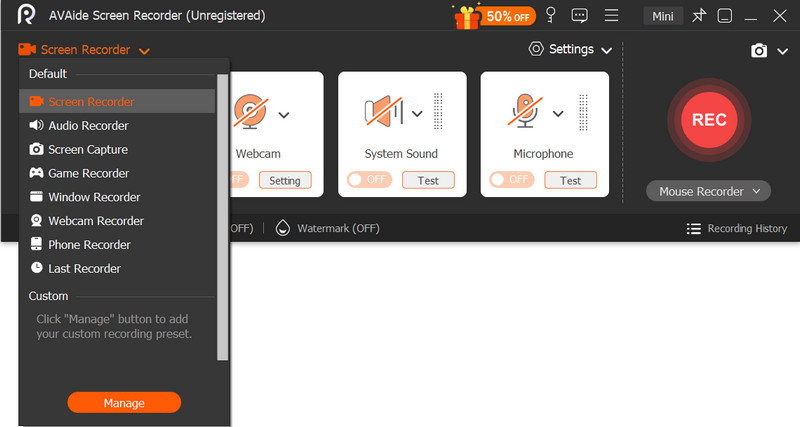
AVAide skærmoptager er udviklet som et altomfattende optagestudie i modsætning til en specifik GIF-applikation, og det er netop dens styrke. Det begrænser ikke brugeren til korte klip af dårlig kvalitet, men gør det snarere muligt først at tage billeder i høj kvalitet og derefter omdanne de valgte dele til GIF'er. Arbejdsgangen er især gavnlig for indholdsskabere, undervisere og professionelle, der har brug for både raffineret video og lette GIF'er fra den samme videooptagelsessession.

GRATIS DOWNLOAD Til Windows 7 eller nyere
 Sikker download
GRATIS DOWNLOAD Til Mac OS X 10.13 eller nyere
Sikker downloadYdeevne:
AVAide tilbyder optagelse i høj kvalitet med jævnhed i indholdet ved konstante billedhastigheder og synkroniseret lyd. Det kan effektivt håndtere lange missioner, men bruger flere ressourcer i systemet sammenlignet med letvægtede GIF-værktøjer.
Nøglefunktioner:
- Optag op til 1080p/4K med brugerdefinerede skærmområder.
- Optagelser til GIF og andre formater.
- Lydoptagelse af systemer og mikrofoner.
- Justerbart webcam-overlay.
- Indbygget editor til at trimme, komprimere og konvertere.
- Fordele
- Professionelt output af høj kvalitet.
- Optager og redigerer GIF'er i én app.
- Accepterer andre formater end GIF.
- Konsekvent, når det kommer til korte videoer og lange videoer.
- Ulemper
- En betalt version er nødvendig for at være fuldt funktionel.
2. SkærmTilGif
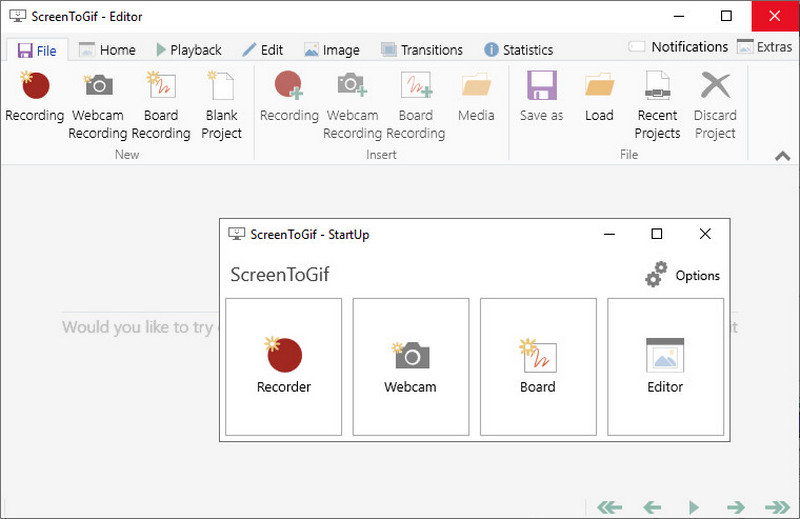
ScreenToGif er en dedikeret GIF-optager, der giver brugerne mulighed for at være præcise og have kontrol. Den har ikke den generelle karakter af andre værktøjer, men den er fuldstændig dedikeret til GIF-oprettelse og inkluderer dybdegående redigeringsfunktioner, der rækker ud over blot beskæring. Den er specielt egnet til udviklere og designere samt til alle, der skaber instruktionsindhold.
Ydeevne:
Den lette og hurtige ScreenToGif er kompatibel med de fleste systemer. Den er god til korte optagelser og detaljeret redigering, men store projekter kan blive lidt langsommere på grund af billedbehandling.
Nøglefunktioner:
- Indsæt tekst, tegninger, overgange og effekter.
- Justerbar billedhastighed og afspilningshastighed.
- Ingen eksportbegrænsninger eller vandmærke.
- Fordele
- Overlegen manipulation af GIF'er.
- Ingen udgifter eller begrænsninger.
- Let og effektiv.
- Ulemper
- Grænsefladerne kan være tekniske for nybegyndere.
- Rettelse til GIF-baserede arbejdsgange.
3. DelX
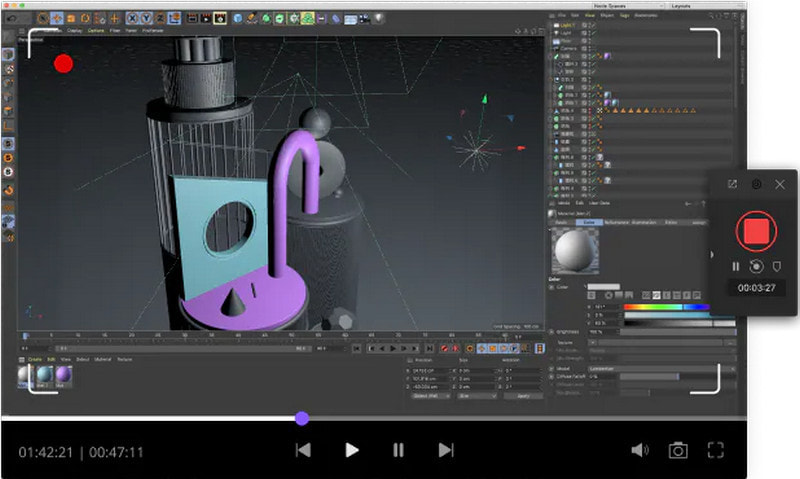
ShareX er et alsidigt, open source-optagelsesværktøj, der inkluderer GIF-optagelse som en delmængde af dets funktioner. Det er rettet mod brugere, der værdsætter hastighed, automatisering og deling frem for raffineret redigering. Dette gør det til et godt valg til hurtige optagelser og produktivitet.
Ydeevne:
ShareX er mest effektivt, når det kommer til korte, hurtige GIF-optagelser, der har mindst mulig indvirkning på systemet. Ikke desto mindre er det ikke lige så effektivt til at skabe animationer af høj kvalitet eller meget redigerede animationer.
Nøglefunktioner:
- Optagelse af en GIF med valg af en region.
- Indbyggede upload- og delingsfunktioner.
- Flere optagelsestilstande.
- Grundlæggende annotationsværktøjer.
- Fordele
- Meget tilpasningsdygtig og skræddersyet.
- Ingen betalingsmur eller vandmærke.
- Perfekt til produktivitetsprocesser.
- Ulemper
- Grænsefladerne er skræmmende.
- Dårlige redigeringsfunktioner i GIF'er.
Del 4. De bedste GIF-optagere til Mac
1. Gifox
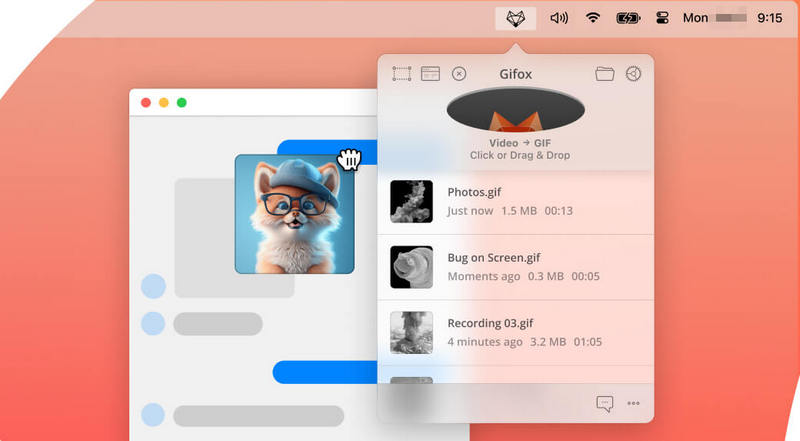
Gifox er en højglanspoleret GIF-optager, der er designet til at blive brugt af brugere, der ikke kun kræver optagelse i høj kvalitet, men også præcis kontrol over outputtet. Den adskiller sig fra en simpel optager, idet den er en kombination af optagelse, redigering, komprimering og deling i én strømlinet proces. Dette gør den særligt nyttig for udviklere, designere og teams, der bruger GIF'er til at dokumentere, rapportere fejl eller præsentere.
Ydeevne:
Gifox leverer optagelser i høj kvalitet med god billedoptagelse og komprimering. Det fungerer godt selv med gentagne redigeringer og kan derfor bruges ofte med en tung arbejdsgang.
Nøglefunktioner:
- Fleksible optagelsestilstande.
- Muligheden for at omdanne videoer til GIF'er.
- Muligheder for optagelse med markør, tastatur og visuelle effekter.
- Integrationer med direkte deling.
- Fordele
- God balance mellem redigering og optagelse.
- Avanceret komprimering til at reducere filstørrelser.
- Integreret deling er tidsbesparende.
- Ulemper
- Opgradering skal betales for at få fuld funktionalitet.
- Lille læringskurve, da kontrollerne er avancerede.
2. QuikGIF
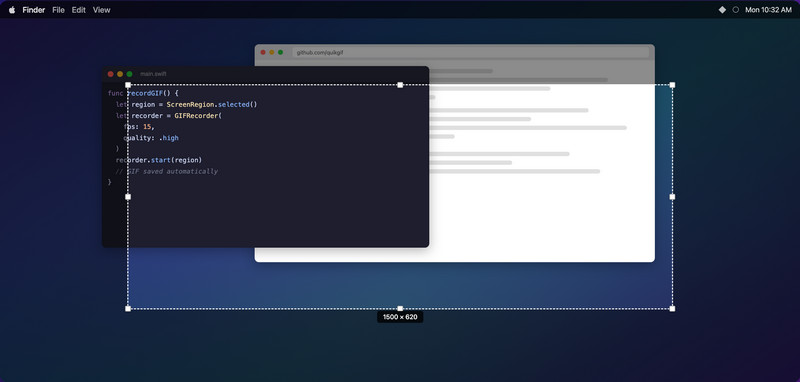
QuikGIF er en let, hurtig GIF-optager, der er hurtig og nem. Den har minimal friktion og øjeblikkelig optagelse, i modsætning til værktøjer med funktioner, der er designet til at oprette hurtige demoer, fejlrapporter eller til anden uformel brug. Dens design i form af en menulinje gør den nem at bruge uden at skulle rode dit arbejdsområde.
Ydeevne:
QuikGIF er optimeret til brug på macOS, og især Apple Silicon. Den er hurtig og bruger få ressourcer, og den kan hurtigt oprette GIF'er, selv ved højere billedhastigheder.
Nøglefunktioner:
- Optagelser ved hjælp af menulinjegenvejstaster verden over.
- Få fuld skærm, vindue eller brugerdefineret område.
- Justerbare billedhastigheder.
- En indbygget GIF-fremviser med billedrensning.
- Del med det samme og kopier til udklipsholderen.
- Fordele
- Ekstremt let og hurtig.
- Ingen begrænsninger for optagelse og vandmærke.
- Enkel, distraktionsfri brugerflade.
- Overkommelig engangspris.
- Ulemper
- Minimal redigering i forhold til avancerede værktøjer.
- Ikke godt med komplekse eller meget polerede GIF'er.
Del 5. De bedste online GIF-optagere
1. Kapwing
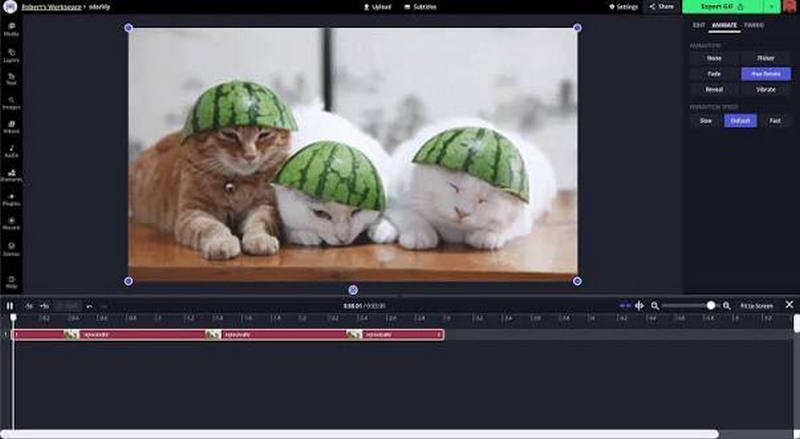
Kapwing er en browserbaseret kreativ platform, der går ud over simpel GIF-optagelse. Kapwing er et online, kreativt værktøj, der er mere end GIF-optagelser. Det er en alt-i-én skærmoptager, videoredigerer og GIF-konverter, alt sammen integreret i et delt arbejdsområde, hvilket er særligt nyttigt, når man arbejder i et team, som marketingmedarbejder eller indholdsskaber, der kræver resultater af høj kvalitet uden at downloade software.
Ydeevne:
Kapwing er designet til at være hurtig at optage og behandle (browsere). Den fungerer pålideligt til korte klip, med minimal ventetid mellem optagelse og eksport, og har funktioner som Kapwing-beskæringsvideo hjælpe med hurtigt at forfine indhold, før det omdannes til en GIF.
Nøglefunktioner:
- På optageskærmen, som en browserfane eller webcam.
- Værktøjer til samarbejde i projekter.
- Online arbejdsstation med distribuerbare links.
- Fordele
- Alt-i-én-arbejdsgang.
- Ingen installation nødvendig.
- Stærke samarbejdsfunktioner.
- Deling med links er nem.
- Ulemper
- Gratisversionen er vandmærket.
- Kræver tilstrækkelig internetforbindelse.
2. Flixier
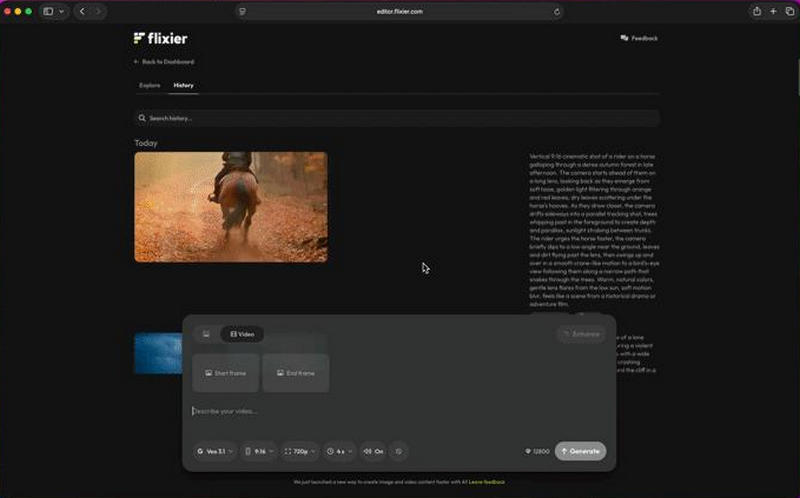
Flixier er en GIF-optager og -editor, der er baseret på skyen for at være hurtig og brugervenlig. I modsætning til andre traditionelle værktøjer, der er afhængige af lokal behandling, anvender Flixier cloud-servere til at behandle gengivelsen og er ideel til brugere, der foretrækker hurtige resultater på trods af avancerede enheder.
Ydeevne:
Flixier vil nyde godt af fordelene ved cloud computing, hurtig rendering og muligheden for redigering i browseren. Det er brugervenligt på alle enheder, inklusive maskiner med begrænset specificering.
Nøglefunktioner:
- Eksporter til GIF og se online.
- Avancerede redigeringsværktøjer.
- Kompatibilitet på tværs af enheder.
- Indbygget mediebibliotek og bevægelse.
- Fordele
- Hurtig behandling med cloud computing.
- Surf hvor som helst med en enhed.
- Ingen installation nødvendig.
- Ulemper
- Internetafhængig ydeevne.
- Konti for fuld funktionalitet.
Del 6. Sådan optager du en GIF: Hurtig vejledning
En GIF er ikke så svær at lave, som det lyder, især med et pålideligt program som AVAide skærmoptagerFølgende er en grundlæggende trin-for-trin-vejledning, der vil hjælpe dig med at optage og gemme din egen GIF.
Trin 1Hent softwaren og installer den
Gå til AVAide Screen Recorder, og installer installationsprogrammet på din Windows- eller Mac-computer. Efter download skal du åbne filen og følge instruktionerne på skærmen for at installere den.
GRATIS DOWNLOAD Til Windows 7 eller nyere
Sikker downloadGRATIS DOWNLOAD Til Mac OS X 10.13 eller nyere
Sikker downloadTrin 2Start programmet og vælg optagetilstand
Start programmet og vælg Skærmoptager.
Trin 3Juster optagelsesindstillinger
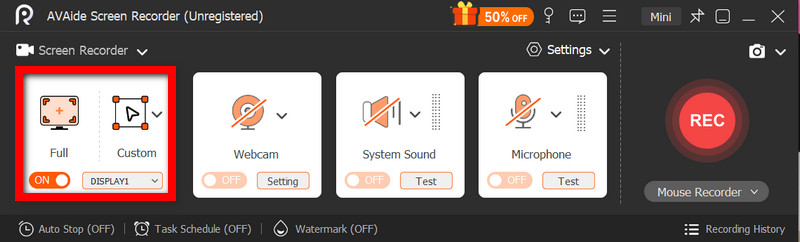
Indstil dine optagelsespræferencer ved at vælge enten Fuld eller Brugerdefinerede, afhængigt af hvad du vil optage.
Trin 4Start optagelse
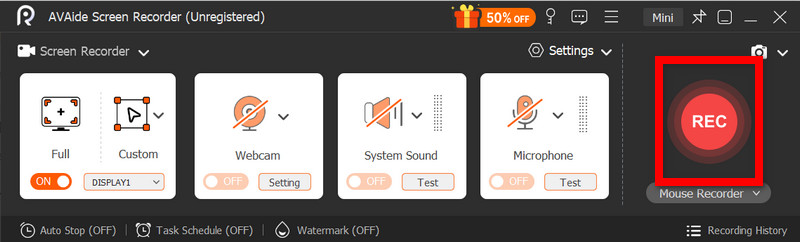
For at starte, tryk på REC knappen. Optag det, du vil optage, hvad enten det er et trin i en vejledning, et spil eller en handling på skærmen.
Trin 5Stop og få vist forhåndsvisning af optagelse
Når du er færdig, skal du trykke på Hold op knappen. Softwaren vil automatisk vise et forhåndsvisningsvindue, hvor du kan se din optagelse.
Trin 6Redigering og beskæring af klippet
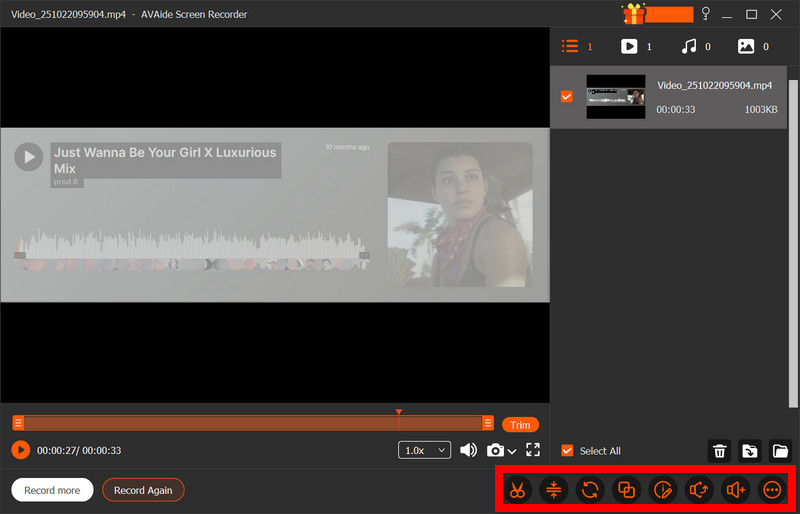
Udnyt den indbyggede editor til at trimme unødvendige sektioner, forkorte klippet til den ønskede længde eller foretage korte redigeringer og eksportere filmen.
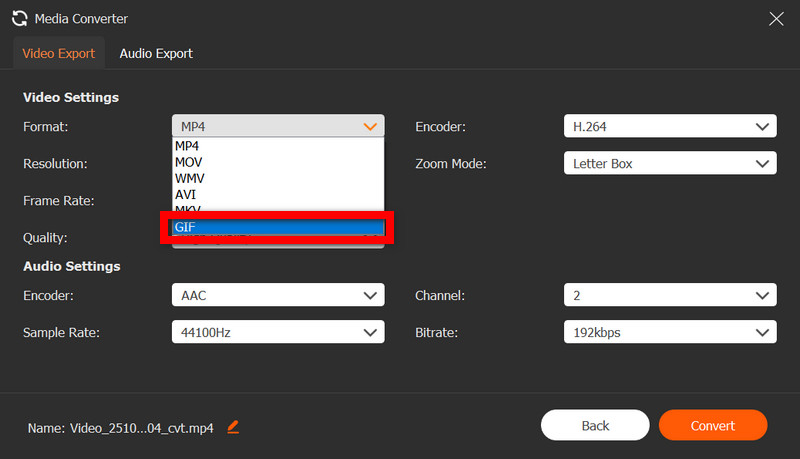
Trin 7Eksporter som GIF
Vælge GIF som outputformat.
En pålidelig GIF-skærmoptager gør det nemt at optage og dele øjeblikke. Uanset om du har brug for avanceret redigering, hurtig optagelse eller online bekvemmelighed, sikrer valget af det rigtige værktøj problemfri ydeevne, bedre kvalitet og en mere effektiv arbejdsgang.
OM FORFATTEREN

Optag skærm, lyd, webcam, gameplay, onlinemøder, samt iPhone/Android-skærm på din computer.
Skærmoptagelse