


Mange mennesker spekulerer på, hvordan de kan få deres dvd'er ind i iTunes, så de kan se dem på deres iPhone, iPad eller iPod touch. Du har måske prøvet software, der er langsom eller kompliceret, og følt dig frustreret.
Sandheden er, at iTunes ikke understøtter dvd'er direkte. Men du kan rippe dine dvd'er til iTunes-understøttede formater, og det er nemmere end du tror. Bare følg vejledningerne nedenfor for at tilføje dine DVD'er til iTunes hurtigt og sikkert!
Del 1: Fordele ved at tilføje en DVD til iTunes
For et detaljeret overblik over fordelene ved at tilføje dvd'er til iTunes, læs videre for at se, hvordan det kan gøre din samling nemmere at se og administrere.
1. Nem adgang overalt
Når din DVD er i iTunes, kan du se den på din iPhone, iPad, Mac eller Apple TV når som helst uden at skulle bruge den fysiske disk.
2. Spar plads og beskyt dvd'er
Digitale kopier optager mindre fysisk plads og forhindrer, at dine dvd'er bliver ridset, ødelagt eller mistes.
3. Bedre organisering
iTunes gør det nemt at finde og organisere din samling ved automatisk at sortere dine videoer efter titel, genre eller dato.
4. Fleksible afspilningsmuligheder
Du kan nemt streame dine film på tværs af Apple-enheder, oprette afspilningslister og ændre afspilningsindstillinger.
5. Sikkerhedskopiering og sikkerhed
Digitale kopier fungerer som sikkerhedskopier, så selvom din DVD bliver beskadiget eller mistet, har du stadig en kopi at nyde.
6. Forbedret bærbarhed
Med dvd'er føjet til iTunes kan du have din filmsamling med dig på dine enheder og se dem overalt, selv på farten.
Del 2: Bedste software til at rippe DVD til iTunes
Det ville være nemt for dig at udføre din opgave, hvis du bruger den bedste software til at rippe DVD til iTunes, og det er intet mindre end AVAide DVD Ripper.
Den understøtter mange outputvideoformater, og du kan endda vælge iTunes (MP4 og MOV) direkte for hurtig og fuldt kompatibel konvertering. Den kan også håndtere kopibeskyttede DVD'er, såsom CSS-krypterede diske, regionslåste DVD'er og almindelige studieudgivelser.
Med hardwareacceleration kan den rippe en 2-timers DVD på få minutter med op til 30 gange hurtigere hastighed. Det fungerer på både Windows og Mac, så prøv det nu ved at følge trin-for-trin-vejledningen nedenfor.
Trin 1Først og fremmest skal du downloade og installere AVAide DVD Ripper på din Mac- eller Windows-computer og åbne den.

GRATIS DOWNLOAD Til Windows 7 eller nyere
 Sikker download
GRATIS DOWNLOAD Til Mac OS X 10.13 eller nyere
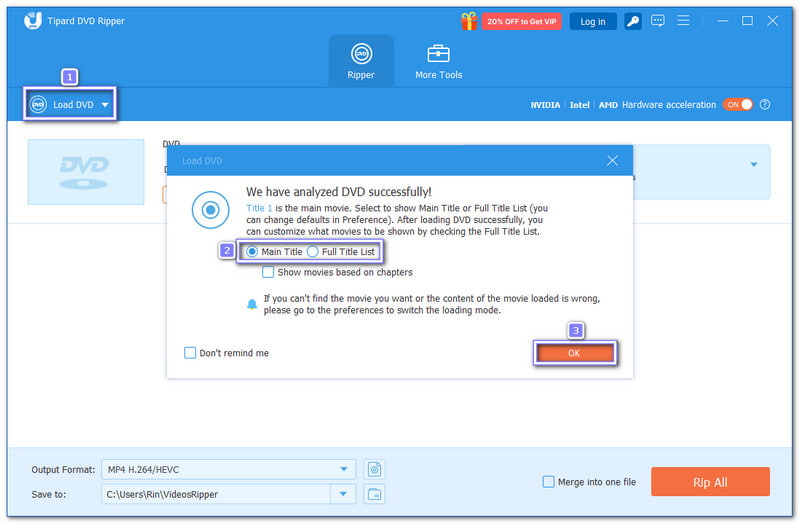
Sikker downloadTrin 2Indsæt nu din disk i et læsbart DVD-drev. Klik derefter på Indlæs DVD knappen øverst til venstre i brugerfladen. Programmet vil begynde at analysere din valgte disk. Når det er gjort, skal du vælge den Hovedtitel eller Fuld titel Liste før indlæsning af indholdet.
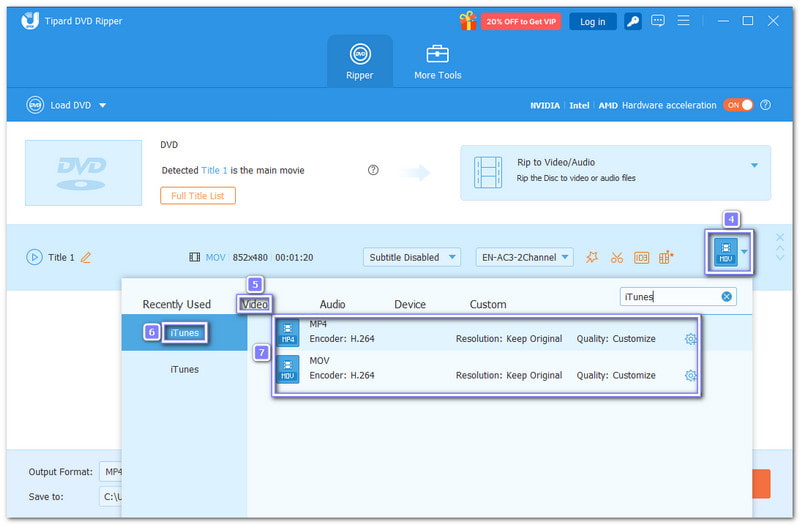
Trin 3Det er tid til at åbne Format Drop down menu. Gå til Video sektionen, rul ned, eller skriv iTunes i søgefeltet. Vælg derefter MP4 eller MOV formatet i højre side. Disse formater fungerer bedst med iTunes og Apple-enheder. Du kan også finjustere outputindstillingerne i Brugerdefineret profil mulighed hvis det er nødvendigt.
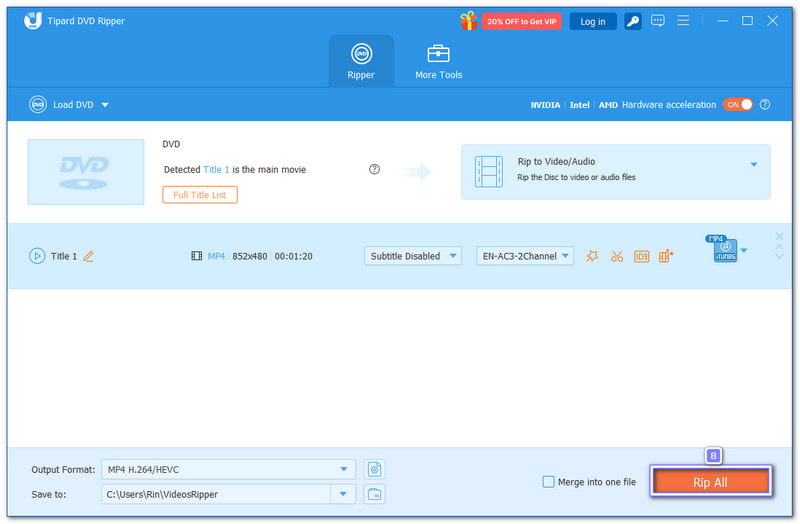
Trin 4For det sidste trin skal du klikke på Rip alle knappen for at begynde at rippe DVD'en til iTunes. Når processen er færdig, skal du gå til den forudindstillede mappe for at finde din video, som er klar til at blive tilføjet til iTunes og synkroniseret med din enhed.
Del 3: 2 flere gratis DVD til iTunes-konvertere
Der er to gratis DVD til iTunes-konvertere, der kan hjælpe dig med at rippe dine DVD'er til formater, som iTunes understøtter. Så læs videre for at opdage disse to konvertere, og hvordan de kan konvertere din DVD til en fil, der er kompatibel med iTunes.
1. Håndbremse
Det er muligt at omdanne dvd'er til filer, der fungerer på iTunes, uden at betale noget. HandBrake gør dette muligt med understøttelse af bredformat og Apple-kompatible forudindstillinger. Den kan konvertere dvd'er til MP4 og MOV, hvilket iTunes accepterer godt.
Med hjælp fra libdvdcss-filen kan den også læse CSS-beskyttede diske, hvilket gør den pålidelig. DVD dekrypteringDen bruger dog mere systemstrøm og kan muligvis fejle med nogle studie-dvd'er.
Trin 1Indsæt din DVD i din computer, og åbn HandBrake. Hvis DVD'en har CSS-beskyttelse, skal du installere libdvdcss først så HandBrake kan læse disken.
Trin 2Vent venligst, mens HandBrake scanner DVD'en. Når titlerne er indlæst, skal du gå til Forudindstillet, vælg derefter Enheder, og vælg Apple 720p30 Surround til iTunes-afspilning.
Trin 3Flyt til Video sektionen, hvis du ønsker ændringer. Du kan vælge videokoderen, indstille billedhastigheden eller finjustere bithastigheden baseret på dine behov.
Trin 4Tjek oversigten, og bekræft, at outputformatet er MP4. Vælg derefter, hvor du vil gemme filen, så du kan finde den senere uden problemer.
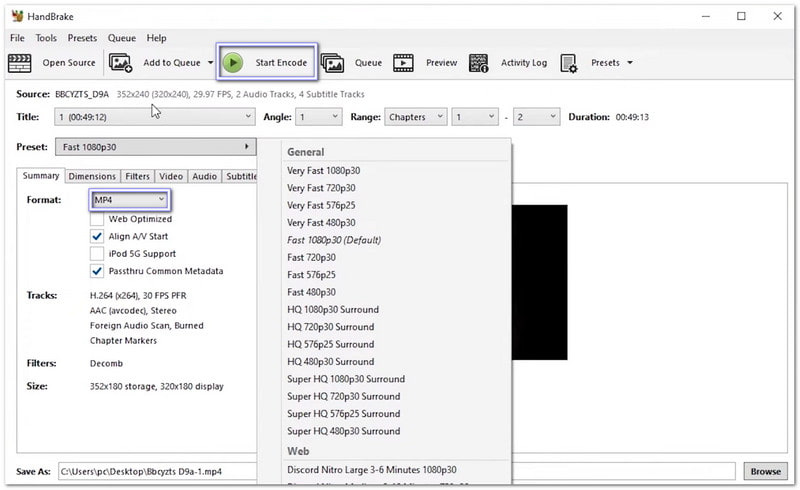
Trin 5Klik på det grønne Start indkodning knappen for at rippe DVD'en til iTunes-format. Se statuslinjen nederst, indtil processen er færdig.
2. VLC
De fleste bruger VLC til at afspille næsten alle videofiler, men det kan også rippe dvd'er til brug i iTunes. Det giver dig mulighed for at udpakke dvd-videoer og gemme dem som MP4-filer. Disse filer fungerer på iTunes, Apple TV, iPhone og iPad. Processen er enkel og gratis.
VLC mangler dog avancerede rippingværktøjer. Den kan ikke dekryptere beskyttede dvd'er, og rippinghastigheden er langsommere end dedikerede DVD-rippere.
Trin 1Download og åbn VLC, og indsæt derefter din DVD i computerdrevet, så VLC kan registrere den.
Trin 2Klik Medier i topmenuen og vælg Konverter / GemI den nye visning skal du åbne fanen Disk og vælge dit DVD-drev.
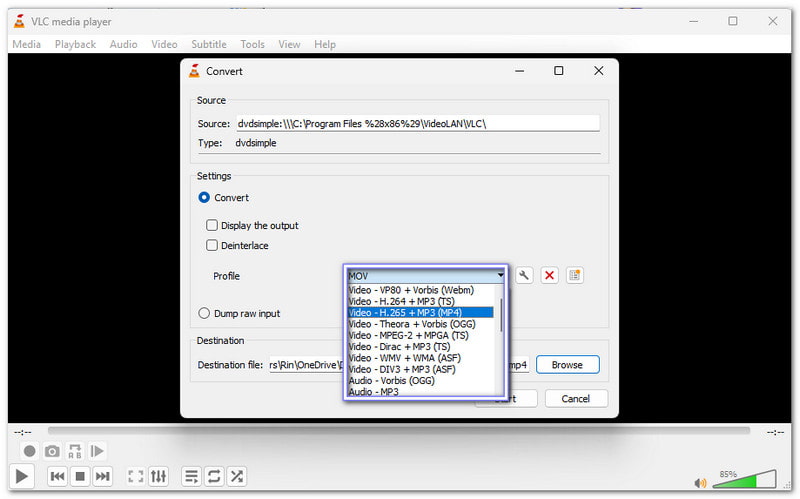
Trin 3I den Konvertere skærm, skal du vælge et iTunes-understøttet format som f.eks. MP4 (H.264 + AAC)Du kan også ændre opløsningen eller bithastigheden, hvis det er nødvendigt.
Trin 4Klik Gennemse for at angive placeringen og filnavnet til lagring. Sørg for, at filen slutter på .mp4 for nem iTunes-import.
Trin 5Hit Konverter / Gem for at begynde at rippe. Når det er færdigt, skal du åbne iTunes eller Apple TV-appen, tilføje MP4-filen til biblioteket og synkronisere den med din enhed.
Del 4: Sammenligningstabel blandt de 3 DVD til iTunes-konvertere
For at se, hvilken DVD til iTunes-konverter der passer bedst til dig, kan du se sammenligningstabellen nedenfor. Den viser deres platform, brugervenlighed, fordele og andre vigtige faktorer, der kan hjælpe dig med at træffe det rigtige valg.
| DVD til iTunes-konvertere | Platform | Brugervenlighed | Fart | Brugerdefinerede indstillinger | Fordele | Ulemper |
| AVAide DVD Ripper | Det virker på Windows og Mac. | Det er begyndervenligt med forudindstillinger med et enkelt klik og en simpel brugerflade. | Den kan prale af en 30 gange hurtigere hastighed. | Det giver fuld kontrol over opløsning, bitrate, lydspor og undertekster. | Det er hurtigt, nemt, understøtter beskyttede dvd'er og giver et output med høj klarhed. | Den tilbyder en gratis prøveversion med visse begrænsninger. |
| Håndbremse | Det virker på Windows, Mac og Linux. | Den har en teknisk brugerflade, der kræver en vis indlæring. | Dens rippehastighed er moderat og afhænger af computerens ydeevne. | Det giver fuld kontrol over videokoderen, billedhastighed, bithastighed og undertekster. | Det er gratis, open source og understøtter mange formater. | Den kræver libdvdcss til DRM-dvd'er og har en stejl indlæringskurve. |
| VLC | Det virker på Windows, Mac og Linux. | Det er simpelt til videoafspilning, men dens DVD-ripping-funktion er skjult. | Den konverterer DVD'er langsomt, især til længere videoer. | Den tilbyder kun grundlæggende muligheder som opløsning, bitrate og lydspor. | Det er gratis, let og kan afspille næsten alle videoer. | Den kan ikke håndtere beskyttede dvd'er, er langsom og har begrænsede formater. |
Ikke mere"Kan jeg rippe en DVD til iTunes"spørgsmål, fordi det virkelig er muligt ved hjælp af AVAide DVD Ripper, HandBrake og VLC. Blandt disse tre er AVAide DVD Ripper det bedste valg. Det understøtter iTunes-formater som MP4 og MOV og kan nemt håndtere CCS-krypterede og regionlåste DVD'er.
Bedste værktøj til at rippe og konvertere DVD-disk/mappe/ISO-billedfil til over forskellige formater.


