DVD'er er knyttet til en bestemt region, hvilket er grunden til, at nogle DVD-diske ikke kan afspilles i et andet land. Disse begrænsninger kaldes DVD-regionskoder. Hvis du har en DVD, der ikke fungerer på din afspiller, betyder det, at der er regionsbegrænsninger, og derfor skal du kontrollere regionskoden. Det samme gælder for DVD-drev på computere, hvor du muligvis kan ændre deres region et begrænset antal gange. I denne vejledning lærer du mere om, hvordan regionskoder fungerer, hvordan du kontrollerer dem, og hvad du kan gøre, når disken og afspilleren bruger forskellige regioner.
- Del 1. Hvad er DVD-regionskoder
- Del 2. DVD-regionskoder - Komplet liste efter land
- Del 3. Sådan tjekker du din DVD-afspillers aktuelle region
- Del 4. Sådan ændrer du DVD-regionskode på en computer
- Del 5. Sådan gør du din DVD-afspiller regionsfri
- Del 6. DVD-regionskoder på spillekonsoller
- Bonus: Sådan afspiller du din DVD på enhver enhed uden regionskode
Del 1. Hvad er DVD-regionskoder
Definition
DVD-regionskoder er begrænsninger, der er pålagt DVD'er for at kontrollere, hvor de kan afspilles. Dette DVD-regionkodningssystem opdeler DVD'er i forskellige regioner baseret på deres tilsigtede markeder, og hver DVD har en regionkode. Afspilleren skal understøtte den region, for at disken kan afspilles normalt.
Sådan fungerer det
Når du indsætter en DVD i afspilleren, kontrollerer den diskens region i forhold til dens egen regionsindstilling. For eksempel er en DVD-disk med regionskode 1 designet til at afspilles på en regionskode 1-afspiller. Hvis disken og afspilleren bruger en forskellig region, kan DVD'en muligvis ikke afspilles.
Hvorfor findes regionskoder
Regionale koder er designet til at hjælpe filmstudier med at regulere distributionen af DVD'er på markedet. De kan bruges til at kontrollere lanceringstidspunkter, priser og licensvilkår mellem lande. For eksempel er den amerikanske Region 1 DVD for USA og andre Region 1-lande.
DVD-afspillere vs. DVD-drev:
Separate DVD-afspillere er tilsluttet tv'erne og er normalt hardkodet til én region, så de kan muligvis kun afspille diske, der matcher deres tildelte region. I modsætning til computerens DVD-drev tilbyder det fleksibilitet på Windows og Mac. De giver dig mulighed for at ændre regionindstillingerne. Antallet af ændringer er dog begrænset, så du bør kontrollere den aktuelle region, før du skifter den.
Del 2. DVD-regionskoder - Komplet liste efter land
DVD'er er opdelt i seks hovedregioner med restriktioner, der hver dækker specifikke lande og territorier. Tabellen nedenfor giver dig en idé om, hvad og hvor restriktionerne er:
| DVD-region | Lande og territorier |
| DVD-region 1 | USA, Canada, amerikanske territorier |
| DVD-region 2 | Japan, Europa, Grønland, Egypten, Mellemøsten, Sydafrika og franske oversøiske territorier |
| DVD-region 3 | Sydøstasien, Sydkorea, Hongkong, Macau og Taiwan |
| DVD-region 4 | Australien, New Zealand, Mexico, Mellemamerika, Sydamerika og Caribien |
| DVD-region 5 | Rusland, Østeuropa, Indien, Afrika, Nordkorea, Mongoliet og Centralasien |
| DVD-region 6 | Kina |
En DVD kan også være mærket Region 0 eller All Region, hvilket betyder, at disse diske er designet til at afspilles på DVD-afspillere uanset deres tildelte region. Den faktiske kompatibilitet kan dog stadig afhænge af afspilleren og diskformatet.
Del 3. Sådan tjekker du din DVD-afspillers aktuelle region
Før du afspiller en DVD fra et andet land eller ændrer regionsindstillingen, skal du kontrollere, hvilken region din afspiller understøtter. Metoden afhænger af, om du bruger en separat DVD-afspiller eller et DVD-drev på computeren.
Tjek en separat DVD-afspiller
Til en selvstændig trådløs DVD-afspiller, skal du kontrollere afspillerens manual, produktmærke eller producentens specifikationer for regionsoplysninger. Du kan muligvis også finde indstillingen i afspillerens systeminformationsmenu. For eksempel er en afspiller, der understøtter DVD-regionskode 2, designet til region 2-diske. Hvis oplysningerne ikke vises tydeligt, skal du kontrollere producentens dokumentation for din specifikke model.
Tjek et computer-DVD-drev
Regionen for et DVD-drev kan findes i Windows via Enhedshåndtering. Åbn Enhedshåndtering, udvid derefter DVD/CD-ROM-drevene, højreklik på dit DVD-drev, og vælg Egenskaber. Tjek fanen DVD-region for at se den region, du aktuelt befinder dig i, og antallet af tilladte ændringer.
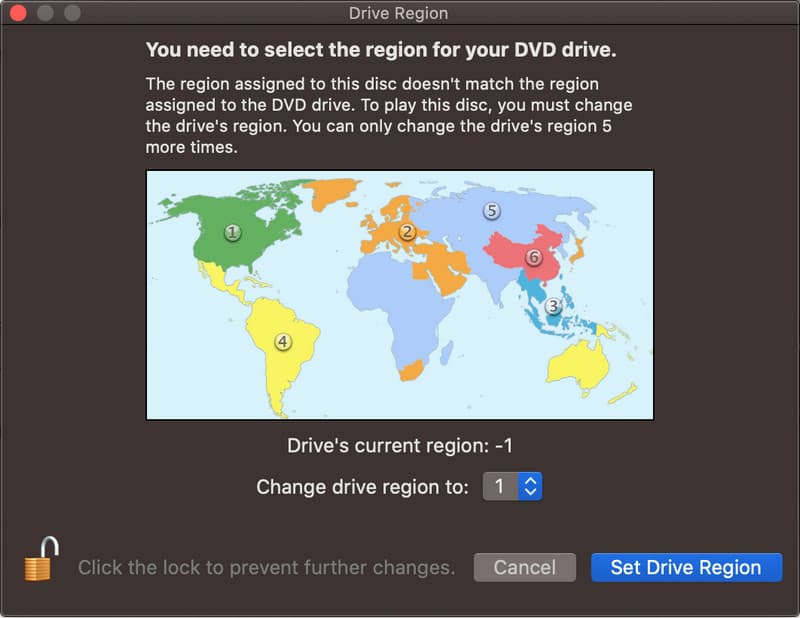
En disk med DVD-regionskode 0 kaldes typisk for All Region og har ikke en begrænsning på DVD-regionskode. Men det afhænger ikke altid af DVD-afspilleren og diskformatet. På Mac afhænger de tilgængelige regionsoplysninger af DVD-drevet og MacOS-versionen. Ændringerne er begrænsede, så sørg for at se på drevet eller systemoplysningerne, før du ændrer regionen.
Del 4. Sådan ændrer du DVD-regionskode på en computer
Hvis dit dvd-drev og din disk bruger forskellige regioner, kan du muligvis ændre drevregionsindstillingen. Windows giver dig mulighed for at ændre dvd-regionen via drevegenskaberne, men antallet af ændringer er begrænset.
På Windows:
Trin 1Åbn Enhedshåndtering på din computer, efter du har sat DVD'en i computeren. Udvid derefter DVD/CD-ROM drev.
Trin 2Markér DVD-drevet, og vælg Ejendomme, gå derefter til DVD-region fanen.
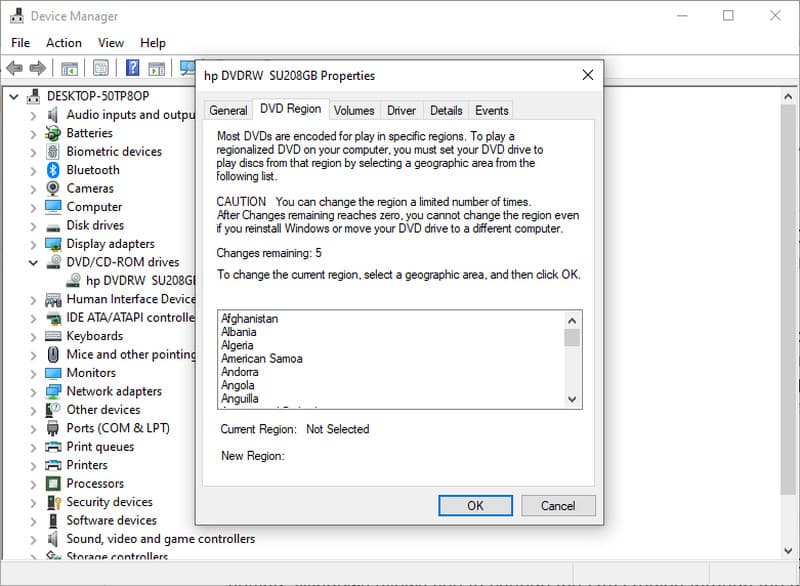
Trin 3Vælg det land eller den region, der matcher DVD'en, og klik på Okay for at gemme ændringerne. Du kan kun gøre dette med et begrænset antal forsøg. Når alle forsøg når 0, vil du ikke kunne ændre den igen, selvom du geninstallerer driveren eller flytter den.
Kontrollér antallet af resterende ændringer, før du bekræfter den nye region. Når de tilladte ændringer er brugt, kan drevet forblive låst til den sidst valgte region. Derfor er det bedre kun at ændre indstillingen, når det er nødvendigt.
På Mac:
Afhængigt af macOS-versionen og drevtypen kan Mac-computere fortolke DVD-regionskoder forskelligt. afspil en DVD på en bærbar computer fra en anden region, vil systemet bede dig om at vælge en region. Vælg den musikregion, der svarer til disken, og bekræft ændringen.
Del 5. Sådan gør du din DVD-afspiller regionsfri
En DVD-afspiller uden regionskode kan afspille DVD'er fra forskellige regioner uden at ændre afspillerindstillingerne. Nogle DVD-afspillere kan låses op via en fjernbetjeningskode eller en indstilling, der er angivet for den specifikke model. Før du forsøger at låse din afspiller op, skal du kontrollere instruktionerne til din specifikke model. En anden simpel mulighed er at købe en afspiller, der allerede understøtter flere regioner. Hvilken DVD-region er USA? USA bruger Region 1. Derfor er DVD'er lavet til USA normalt mærket Region 1.
Del 6. DVD-regionskoder på spillekonsoller
Spilkonsoller kan også have regionsbegrænsninger, når de bruges som DVD-afspillere. En konsol afspiller muligvis kun DVD'er, der matcher den region, den er designet til, så en disk fra et andet land fungerer muligvis ikke. Hvis du spørger, hvad regionskoden for en DVD er, kan du normalt finde den på DVD-coveret eller disketiketten. Koden fortæller dig, hvilken region disken er beregnet til. For eksempel er en DVD fra USA normalt markeret som Region 1.
Før du bruger en spillekonsol til at afspille en DVD, skal du kontrollere konsolmodellen og dens understøttede DVD-regioner. Dette hjælper dig med at undgå at købe en disk, som konsollen ikke kan afspille.
Bonus: Sådan afspiller du din DVD på enhver enhed uden regionskode
Hvis din DVD har en regionsbegrænsning, er den bedste måde at gøre den kompatibel uden begrænsningen at konvertere den til en digital video en praktisk løsning. I stedet for at stole på, at DVD-afspilleren understøtter diskregionen, kan du bruge AVAide DVD Ripper at konvertere DVD'en til MP4, MOV eller et andet digitalt format, der fungerer på enhver enhed. Lær, hvordan denne software fungerer, så du kan arbejde med den.
Trin 1Download og installer softwaren på din computer ved at klikke på den relevante knap, som vi har forberedt her. Følg derefter installationsvejledningen, før du kan starte den.

GRATIS DOWNLOAD Til Windows 7 eller nyere
 Sikker download
GRATIS DOWNLOAD Til Mac OS X 10.13 eller nyere
Sikker downloadTrin 2Sæt dvd'en i computerens drev, og klik på Indlæs DVD for at importere DVD-indholdet hertil.
Trin 3Gå til Rip alle til, og vælg det ønskede outputformat, f.eks. MP4 eller MOV. Vælg outputindstillingerne på den viste liste.
Trin 4Angiv den placering, hvor du vil gemme den konverterede DVD, og klik på Rip alle.
Nu ved du det hvad regionskoden for DVD er, hvilket giver dig en idé om, hvorfor nogle ikke kan afspilles på andre DVD-afspillere, selvom du har en. Husk, at disse begrænsninger er nødvendige, fordi de hjælper filmstudierne med at kontrollere, hvordan DVD'er distribueres på tværs af forskellige regioner og markeder. Hvis du vil undgå begrænsningerne i de restriktioner, der gælder for DVD'er, så brug en mere bekvem løsning ved at konvertere dem til et digitalt format og derefter nemt afspille dem på understøttede enheder.
OM FORFATTEREN

Kraftfuld DVD-ripper til at konvertere DVD til MP4, MOV, MKV og andre digitale formater med høj kvalitet.