


Forestil dig bare, at du sætter en DVD i, og ingenting sker. Intet billede, ingen fejl og ren stilhed. Det er på denne måde, at de fleste, der bruger Mac, opdager, at DVD-håndteringen har ændret sig. Problemet diskuteres ikke ofte. Denne vejledning demonstrerer hvordan man kopierer en DVD på en Mac ved at matche den rigtige metode med disktypen og systemets begrænsninger. De følgende afsnit forklarer, hvorfor kopiering hjælper, hvordan beskyttelse ændrer processen, og hvilke forholdsregler der er vigtige.
Del 1: Fordele ved at kopiere DVD til Mac
Kopiering af dvd'er til en Mac giver dig mere kontrol over dine medier og hjælper med at forlænge deres levetid. Diske slides, drev svigter, og moderne Macs understøtter ikke længere dvd'er, som de engang gjorde. At lære at kopiere en dvd til en dvd på Mac hjælper dig også med at forstå, hvordan digitale kopier fungerer, hvilket gælder, når du gemmer dvd'er på dit system. Her er de vigtigste fordele:
1. Beskyt aldrende diske
Dvd'er forringes med tiden. De kan blive ridset, brændt eller brugt gentagne gange, så de bliver ulæselige. Når du tilføjer en dvd til din Mac, kopieres oplysningerne, før disken går ned.
2. Se uden en disk
Når de er kopieret, kan du afspille videoer direkte fra din Mac. Dette fjerner behovet for et eksternt DVD-drev og undgår afspilningsproblemer forårsaget af beskadigede diske.
3. Nemmere adgang og organisering
Digitale kopier gør det også muligt at sortere videoer efter titel, dato eller type. Familievideoer, film eller træningsdiske findes og manipuleres lettere.
4. Bedre kompatibilitet med moderne enheder
Macs, iPhones og iPads er ikke afhængige af DVD'er. Kopiering gør det muligt at konvertere materialerne til formater, der er kompatible med Apple-enheder.
5. Hurtigere sikkerhedskopier og overførsler
Når du kopierer dvd'erne til din Mac, bliver det nemt at gemme filer eller overføre dem til den eksterne lagring. Det er praktisk til rejser, langtidsopbevaring eller deling derhjemme.
6. Reduceret hardwareafhængighed
DVD-drev er blevet ikke-standard i de fleste Mac-computere. Kopiering af dine DVD'er eliminerer fremtidig brug af hardware og adaptere, der vil dø.
Med disse fordele i tankerne forklarer de næste afsnit, hvordan kopiering af dvd'er til dvd'er på Mac-beskyttelse påvirker processen, og hvilke metoder der fungerer til forskellige typer dvd'er.
Del 2: Kopibeskyttede dvd'er til Mac
Kopibeskyttede dvd'er gør det endnu vanskeligere, fordi de bruger kryptering, som macOS ikke selv kan håndtere. Hvis dit mål er at lære at kopiere en dvd på en Mac-computer, AVAide DVD Ripper er en praktisk løsning. Den er i stand til at omgå normal DVD-kryptering uden at gå på kompromis med den originale video- og lydkvalitet. Dette værktøj er også kompatibelt med komplet diskkopiering, hvor ting som originale menustrukturer, kapitler og undertekster bevares. Batchbehandlingen gør det muligt at arbejde med flere diske samtidigt, hvilket sparer tid, når du håndterer store sæt.
Trin 1Start med at downloade AVAide DVD Ripper fra den officielle hjemmeside. Installer det ved at følge instruktionerne på skærmen. Sørg for, at softwaren er opdateret, så den kan håndtere både beskyttede og ubeskyttede dvd'er problemfrit.

GRATIS DOWNLOAD Til Windows 7 eller nyere
 Sikker download
GRATIS DOWNLOAD Til Mac OS X 10.13 eller nyere
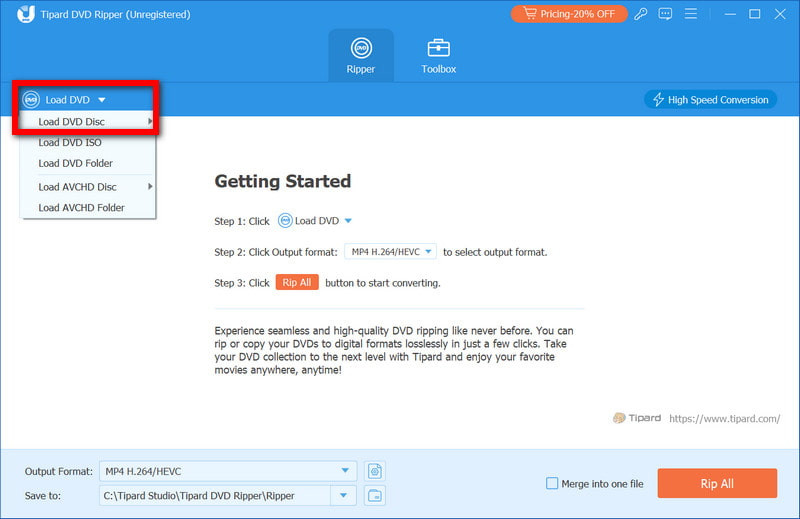
Sikker downloadTrin 2Indsæt dvd'en i dit drev eller et eksternt dvd-drev på din Mac. Åbn AVAide DVD Ripper, og klik på Indlæs DVD knappen. Softwaren læser disken og viser alle titler, kapitler og menuer, hvilket giver dig mulighed for at kopiere hele disken eller vælge bestemte afsnit.
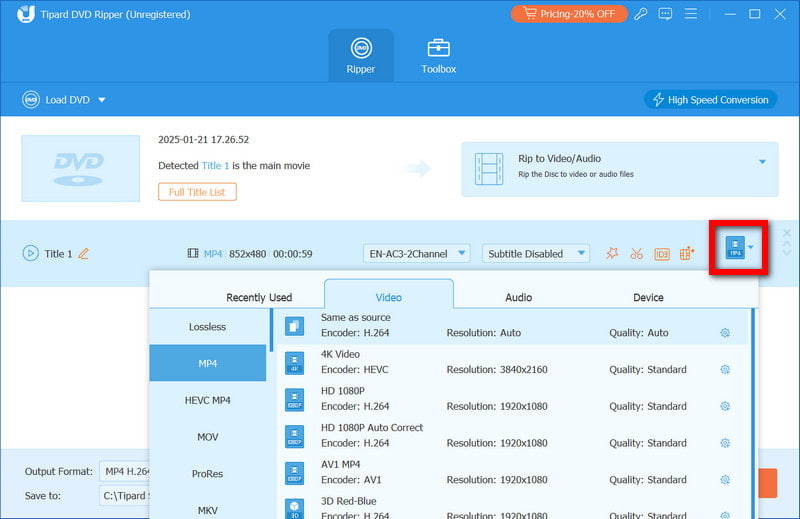
Trin 3Klik på Format knappen og vælg et Mac-kompatibelt format, f.eks. MP4, MOV eller MKV. Du kan også tilpasse indstillinger som opløsning, lydspor og undertekster. Valg af det rigtige format sikrer, at din kopierede DVD afspilles problemfrit på din Mac, iPhone eller iPad.
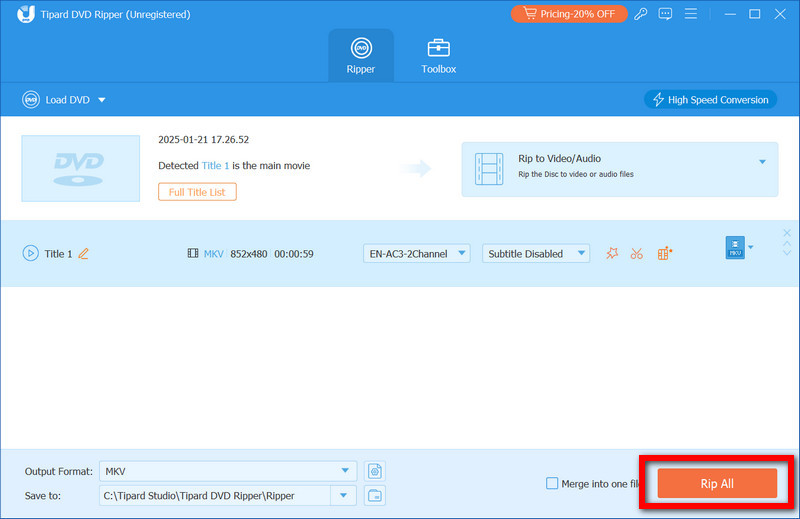
Trin 4Vælg den mappe, hvor du vil gemme de kopierede filer. Når du er klar, skal du klikke på Rip alleVærktøjet kopierer DVD'en, mens den originale videokvalitet, menuer og kapitler bevares. Batchbehandling er tilgængelig, hvis du vil rippe en kopibeskyttet DVD på én gang, hvilket sparer dig tid.
Del 3: Kopier ubeskyttede dvd'er til Mac
Ubeskyttede dvd'er er meget nemmere at kopiere, fordi de ikke har kryptering eller begrænsninger for digitale rettigheder. Hvis du vil sikkerhedskopiere hjemmevideoer, personlige videoer eller lovligt ejede diske, kan du gøre det ved hjælp af indbyggede macOS-værktøjer uden at installere ekstra software. Denne metode besvarer det almindelige spørgsmål om, hvordan man kopierer en dvd til en Mac-computer. Den bevarer alt dvd-indhold, inklusive menuer, kapitler og ekstramateriale, samtidig med at den opretter en sikker digital kopi på din Mac.
Trin 1Placer den ubeskyttede DVD i dit interne drev eller et eksternt DVD-drev. Vent på, at disken vises i Finder, før du fortsætter.
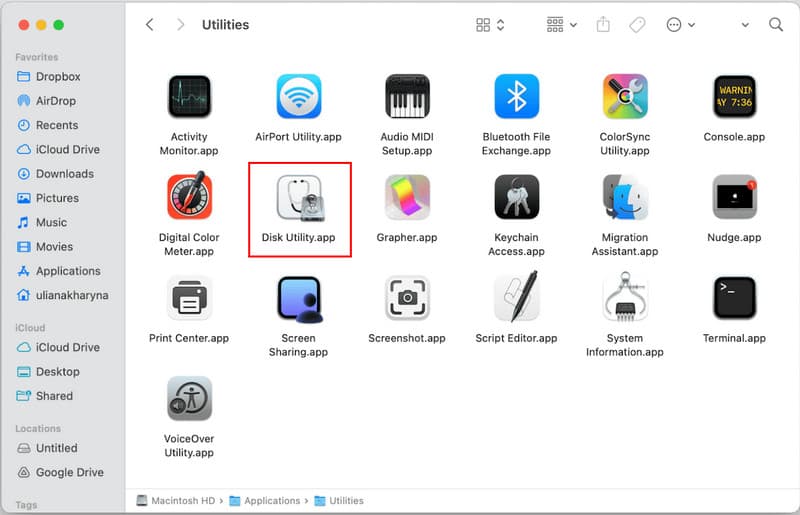
Trin 2Gå til Ansøgninger > Hjælpeprogrammer > Diskværktøj og start appen. Den er gratis og inkluderet i macOS, hvilket gør den ideel til kopiering af ubeskyttede dvd'er.
Trin 3I Diskværktøj skal du vælge din DVD fra sidebjælken. Gå derefter til Fil > Nyt billede > Billede fra [DVD-navn].
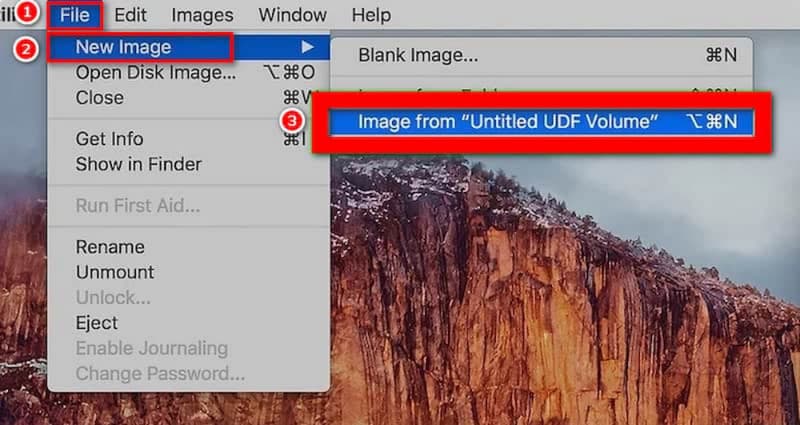
Trin 4Vælg DVD/CD Master som billedformat. Dette bevarer DVD'ens fulde struktur og indhold. Vælg en destinationsmappe på din Mac, hvor billedet skal gemmes, og klik derefter på Gem.
Trin 5Når den er oprettet, vises den i Finder. Du kan dobbeltklikke på den for at montere den og se DVD-indholdet direkte, eller du kan brænde den til en anden DVD, hvis det er nødvendigt.
Denne proces er gratis, enkel og pålidelig. Den giver dig mulighed for at lave komplette sikkerhedskopier uden at ændre den originale kvalitet og format på din DVD. For alle, der leder efter en nem måde at gemme eller overføre deres diske på, viser denne trinvise metode tydeligt, hvordan man kopierer en DVD til en Mac-computer.
Del 4: Risici og forholdsregler ved kopiering af en DVD til en Mac
Risiko 1: Beskadigelse af den originale DVD
Fysiske dvd'er kan blive ridsede eller gå i stykker under håndtering. Håndter altid diske i kanterne, og undgå fingeraftryk på overfladen. Korrekt omhu er afgørende, når man lærer at kopiere en dvd på en Mac, for at forhindre permanent datatab.
Risiko 2: Brug af forældet eller inkompatibel software
Ældre programmer kan muligvis ikke læse nyere dvd'er eller kan beskadige dataene. For at kopiere en dvd til en Mac skal du altid sørge for at bruge de værktøjer, du har tillid til, og sørge for, at softwaren er kompatibel med macOS-versionen.
Risiko 3: Tab af videokvalitet
Andre kopieringsmetoder komprimerer filer eller omgår menuer. For at bevare den originale følelse skal du finde software, der bevarer kvaliteten. Dette sikrer, at den bedste måde at kopiere en DVD på en Mac bevarer både video og lyd intakt.
Risiko 4: Valg af den forkerte outputplacering
At gemme filer i en systemmappe eller med begrænset plads kan give fejl på grund af ufuldstændig kopiering af filer. Bekræft altid din destination, før du kopierer en DVD til min Mac.
Risiko 5: Harddiskbeskadigelse eller -fejl
Kopiering af store dvd'er kan belaste gamle eller næsten fulde harddiske. Sikkerhedskopier din Mac regelmæssigt for at undgå at miste filer, når du kopierer en dvd-film til din Mac-harddisk.
Risiko 6: Problemer med eksterne drev
Hvis du er kopiering af en DVD til en ekstern harddiskSørg for, at den er formateret korrekt til Mac og har stabile forbindelser. For tidlig frakobling eller udskubning kan beskadige filer, når du kopierer en DVD til en ekstern harddisk på Mac.
Risiko 7: Forvirrende filformater
Lagring af DVD-materiale i et forkert format kan gøre materialet uafspilleligt. Kontroller, at formatet passer til dine behov, før du kopierer en DVD til en Mac med harddisk. Sørg for, at formatet er det, du har brug for, da du ikke skal lægge den på en multiafspiller.
DVD-optagelse på en Mac er ikke så kompliceret, som det måske ser ud til, og det beskytter dine film, dine personlige videoer og værdifulde filer i det lange løb. Trin-for-trin-processerne i denne vejledning giver dig mulighed for at gemme dine diske i en sikker tilstand, bevare kvaliteten af den originale type og nemt organisere dine medier. Med disse værktøjer og tips kan alle trygt kopier en DVD til en Mac-computer og nyd deres indhold når som helst, uden at bekymre dig om ridser, mistede diske eller afspilningsproblemer.
Kopier, sikkerhedskopier og konverter dvd'er på Mac, mens du bevarer menuer, kapitler og fuld kvalitet.


