vil du kopier en DVD til en harddiskKopiering af din DVD til en harddisk er en ideel metode til at bevare din videosamling, nyde diskindhold og sikkerhedskopiere vigtige data. Da DVD'er kan slides og blive ridset over tid, sikrer overførsel af dem til en harddisk, at du kan få adgang til dine filer på lang sigt. Så hvis du leder efter de bedste måder at nemt kopiere dit DVD-indhold til en harddisk, er du kommet til det rette sted. Du kan tjekke dette indlæg og få flere detaljer om, hvordan du kopierer din DVD til en harddisk på dine Windows- og Mac-computere.
- Del 1: Sådan kopierer du en ikke-beskyttet DVD til harddisken for at se den på tv
- Del 2: Bedste program til at kopiere DVD til harddisk [Kopibeskyttet]
- Del 3: Kopier DVD til harddisk i VLC
- Del 4: Kopier DVD til harddisk via HandBrake
- Del 5: Sammenligning af de 3 bedste softwareprogrammer til at kopiere DVD til harddisk
Del 1: Sådan kopierer du en ikke-beskyttet DVD til harddisken for at se den på tv
Det er en ligetil proces at kopiere en ubeskyttet DVD til din harddisk, der giver dig mulighed for at gemme og afspille film eller videoer på dit tv uden at skulle bruge den fysiske disk. En ubeskyttet DVD har ikke krypterings- eller DRM-begrænsninger (Digital Rights Management). Det betyder, at du frit kan kopiere dens indhold ved hjælp af standardsoftware eller endda din computers indbyggede værktøjer. På den anden side bruger en beskyttet DVD kryptering (som CSS eller regionskoder). Hovedformålet er at forhindre uautoriseret kopiering, hvilket kræver specialiseret rippingssoftware for at omgå disse begrænsninger, hvilket kan give anledning til juridiske eller etiske bekymringer afhængigt af dit lands love.
Så hvis du leder efter de mest pålidelige metoder til at kopiere dine ubeskyttede og beskyttede dvd'er for at se dem på tv med det samme, kan du se alle de mulige metoder i de foregående afsnit.
Del 2: Bedste program til at kopiere DVD til harddisk [Kopibeskyttet]
Hvordan kopierer man en DVD til en harddisk? Der findes forskellige programmer, man kan bruge til effektivt at kopiere DVD-indhold til en harddisk for bedre videoafspilning. Et af dem er AVAide DVD RipperDette program er ideelt, hvis du har brug for en effektiv måde at kopiere din DVD på. Det skyldes, at du har adgang til alle de nødvendige funktioner til kopiering og ripping af DVD'er. Det kan endda tilbyde en omfattende brugergrænseflade. Derudover udnytter denne kraftfulde DVD Ripper GPU-acceleration og maksimerer multicore-processorens ydeevne gennem NVIDIA CUDA-teknologi. Den kan transformere DVD-film til digitale formater op til 30 gange hurtigere og oprette en tabsfri ISO- eller MPG-backup af den originale disk på bare fem minutter ved fuld hastighed. Det bedste her er, at du også kan bruge forskellige videoredigeringsfunktioner til at forbedre dine videoer. Du kan komprimere dine videoer, beskære, opdele, tilføje filtre, vandmærke og meget mere. Så hvis du har brug for en fantastisk DVD-ripper, behøver du ikke lede længere end til AVAide DVD Ripper.
For at begynde at kopiere en DVD til en harddisk kan du bruge de metoder, vi har angivet.
Trin 1Hent AVAide DVD Ripper på din computer. Du kan bruge den på både Mac- og Windows-computere. Sørg derefter for, at din harddisk og DVD allerede er isat i din computer.

GRATIS DOWNLOAD Til Windows 7 eller nyere
 Sikker download
GRATIS DOWNLOAD Til Mac OS X 10.13 eller nyere
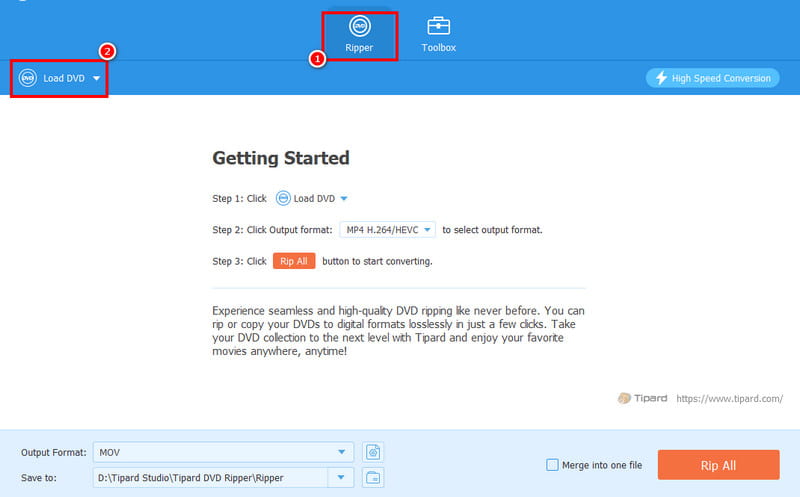
Sikker downloadTrin 2Når du har kørt softwaren, skal du gå til Ripper sektion. Tilføj derefter DVD'en ved at klikke på Indlæs DVD knap.
Trin 3Når du har tilføjet DVD'en, kan du fortsætte til Outputformat sektion og vælg dit foretrukne videoformat. Du kan endda vælge/vælge den ønskede videokvalitet.
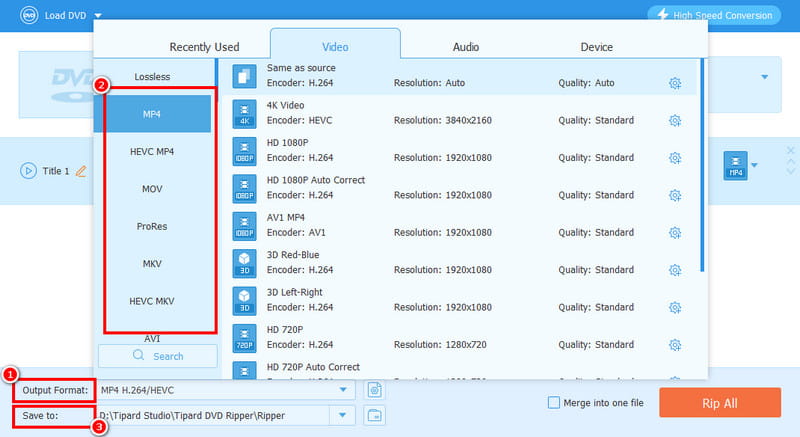
Du kan også gå til Gem til sektionen for at vælge harddisken som destinationsmappe.
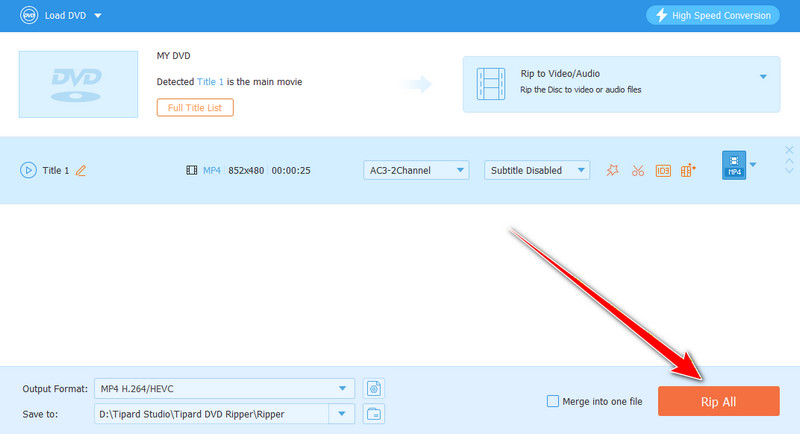
Trin 4For den sidste proces skal du trykke på Rip alle knappen nedenfor for at starte gemmeprocessen. Når du er færdig, kan du nu nyde at se dine yndlingsvideoer.
Del 3: Kopier DVD til harddisk i VLC
VLC er et andet offlineprogram, som du kan bruge til effektivt at kopiere din DVD til en harddisk. Takket være konverteringsfunktionen kan du få det ønskede resultat efter processen. Det, vi kan lide her, er, at processen med at kopiere din DVD er enkel takket være den brugervenlige grænseflade. Derudover kan du også forbedre din video ved hjælp af programmets indbyggede redigeringsværktøjer. Du kan justere afspilningshastigheden, beskære, ændre billedformatet og mere. Den eneste ulempe her er, at softwarens layout ser forældet ud, hvilket måske ikke er tiltalende for nogle brugere. Men alligevel, hvis du vil... kopier en DVD til en computer eller harddisk, kan du stole på dette program.
Følg nedenstående trin, og lær den bedste måde at kopiere en DVD til en harddisk.
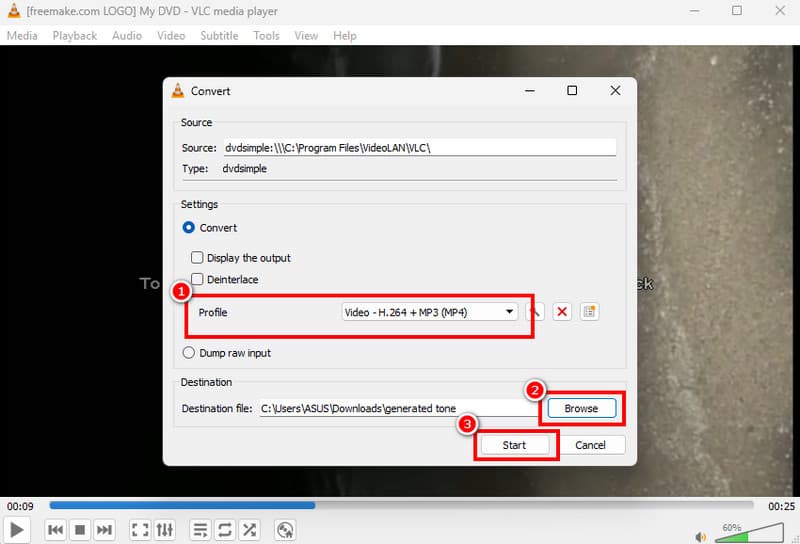
Trin 1Hent VLC medieafspiller på din computer. Fortsæt derefter til Fil > Konverter / Gem afsnit.
Trin 2Derefter skal du gå til Diskesektion og tryk Gennemse for at tilføje den DVD, du vil kopiere. Når du er færdig, skal du klikke på Konverter / Gem knappen nedenfor.
Trin 3Fortsæt nu til Profil sektionen og vælg dit foretrukne videoformat. Gå derefter til Gennemse mulighed for at vælge harddisken som destinationsfil.
Trin 4For den sidste proces skal du trykke på Start knappen for at konvertere og gemme din endelige fil.
Del 4: Kopier DVD til harddisk via HandBrake
Et andet godt program til at kopiere en DVD til en harddisk er HåndbremseMed denne software kan du sikre dig, at du kan få den digitale version af din DVD efter processen. Derudover er det nemt at bruge programmet, da det tilbyder en brugervenlig grænseflade. Det kan endda tilbyde forskellige redigeringsfunktioner til at forbedre din video, såsom filtre, fjernelse af videostøj, fjernelse af slør og mere. Du kan endda kopier Blu-rays til en harddisk hvis du vil. For at kontrollere dens funktionalitet kan du bruge instruktionerne nedenfor.
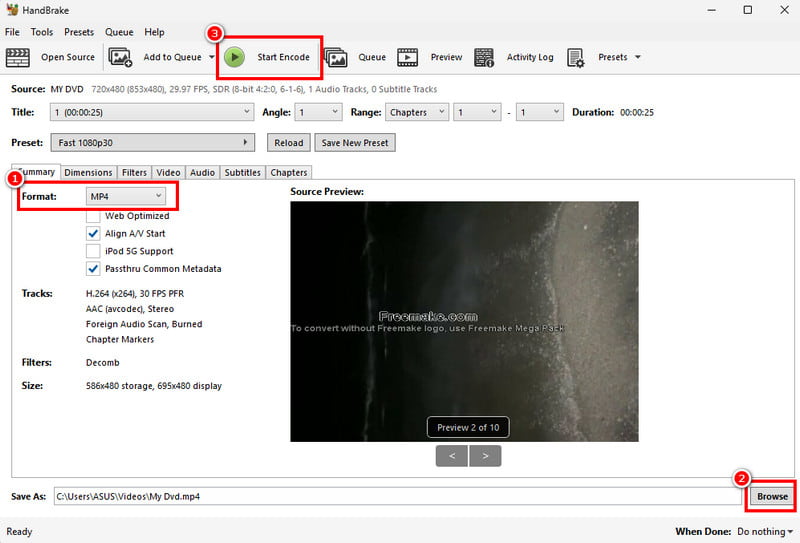
Trin 1Download og installer Håndbremse programmet på din computer. Når du har startet det, skal du trykke på Fil knappen for at begynde at tilføje DVD'en.
Trin 2Fortsæt derefter til Format sektionen og vælg dit foretrukne videoformat. Klik derefter på Gennemse nedenstående indstilling for at vælge harddisken som destinationsmappe.
Trin 3For den sidste procedure, tryk på Start indkodning ovenstående mulighed. Når processen er færdig, kan du begynde at se dine videoer på dit tv, din computer og enhver anden enhed.
Del 5: Sammenligning af de 3 bedste softwareprogrammer til at kopiere DVD til harddisk
Vil du have mere indsigt i de bedste programmer til at kopiere dvd'er til en harddisk? Se tabellen nedenfor.
| Programmer | AVAide DVD Ripper | VLC | Håndbremse |
| Rippeproces | 30 gange hurtigere | Standard | Standard |
| Primær funktion | Rip DVD'er, rediger DVD'er | Medieafspilning | Mediekonvertering |
| Brugervenlighed | Enkel | Enkel | Enkel |
| Brugergrænseflade | Omfattende | Omfattende, men ser forældet ud | Omfattende, men ser forældet ud |
| Understøttede outputformater | MP4, MKV, FLV, AVI, MOV, M4V, VOB, WMV og mere. | MP4, AVI, FLV og mere. | MP4, MKV og WebM. |
Nu har du udforsket de bedste måder at kopier en DVD til en harddisk på dit skrivebord. Brug derefter alle ovenstående metoder for at opnå det ønskede resultat. Hvis du desuden ønsker en problemfri kopieringsproces for dine dvd'er, behøver du ikke lede længere end AVAide DVD RipperDen kan endda tilbyde alle de grundlæggende og avancerede redigeringsværktøjer, du kan bruge til at forbedre dine videoer, hvilket resulterer i et forbløffende videooutput.
Kopier og rip dvd'er til digitale formater, lav ISO/MPG-sikkerhedskopier, og rediger videoer med lethed.