Hvordan konverter en DVD til digitalDet er et klogt valg at konvertere dine dvd'er til et digitalt format, hvis du vil bevare dit indhold. Derudover sikrer det, at du kan få adgang til og afspille dit indhold, uanset hvor du er, da digitale filer er mere kompatible med alle medieafspillere og andre platforme. Heldigvis vil denne vejledning lære dig, hvordan du konverterer din dvd til digital ved hjælp af de bedste konvertere, du kan bruge på din computer. Læs derfor her, og udforsk alle de bedste konverteringsprocesser.
- Hvorfor konvertere DVD til digitalt format
- Hvad du behøver for at komme i gang
- Metode 1: Konverter DVD til digital med HandBrake (gratis)
- Metode 2: Konverter DVD til digital med AVAide DVD Ripper (Professionel)
- Metode 3: Konverter DVD til digital med VLC
- Metode 4: Konverter DVD til digital med MakeMKV
- Metode 5: Konverter DVD til digital med WinX DVD Ripper
- Hvad med professionelle DVD til digitale tjenester?
Hvorfor konvertere DVD til digitalt format
Der er forskellige grunde til, at du har brug for at konvertere dine dvd'er til et digitalt format. Nogle af dem er;
- Bevarelse - Det er ideelt at konvertere dvd'er til digitalt format, hvis du vil bevare dit indhold. Dvd'er er nedbrydelige, og nogle computere og bærbare computere understøtter ikke dvd'er, hvilket gør dem svære at afspille.
- Bekvemmelighed - Da digitale filer er mere kompatible, er det enklere at afspille videoer på enhver platform.
- Pladsbesparelse - DVD'er indeholder en stor filstørrelse. At konvertere dem til digitalt format kan hjælpe dig med at afbalancere filstørrelsen, samtidig med at du nyder kvaliteten, og gemme filer uden at bekymre dig om computerens lagerplads.
- Moderne kompatibilitet - Nu om dage er digitale filer mere kompatible med enheder end dvd'er. Det hjælper brugerne med at afspille videoer problemfrit.
- Deling - Digitale filer er nemmere at dele sammenlignet med dvd'er.
Hvad du behøver for at komme i gang
- Hardwarekrav - Du skal bruge en computer med et DVD-drev. Du kan også få adgang til et eksternt drev, hvis din stationære computer ikke har et.
- Oversigt over softwareindstillinger - Du har brug for fremragende software, der kan hjælpe dig med at konvertere dine dvd'er til et digitalt format.
- Vigtig bemærkning om ophavsret - Husk altid, at du kun må konvertere indhold, som du lovligt ejer. Undgå også at distribuere ophavsretligt beskyttet materiale uden den faktiske ejers samtykke.
Metode 1: Konverter DVD til digital med HandBrake (gratis)
Håndbremse er et af de bedste værktøjer, du kan få adgang til på din computer til at konvertere dvd'er til digitalt format. Det har en simpel brugergrænseflade og en problemfri konverteringsproces, hvilket gør det ideelt til ikke-professionelle brugere. Den eneste ulempe her er, at det kun understøtter et begrænset antal outputformater, såsom MP4, MKV og WebM. For at bruge Handbrake til at konvertere en dvd til MP4 og andre formater, se trinene nedenfor.
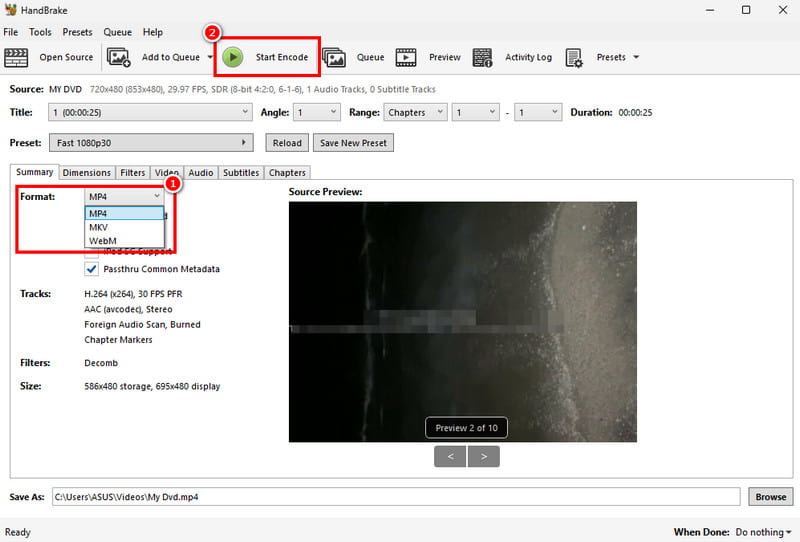
Trin 1Download og installer Håndbremse på dit skrivebord. Tilføj derefter den DVD, du vil konvertere, for at starte processen.
Bemærk: Sørg for, at din DVD allerede er indsat i din computer.
Trin 2Når du har tilføjet DVD'en, kan du gå til Format sektion og vælg/vælg dit ønskede outputformat.
Trin 3Til sidst skal du gå til den øverste brugerflade og trykke på Start indkodning for at starte DVD-til-digital konverteringsprocessen.
Metode 2: Konverter DVD til digital med AVAide DVD Ripper (Professionel)
Vil du konvertere dvd'er til MP4 og andre formater? I så fald kan du bruge AVAide DVD RipperMed dette program kan du sikre dig, at dine dvd'er digitaliseres problemfrit og øjeblikkeligt. Det, vi kan lide her, er, at det har en omfattende brugergrænseflade, tilbyder grundlæggende redigeringsfunktioner til at forbedre videoen og kan gemme din video i den bedste kvalitet op til 4K. Det kan endda tilbyde adskillige formater, såsom MKV, AVI, FLV, MOV, M4V, WMV og mere. Så hvis du vil transkode dine dvd'er til dit foretrukne format, behøver du ikke lede længere end til AVaide DVD Ripper.
Trin 1Hent AVAide DVD Ripper på din computer. Kør det derefter efter installationsprocessen.

GRATIS DOWNLOAD Til Windows 7 eller nyere
 Sikker download
GRATIS DOWNLOAD Til Mac OS X 10.13 eller nyere
Sikker downloadTrin 2Fortsæt til Ripper sektion og tryk Indlæs DVD for at begynde at tilføje den DVD, du vil konvertere.
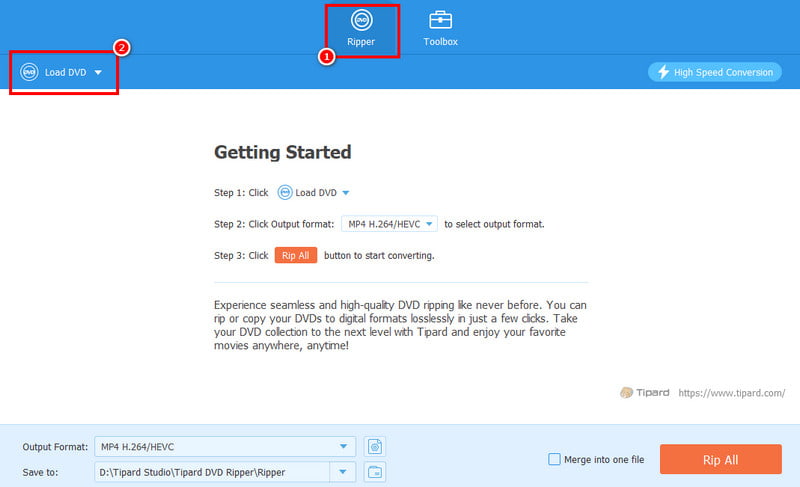
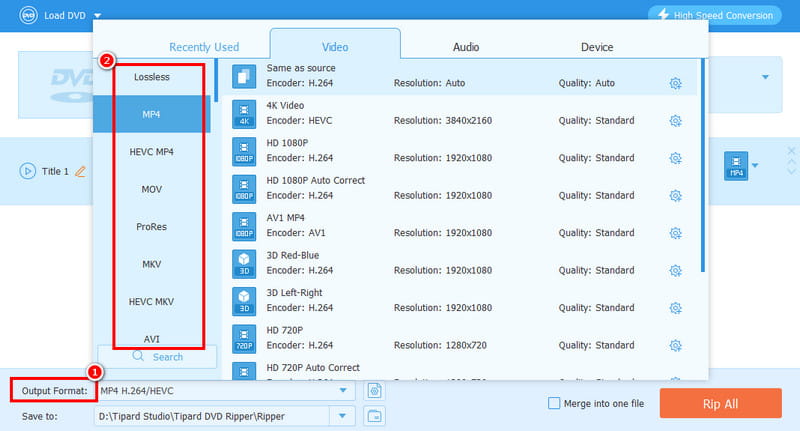
Trin 3Gå til Outputformat og vælg dit ønskede format og videokvalitet. Du kan endda vælge et format med 4K-kvalitet.
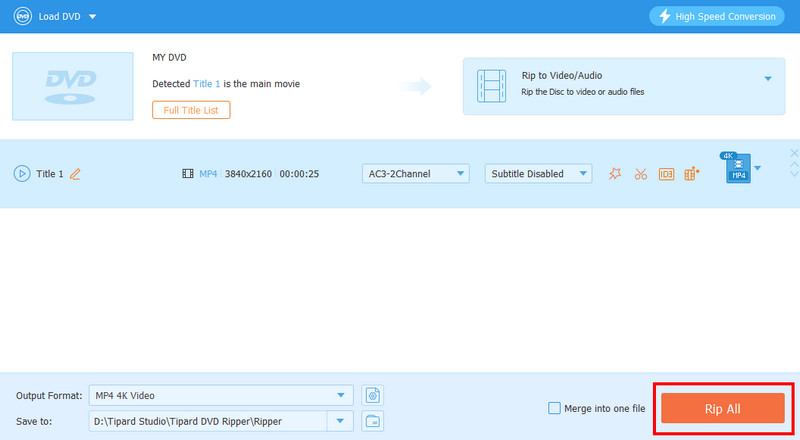
Trin 4For det sidste trin skal du trykke på Rip alle knappen for at starte digitaliseringen af din DVD til et digitalt format.
Metode 3: Konverter DVD til digital med VLC
En anden DVD til digital-konverter, du kan bruge, er VLC. Udover at afspille mediefiler kan du også bruge dens konverteringsfunktion til at konvertere dine DVD'er til videoformater. Det gode ved dette er, at konverteringsprocessen er nem. Den understøtter også andre formater. Du kan konvertere. DVD'er til AVI, MP4, MKV, MOV, FLV osv. Det eneste problem her er, at brugergrænsefladen er lidt forældet, hvilket gør den ikke så tiltalende for nogle brugere.
Trin 1Download og installer VLCGå derefter til Medier > Konvertere / Gem muligheder.
Trin 2Gå til disk sektion og tryk Tilføje for at begynde at tilføje DVD'en. Klik derefter på Konverter / Gem knappen nedenfor.
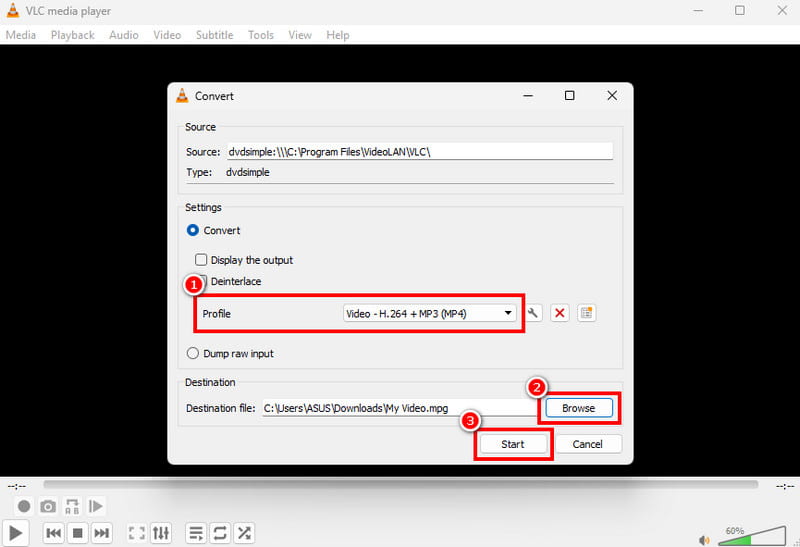
Trin 3Fra Profil sektionen, vælg dit foretrukne format. Tryk på Gennemse for at vælge den mappe, hvor du vil gemme filen. Til sidst skal du trykke på Start for at begynde konverteringsprocessen.
Metode 4: Konverter DVD til digital med MakeMKV
Hvis du vil konvertere din DVD til MKV-format, kan du få adgang til MakeMKV. Denne software er ideel, hvis du fokuserer på at hente MKV-filer fra DVD'er. Dette værktøj er gratis at bruge, hvilket gør det ideelt og tilgængeligt for alle brugere. For at lære at konvertere en DVD til digitalt format, se nedenstående trin.
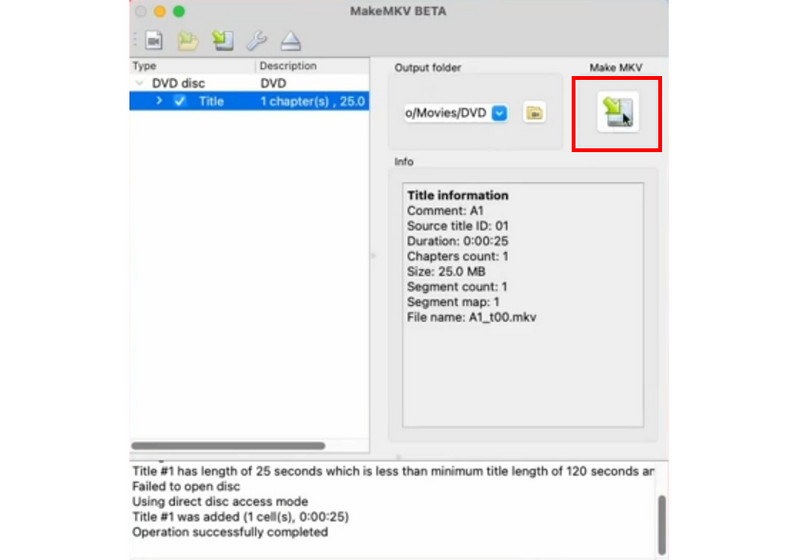
Trin 1Adgang og installation Lav MKV på din Mac eller Windows. Tilføj derefter DVD'en til brugergrænsefladen.
Trin 2Når du er færdig, kan du begynde at konvertere DVD'en til MKV ved at klikke på Lav MKV knap fra den højre grænseflade.
Trin 3Endelig kan du begynde at se videoen på din medieafspiller.
Metode 5: Konverter DVD til digital med WinX DVD Ripper
Et andet program, du kan bruge til konvertering fra DVD til digital, er WinX DVD RipperDenne avancerede DVD-til-digital-konverter er perfekt, da den giver dig alle de funktioner, du har brug for. Du kan vælge det ønskede format, ændre billedhastighed, bithastighed, billedformat og andre parametre. Det eneste problem her er, at det er ressourcekrævende, så brug altid en computer med høj specifikationer for en mere gnidningsfri DVD-til-digital-konverteringsproces.
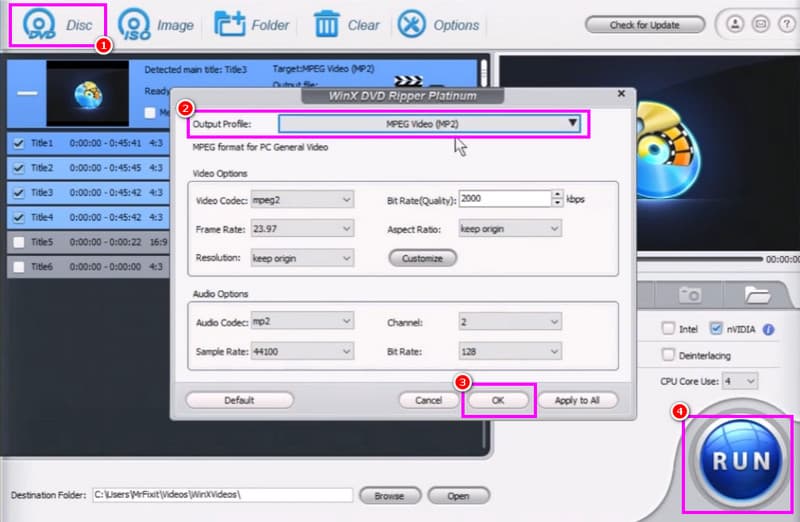
Trin 1Efter installation og lancering af WinX DVD Ripper, tilføj DVD'en ved at klikke på DVD knapperne ovenfor.
Trin 2Tryk derefter på Indstillinger knappen for at begynde at vælge dit foretrukne format under Output profil afsnit.
Trin 3Klik til sidst LØB for at begynde at konvertere din DVD til digitalt format.
Hvad med professionelle DVD til digitale tjenester?
Udover at konvertere kan du også konvertere din DVD til digitalt format ved at bede om hjælp fra professionelle DVD-til-digital-tjenester.
Hvornår skal man bruge professionel service?
Hvis du har en stor DVD-samling og ikke har al den nødvendige hardware og software, ville det være ideelt at bruge en professionel service.
Prisen for konvertering af DVD til digital
Prisen afhænger af tjenesten/udbyderen, antallet af DVD'er og outputformatet. Nogle af tjenesterne opkræver et servicegebyr pr. disk.
Hvordan finder man en service i nærheden af dig?
Den bedste måde at finde en service i nærheden er at søge efter lokale elektronikbutikker, video- og fotoservicecentre eller mediekonverteringsfirmaer.
Til overføre en DVD til digitalt format formater, kan du bruge alle de metoder, vi har vist i denne vejledning. På den måde kan du digitalisere dine dvd'er og afspille dem på forskellige medieafspillere. Derudover, hvis du ønsker en bedre, mere gnidningsløs og hurtigere konverteringsproces fra dvd til digital, foreslår vi at bruge AVAide DVD RipperDet sikrer det ønskede resultat efter konverteringsprocessen, hvilket gør det til en uundværlig konverter for alle.
OM FORFATTEREN

Bedste værktøj til at rippe og konvertere DVD-disk/mappe/ISO-billedfil til over forskellige formater.