En DVD er stadig meget funktionel og populær, når det kommer til officielle film af høj kvalitet. Men hvis du vil afspille en DVD på en computer, skal du bruge en bestemt DVD afspiller at genkende videoformaterne i en DVD. Hvor kan du finde en pålidelig DVD-afspiller til en bærbar og en stationær computer? Bare rolig, denne artikel hjælper dig med at samle 11 fremragende afspillere, der opretholder høj kvalitet og storslået kompatibilitet og effekt. Vælg den afspiller, der bedst passer til dine behov baseret på fordele og ulemper, der er beskrevet i denne artikel.
Del 1: 11 bedste dvd-afspillere til Windows 11 og Mac
Tag et kig på de kraftfulde DVD-afspillere til Windows 10, 11 og Mac. Du vil blive overrasket over, hvor høj videokvaliteten de kan holde til din fremragende DVD.
Top 1: AVAide Blu-ray-afspiller
Når det kommer til fremragende DVD-afspillere, skal de være nemme at betjene og levere den bedste videokvalitet. Det er netop derfor AVAide Blu-ray-afspiller indtager førstepladsen. Dens rene og intuitive brugerflade gør det nemt for begyndere at komme i gang. Avancerede brugere kan få adgang til mere bekvemme kontrolmuligheder via menulinjen for en mere jævn seeroplevelse, såsom kapitelmenuer, spol frem og tilbage.

GRATIS DOWNLOAD Til Windows 7 eller nyere
 Sikker download
GRATIS DOWNLOAD Til Mac OS X 10.13 eller nyere
Sikker download- Fordele
- Afspil dvd'er, Blu-ray-diske, ISO-billeder og digitale videoer.
- Understøtter en bred vifte af multimedieformater.
- Afspil DVD'er med den originale opløsning.
- Tilbyd avancerede muligheder, såsom afspilningslister, videoeffekter osv.
- Omgå krypteringer og regionskoder.
- Ulemper
- Det kan tage et stykke tid at indlæse en HD-film.
Her er de grundlæggende trin til at afspille en DVD på Windows:
Trin 1Start den bedste DVD-afspiller, når du har installeret den på din pc. Indsæt den dvd, du vil se, i din computer.

Trin 2Klik på Åbn disk knappen, vælg hovedvideoen på disken, og klik på OK for at indlæse DVD'en.

Trin 3Når DVD'en er indlæst, begynder videoen at spille. Der er en hurtig kontrolbjælke i bunden. Hvis du vil have avanceret kontrol, er den øverste menulinje tilgængelig.

Top 2: VLC Media Player
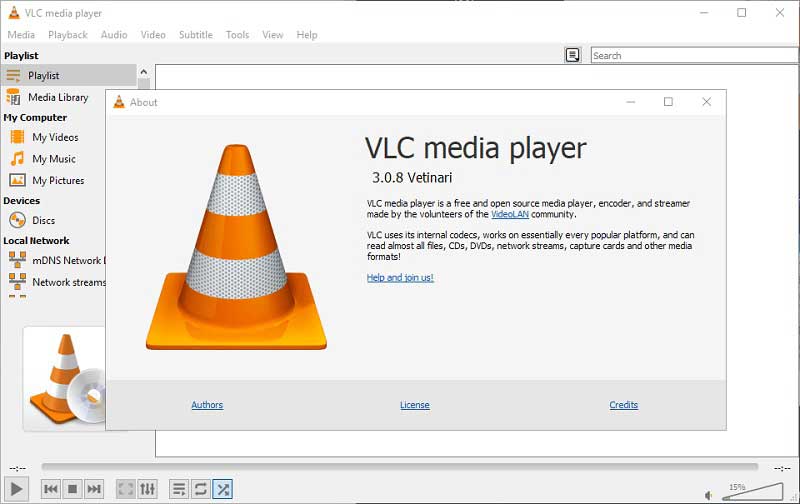
VLC Media Player er en alsidig medieafspiller og gratis DVD-afspiller til Windows 10 og tidligere versioner. I de nyeste versioner kan den afspille DVD'er, CD'er og Blu-ray-diske. Da den er open source, kan alle downloade og bruge den gratis. Den er også under løbende optimering, der omfatter funktioner som valg af titler, kapitler, lyd- og undertekstspor, hurtig fremspoling, tilbagespoling og spring til bestemte tidsstempler.
- Fordele
- Afspil DVD'er og Blu-ray-diske uden problemer.
- Styr VLC ved hjælp af genveje.
- Juster indstillinger i henhold til præferencer.
- Indbygget en equalizer for at booste lyden.
- Ulemper
- Grænsefladen kan ikke tilpasses.
- Indlæringskurven er ikke venlig.
Top 3: PotPlayer
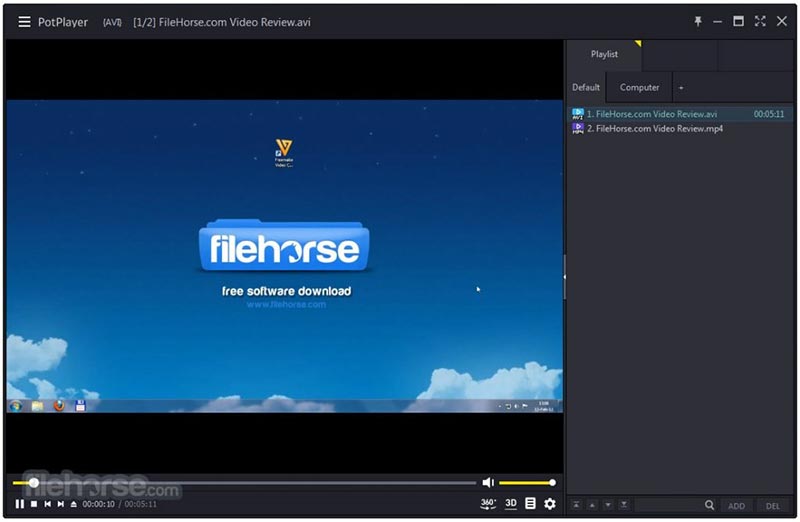
PotPlayer er en af de bedste DVD-afspillere på Windows 7 eller nyere. Det er gratis, hvis du ikke har noget imod at se nogle annoncer i grænsefladen. Det inkluderer en enorm pakke af codecs, inklusive DVD-afspilning i H.265. Derudover understøtter den tonsvis af skind.
- Fordele
- Kompatibel med en lang række formater.
- Administrer videoer med afspilningslister.
- Understøtter 3D- og 360-graders DVD-videoer.
- Helt gratis.
- Ulemper
- Der er ingen måde at fjerne irriterende annoncer i grænsefladen.
- Det kan gå ned under afspilning af dvd'er.
Top 4: RealPlayer
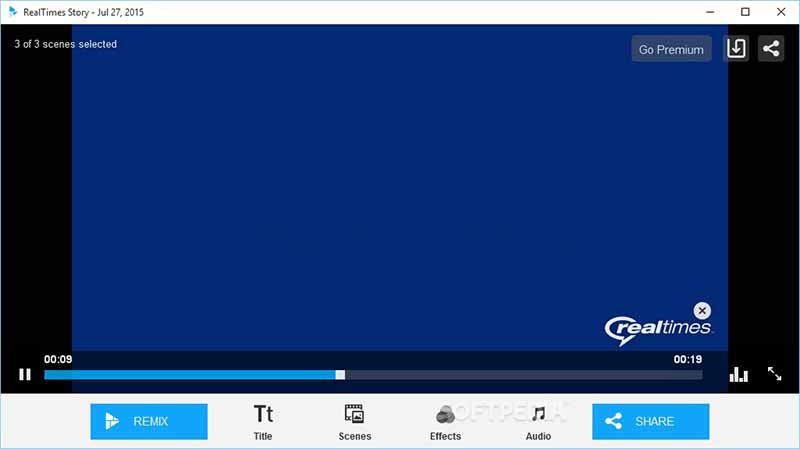
RealPlayer er en anstændig DVD-afspiller på Windows 10 og tidligere. Nu er det gratis at downloade, og alle kan bruge det gratis med nogle begrænsninger. Hvis du vil have den fulde version, kan du købe en plan, som koster $4.99 om måneden.
- Fordele
- Kom med en intuitiv grænseflade.
- Sørg for cloud storage.
- Konverter video filformater.
- Tilbyd avancerede privatlivsindstillinger.
- Ulemper
- Den mangler videoeffekter.
- Det kan ikke sortere videofiler.
Top 5: Media Player Classic
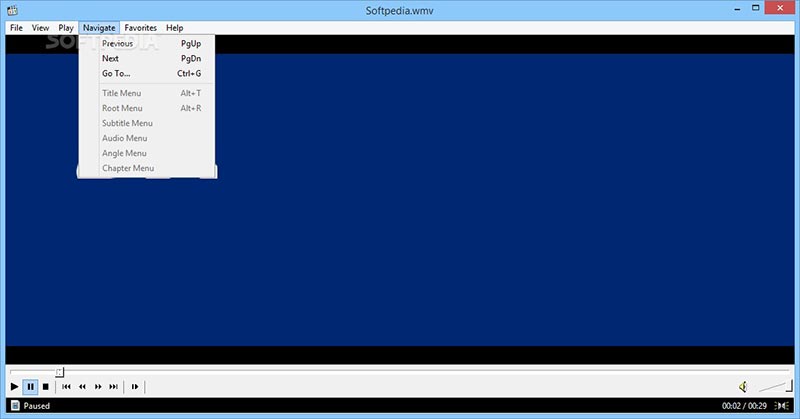
Media Player Classic er en gratis medieafspiller og DVD-afspiller til Windows. Brugerfladen minder meget om Windows Media Player, så begyndere nemt kan navigere i den. Desuden fylder den ikke meget. Derudover fylder den meget lidt og forårsager ikke betydelig forsinkelse, når man afspiller større DVD-filer.
- Fordele
- Tilbyd gode brugerdefinerede muligheder.
- Understøtter 360-graders DVD-videoer.
- Afspil digitale videoer op til 8K.
- Integrer en ligetil grænseflade.
- Ulemper
- Den mangler bonusfunktioner.
- Det er ikke blevet opdateret i årevis.
Top 6: PowerDVD
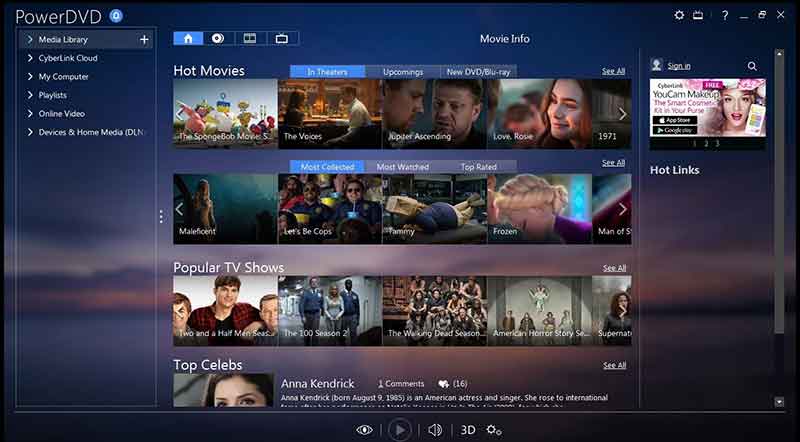
PowerDVD er DVD-afspilleren til Windows udgivet af CyberLink. Det giver dig mulighed for at nyde de nyeste visuelle teknologier, som f.eks afspiller 4K Blu-ray, HDR-diske, 360-graders VR og mere, hvis du betaler $99.95.
- Fordele
- Understøtter HDR DVD'er og 360 VR.
- Tilbyd storskærms-tv-tilstand.
- Kommer med billedstabilisering.
- Integrer en brugerdefinerbar grænseflade.
- Ulemper
- Det virker muligvis ikke med beskyttede dvd'er.
- Det kan ikke fungere med Netflix.
Top 7: GOM-spiller
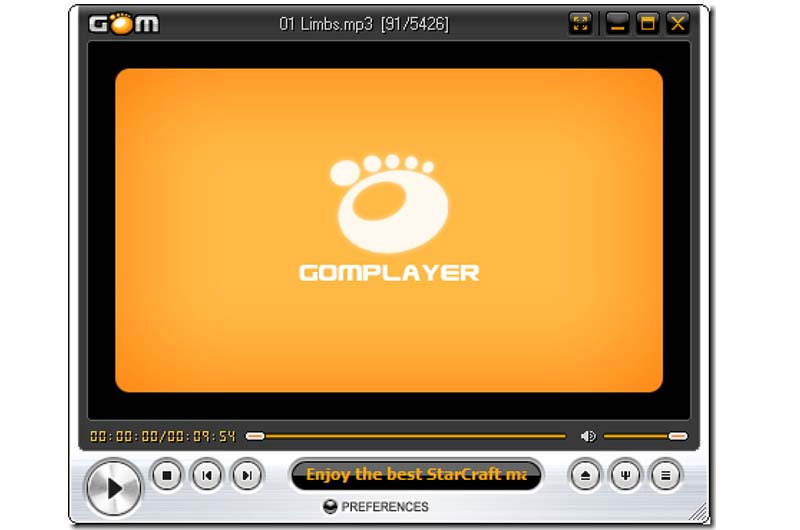
GOM Player er en kapabel DVD-afspiller til Windows. Den kan håndtere alle videoformater, herunder DVD'er, 360-graders VR-videoer samt online videostreams. Derudover giver den dig mulighed for at søge efter undertekster og tilføje dem til dine videoer. Den har nu en synkroniseret sangtekstanbefalingsfunktion, der automatisk viser sangtekster, der matcher videoindholdet. Dette er en praktisk funktion for brugere, der nyder at se film eller tv-serier med sangtekster vist.
- Fordele
- Afspil DVD'er gratis.
- Understøtter fremragende formater.
- Find undertekster i henhold til videoer.
- Download ekstra codecs.
- Ulemper
- Det inkluderer ekstra software.
- Interfacet er ikke brugervenligt.
Top 8: KMPlayer

KMPlayer er en populær gratis DVD-afspiller på Windows 7 og tidligere. Det dækker forskellige typer containerformater, såsom DVD'er, VCD, populære digitale videoer og mere. Det er også en af de bedste 3D DVD-afspillere for Windows-brugere. Desuden kan brugere fange lyd, video og skærmbilleder, når de afspiller dvd'er.
- Fordele
- Gratis at downloade og bruge.
- Afspil 3D DVD-videoer.
- Styr equalizeren på afstand.
- Tilbyd meget tilpasselige muligheder.
- Ulemper
- Det kræver mange kilder, når du afspiller DVD'er.
- Der er irriterende annoncer.
Top 9: Kodi
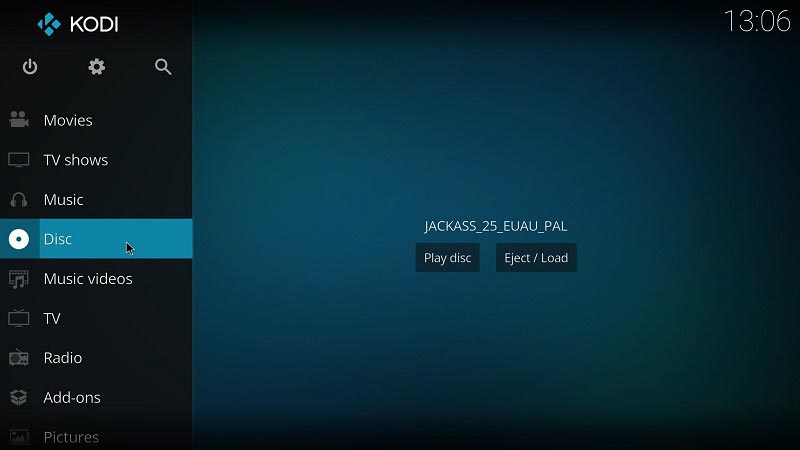
Kodi er et populært mediecenter og en gratis DVD-afspiller til pc'er. Brugere kan tilpasse næsten alle aspekter af softwaren takket være dens open source-rødder. Kodis omfattende plugin-understøttelse tilbyder adskillige ekstra funktioner, herunder forbedringer af DVD-afspilning og understøttelse af forskellige DVD-regioner. Den seneste opdatering til Kodi sikrer, at ikke-monterede DVD-drev identificeres og tilgås korrekt, hvilket eliminerer en almindelig kilde til afspilningsfejl.
- Fordele
- Understøtter en række tilføjelser.
- Kompatibel med mange enheder.
- Kom med en brugerdefinerbar GUI.
- Opret forbindelse til streamingtjenester.
- Ulemper
- Det er akavet at styre afspilningen.
- Indlæringskurven er stejl.
Top 10: BS-spiller
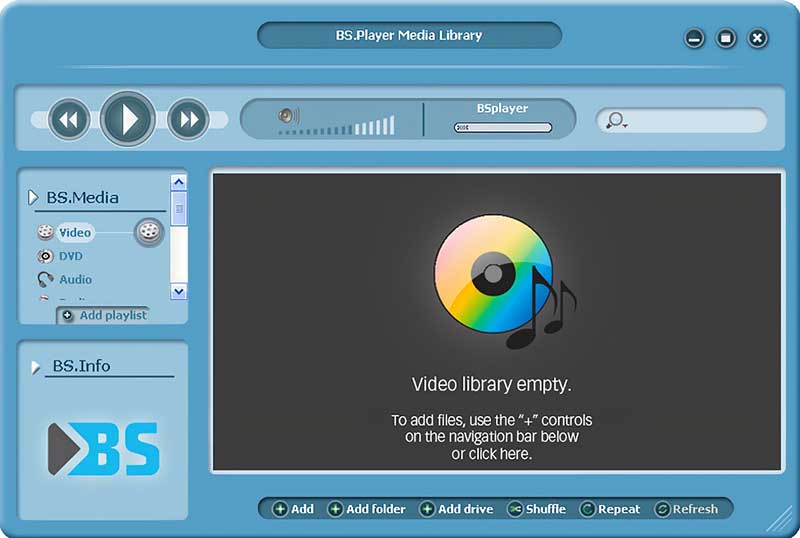
BS Player er en fleksibel DVD-afspiller til Windows. Det giver en gratis version med begrænsede funktioner, men det er nok at se DVD-film på dit skrivebord. Desuden er afspilningen fantastisk på grund af hardwareaccelerationen.
- Fordele
- Understøtter Chromecast.
- Indbygget hardwareacceleration.
- Understøtter 3D DVD-videoer.
- Tilbyd en venlig guide på skærmen.
- Ulemper
- Det kan ikke caste undertekster.
Top 11: 5KPlayer
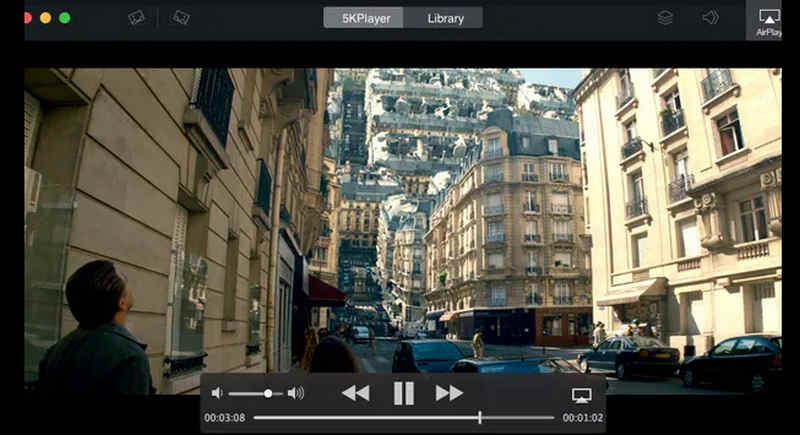
5KPlayer er en fremragende DVD-afspiller til Mac og Windows. Den understøtter videokvalitet op til 5K og afspiller DVD'er på din computer gratis med perfekt billedkvalitet, hvilket gør den populær blandt DVD-entusiaster. Derudover hjælper den dig med at streame video eller lyd fra eksterne enheder eller mobile enheder og kan fungere som en skærmspejlingsmodtager eller -sender.
- Fordele
- Understøtter mange populære video-codecs.
- Afspil video op til 5K opløsning.
- Support screen-cast.
- Ulemper
- Det kan snyde på din standard afspillerindstilling.
- Grænsefladen kan være kompliceret.
Del 2: Kun en DVD-afspiller er ikke nok
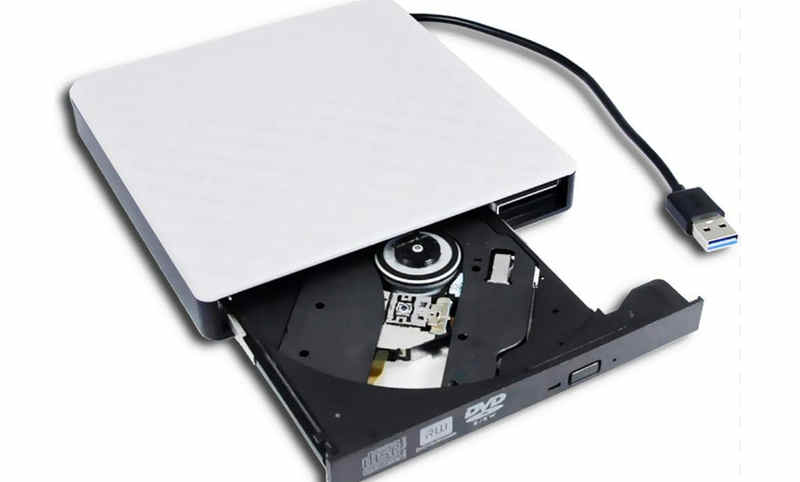
Det er ikke nok, når du kun har en dvd-afspiller. Du skal også bruge et DVD-drev, der kan læse din DVD-disk og overføre det til din computer. Din bedste DVD-afspiller koster ikke penge, mens et DVD-drev vil. Det koster dog ikke meget i dag. Et dvd-drev er også pålideligt nok til at fungere godt og holdbart. Hent derfor et ønsket DVD-drev på markedet og tilknyt det til din bedste DVD-afspiller!
Del 3: Ofte stillede spørgsmål om Windows DVD-afspiller
Hvorfor kan jeg ikke afspille en DVD på min Windows 10?
Windows 10 eller 11 kan ikke afspille dvd'er, fordi der ikke er indbygget dvd-codec, forældede dvd-drivere eller beskadigede specifikke poster i registreringsdatabasen. Du kan køre fejlfinding for at diagnosticere det.
Hvordan får jeg Windows til at genkende mit DVD-drev?
Kør først Windows Fejlfinding for at løse dette problem. Åbn desuden Enhedshåndtering, tjek dine DVD-drivere og opdater dem. Nu burde din pc genkende dit dvd-drev.
Hvordan afspiller man kommercielle dvd'er med Windows Media Player?
Sæt dvd'en i din pc, åbn Windows Media Player, og vælg dvd-drevet. Normalt begynder disken at spille. Hvis ikke, skal du installere plugin'et.
Denne artikel har identificeret og gennemgået top 11 bedste DVD-afspillere til Windows 11/10/8/7/Vista/XP. Nogle af dem er helt gratis, andre beder dig om at købe en licens efter den gratis prøveperiode. Du kan vælge et passende program i henhold til din situation og vores anmeldelse. AVAide Blu-ray-afspiller er den bedste mulighed for begyndere. Det giver den bedste videokvalitet. Hvis du har andre spørgsmål om dette emne, er du velkommen til at efterlade din besked under dette indlæg.
Fuldt udstyret multimedieafspiller til at afspille Blu-rays, DVD'er, 4K UHD'er og andre video-/lydfiler.