Filtypen BDMV bruges til at optage indholdet af Blu-ray-diske, men den gemmer ikke selv multimediedata. Populære Blu-ray-afspillere og brændingsværktøjer, såsom VLC, kan afspille BDMV-filer. Disse afspillere kan præsentere diskindhold i dets originale format, hvilket sikrer optimal afspilningskvalitet.
Hvis du er bekymret for kompatibilitetsproblemer, kan du også konvertere BDMV-filer til almindelige digitale videoformater. Denne artikel vil introducere dig til BDMV-filer og forklare, hvordan du afspiller dem ved hjælp af en BDMV afspiller.
Del 1. Afspil BDMV-mapper/filer med Avaide Blu-ray-afspiller
AVAide Blu-ray-afspiller er det mest anbefalede valg til afspilning af BDMV-filer. Dette program kan afspille alle Blu-ray-diske og dvd'er, ISO-filer og -mapper, film og musik. Du kan også tilpasse afspilningslister og afspilningsmuligheder. Denne Blu-ray- og dvd-afspiller bruger hardwaredekodningsteknologi til at levere en jævn, stabil og exceptionelt high-definition billedkvalitet. Kort sagt kan du bruge dette program til at afspille BDMV-filer.
Trin 1For at downloade applikationen skal du klikke på knappen nedenfor. Klik derefter på det installationsprogram, du lige har downloadet, for at begynde at installere softwaren. Start derefter applikationen for at fortsætte.

GRATIS DOWNLOAD Til Windows 7 eller nyere
 Sikker download
GRATIS DOWNLOAD Til Mac OS X 10.13 eller nyere
Sikker downloadTrin 2Brug programmets grænseflade Åbn disk eller Åben fil knapper for at importere den fil, du ønsker at afspille. Når filfinderen vises, kan du vælge filen.

Trin 3Tilpas din afspilningsliste, og udforsk de programfunktioner, der interesserer dig. For at tage et skærmbillede af din BDMV, der i øjeblikket spiller, skal du klikke på Kamera knappen nedenfor.

Del 2. Afspil BDMV-mapper/filer med VLC
VLC (VideoLAN Client) er en multimedieafspiller på tværs af platforme, der er gratis og open source. Den kan afspille næsten enhver mediefil inklusive DVD, Audio CD, VCD osv. Det er en enkel og kraftfuld medieafspiller, der kan tilpasses. For eksempel kan du bruge filtre til at forvrænge, rotere, opdele, deinterlacing og spejlvende film og muligheden for at lave displayvægge og påføre et logo-overlay under afspilning. Det er gratis og sikkert, og det fungerer godt på alle platforme. Endelig kan dette værktøj bruges til at afspille dine BDMV-filer.
Trin 1For at få softwaren skal du gå til videolan.org i din browser. Naviger til downloadsektionen ved at vælge VLC fra nav-menuen. Dobbeltklik på den downloadede fil for at installere den på din enhed. Appen vil derefter blive lanceret.
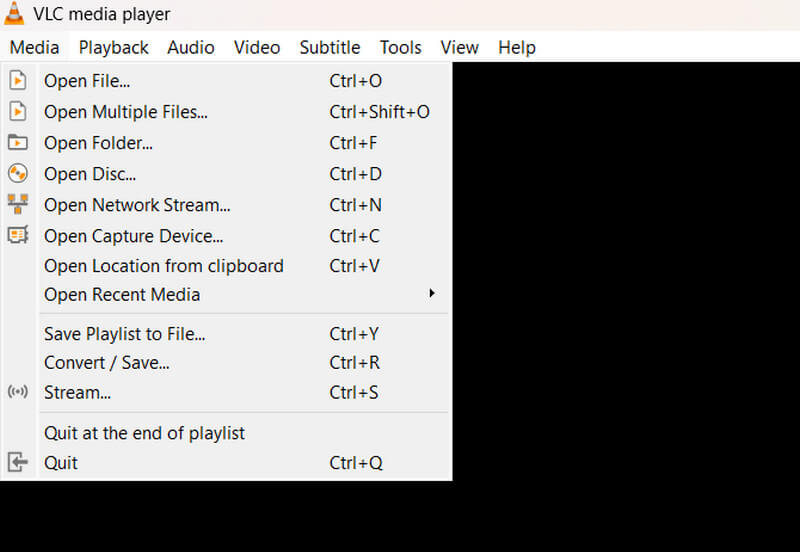
Trin 2Klik Medier i navigationsmenuen, og klik Åbn mappe. Vælg den ønskede BDMV-mappe for at starte afspilningen. Tryk derefter på afspilningsknappen. Det burde være enden på det!
Afspil BDMV-mappe/filer med VLC ved hjælp af mobilenhed
Hvis du nogensinde har brug for at afspille en BDMV-fil på din mobilenhed, tilpasser VLC til Android VLC-videoafspilleren fuldt ud til Android™-platformen. Det kan afspille video- og lydfiler, netværksstreams og DVD ISO'er, ligesom den originale VLC.
Del 3. Konverter BDMV-filer til digital video med Tipard Blu-ray Converter
Tipard Blu-ray Converter er det bedste program til at konvertere BDMV-filer til digitalt format. Det understøtter over 500 formater for at give brugerne forskellige muligheder. Det anbefales stærkt for dets konverteringshastighed og tilpasningsmuligheder. Det inkluderer også andre værktøjer som diskripper og videoredigeringsværktøjer. Desuden kan konvertering af dine BDMV-filer til digital video have en masse fordele, såsom kompatibilitet, tilgængelighed og endda til redigeringsformål.
Trin 1For at hente programmet skal du klikke på knappen nedenfor. Dobbeltklik på den downloadede fil for at starte installationsproceduren. Kør derefter programmet.
GRATIS DOWNLOAD Til Windows 7 eller nyere
Sikker downloadGRATIS DOWNLOAD Til Mac OS X 10.13 eller nyere
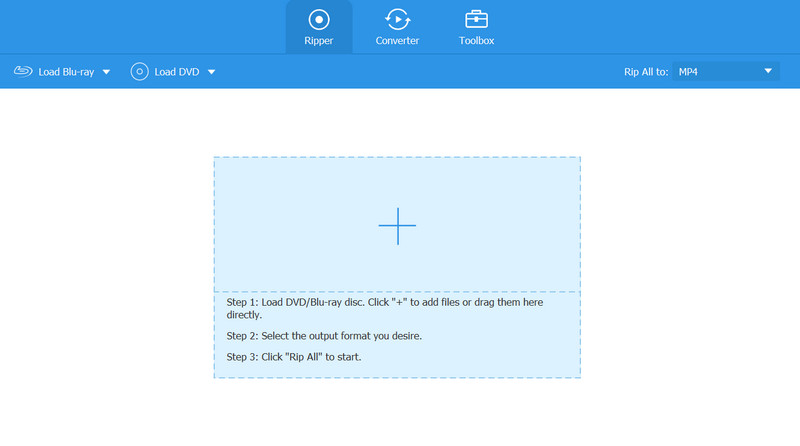
Sikker downloadTrin 2Vælg i menuen Indlæs Blu-ray eller klik på Plus knappen i midten. Vælg den Blu-ray-fil, du ønsker at rippe.
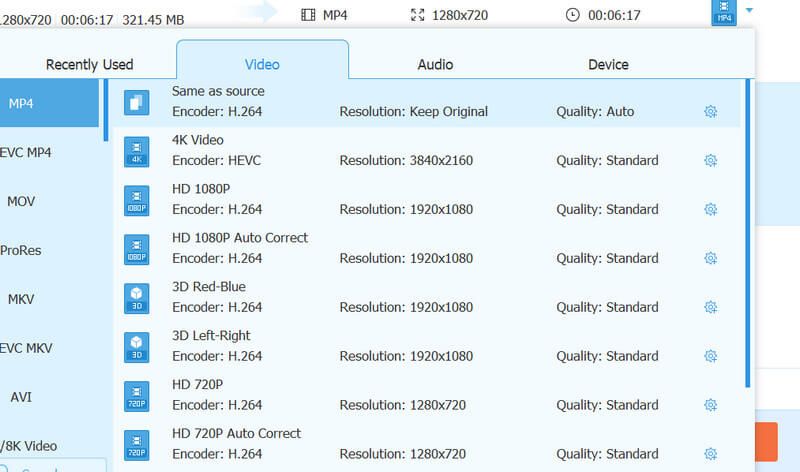
Trin 3Klik på Format knappen i filens øverste højre hjørne. Vælg dit foretrukne format, og rediger codec-indstillingerne i overensstemmelse hermed. Når du er færdig, skal du klikke på Rip alle knappen i nederste højre hjørne af softwaren.
Del 4. Ofte stillede spørgsmål om BDMV-filer
Hvilket program er i stand til at afspille BDMV-filer?
Medieafspillere, der understøtter BDMV-filer, omfatter Tipard Blu-ray Converter, og forskellige Blu-ray-relaterede medieafspillere kan afspille BDMV-filer.
Hvad er forskellen på BDMV og Blu-ray?
BDMV er et filformat, der bruges til at optage indholdsinformation på Blu-ray-diske, men det gemmer ikke selve video- eller lyddata. Blu-ray refererer derimod til hele disken og dens fysiske medie, der omfatter video, lyd, menuer, BD-LIVE-funktioner og mere. Kort sagt er Blu-ray selve disken, mens BDMV er den strukturerede fil, der indeholder diskens indhold.
Hvad er den bedste måde at konvertere MP4 til BDMV?
Tipard Blu-ray Converter kan også bruges til at konvertere MP4 til BDMV-filer.
Hvorfor bruger vi BDMV?
BDMV gemmer video, lyd og andet indhold i høj opløsning på Blu-ray-diske.
Hvad er en BDMV-fil helt præcist?
Udtrykket "BDMV" refererer til Blu-ray-informationsfilen, som også kaldes Blu-ray-diskfilminformationsfilen. Blu-ray-diske bruger denne fil til at beskrive indholdet af deres mapper.
Vi håber, du kan lære hvordan man afspiller BDMV-filer med disse anbefalede programmer. Hvis du stadig har problemer med at åbne din fil, AVAide Blu-ray-afspiller kan hjælpe dig med at konvertere det til et digitalt format som MP4. Det er sikkert og nemt at konvertere BDMV til digitale videoer for nem adgang og for at løse kompatibilitetsproblemer.
Fuldt udstyret multimedieafspiller til at afspille Blu-rays, DVD'er, 4K UHD'er og andre video-/lydfiler.