Når du skal afspille Blu-ray-film på pc'en, stopper det ikke med at indsætte disken, fordi du skal oprette en Blu-ray-afspiller til pc der kan læse diskindholdet og give en problemfri afspilning. Nogle tilgængelige opsætninger kræver muligvis, at du har et drev, især hvis den pc, du bruger i øjeblikket, ikke har et indbygget drev. I denne guide gennemgår vi de bedste softwareafspillere og eksterne drev, som du kan bruge til at afspille Blu-ray, og den inkluderer en mulighed for at afspille i 4K.
Del 1. Hvorfor du har brug for en Blu-ray-afspiller til pc
Hvis du har en Blu-ray-disk, har din pc brug for en dedikeret Blu-ray-afspiller, fordi den indbyggede medieafspiller ikke understøtter direkte afspilning af Blu-ray-diske på grund af dens begrænsninger og alder. Med en Blu-ray DVD-afspiller til pc kan du nu nemt afspille indholdet på din disk, ikke begrænset til video og lyd, men også læse undertekster og menuer, der er knyttet til den.
Del 2. Bedste Blu-ray-afspillersoftware til Windows PC
Sammenligningstabel: Bedste Blu-ray-afspillersoftware til pc
| Software | 4K-understøttelse | Gratis version | Platform | Regionstøtte | ISO/Mappe |
| AVAide Blu-ray-afspiller | Ja | Forsøg | Windows og Mac | Ja | Ja |
| CyberLink PowerDVD | Ja | Begrænset | Windows | Drevafhængig | Ja |
| PlayerFab | Ja | Forsøg | Windows | Ja | Ja |
| Leawo Blu-ray-afspiller | Ja | Ja | Windows og Mac | Ja | Ja |
| Macgo Blu-ray-afspiller | Begrænset | Gratis | Windows og Mac | Ja | Ja |
1. AVAide Blu-ray-afspiller
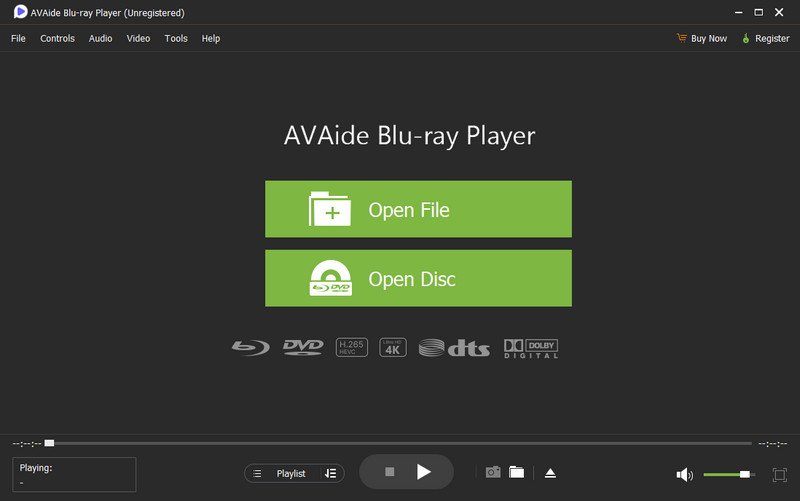
AVAide Blu-ray-afspiller er kendt for at være en simpel løsning for dem, der primært ønsker at se Blu-ray- og DVD-film hurtigt på deres pc. Den kan afspille Blu-ray på pc med fysiske diske, ISO-filer og mapper, så længe computeren har et kompatibelt Blu-ray-drev, hvilket er nyttigt, hvis du opbevarer digitale kopier. Afspilleren har en ren brugerflade, og den fokuserer på afspilning i stedet for et stort mediebibliotek.

GRATIS DOWNLOAD Til Windows 7 eller nyere
 Sikker download

GRATIS DOWNLOAD Til Mac OS X 10.13 eller nyere
Sikker downloadPlus, den understøtter en bred vifte af multimedieformater, så du også kan bruge den til almindelige digitale filer.
- Fordele
- Understøtter Blu-ray- og DVD-afspilning, inklusive ISO-filer og -mapper.
- Enkel brugerflade med interaktive afspilningsknapper.
- Tilgængelig gratis på Windows og Mac.
- Afspil video op til 4K-opløsning uden problemer.
- Ingen udvidelse nødvendig for at afspille forskellige video- og lydformater.
- Ulemper
- Kræver at du har et drev til at afspille fysiske diske
Bedst brugt til: Brugere, der ønsker en nem Blu-ray-afspilning uden en kompliceret brugerflade.
Pris: Gratis at downloade; 1 måned for $15.00 og livstidsgaranti for $49.00.
2. CyberLink PowerDVD
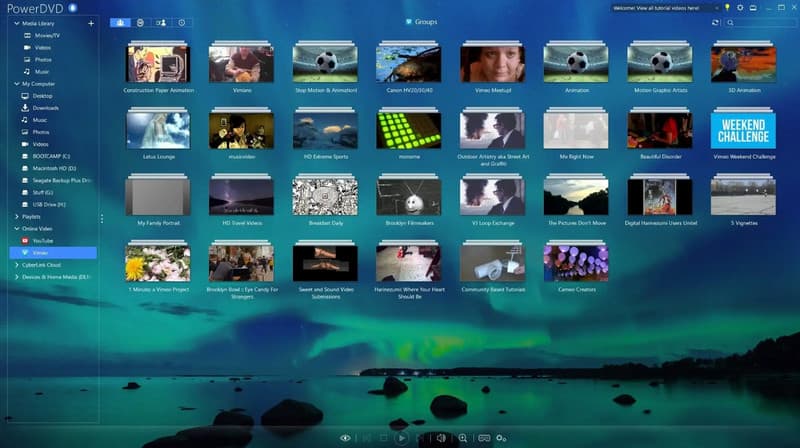
CyberLink PowerDVD er en mere komplet medieafspiller til Windows på grund af alle de funktioner, den dækker til din biografafspilning. Denne Windows Blu-ray-afspiller understøtter Blu-ray- og DVD-afspilning sammen med lokal video, lyd og visning af fotofiler. På grund af dens design med funktioner blev den meget efterspurgt på grund af dens 4K- og 8K-videoafspilning, HDR, TrueTheater-forbedringer, Dolby Audio, DTS-HD og 7.1-kanals lyd. Du kan bruge denne app til at arbejde med et tv eller en større skærm, fordi den giver en poleret mediehåndteringsoplevelse. Funktionerne gør den dog dyrere og måske unødvendig til at se standard Blu-ray-film.
- Fordele
- Licenseret til afspilning af Blu-ray og DVD med understøttelse af 4K og 8K.
- Forbedringer af TrueTheater-video og -lyd.
- Understøtter Dolby- og DTS-lyd, der inkluderer mediebiblioteksfunktioner.
- Godt egnet til hjemmebiografopsætninger.
- Ulemper
- Avancerede funktioner kræver betalte udgaver.
- Dyrere end en almindelig Blu-ray-afspiller.
- Nogle funktioner kræver kompatibel hardware på en pc.
Bedst brugt til: Brugere, der ønsker en førsteklasses Blu-ray-afspiller og en komplet hjemmebiografoplevelse på Windows.
Pris: 12 måneder for $79,99
3. PlayerFab
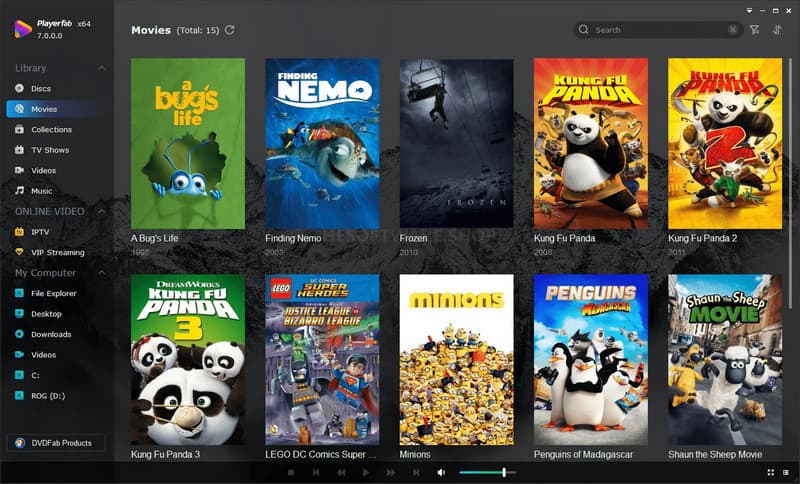
PlayerFab er rettet mod brugere, der ønsker afspilning med et bredere mediebibliotek. Denne Blu-ray-afspiller til Windows har en UHD-afspiller, der understøtter DVD, Blu-ray, 4K UHD, ISO-filer, mapper og lokale videofiler. På Windows understøtter den også fuld diskvisningsmenu, hvilket gør den nyttig for seere, der ønsker at bevare menuoplevelsen. Dens største fordel er dens understøttelse af avancerede hjemmebiograffunktioner som PowerDVD. Men 4K UHD-afspilning er mere krævende, og du skal gøre den kompatibel for at få en jævn afspilning. Den gratis version tillader ikke Blu-ray-afspilning, hvilket er grunden til, at du skal købe en Ultra HD-afspiller.
- Fordele
- Understøtter fuld menu navigation for Blu-ray og 4K UHD Blu-ray.
- Understøtter ISO-, mappe- og HDR-formater.
- Den har lyd i høj opløsning med lokale mediebiblioteksfunktioner.
- Ulemper
- Fuld Blu-ray- og UHD-funktioner kræver en premium-version.
- 4K UHD kræver højere hardwarekrav.
- Gratisversionen har begrænset diskunderstøttelse.
- Nogle funktioner varierer afhængigt af operativsystem og udgave.
Bedst brugt til: Blu-ray-samlere og hjemmebiografbrugere, der ønsker 4K UHD-afspilning og fulde diskmenuer.
Pris: Livstid for $169,99
4. Leawo Blu-ray-afspiller
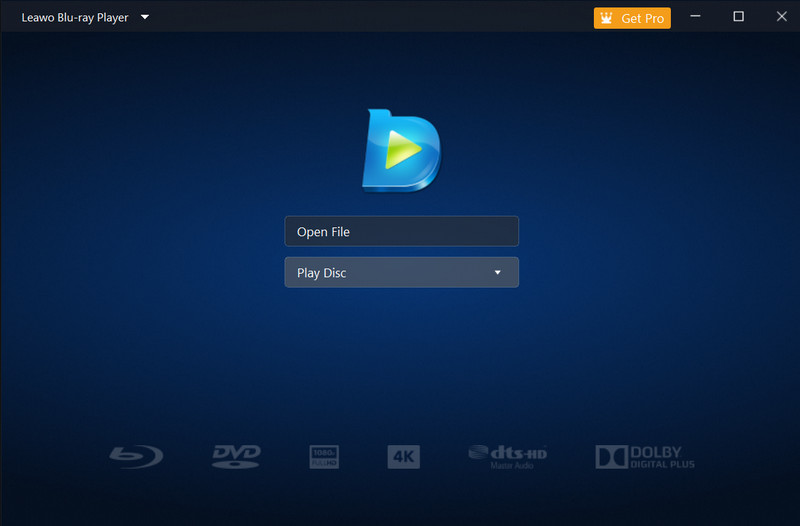
Leawo Blu-ray-afspiller er et af de stærkeste valg, hvis du vil have en gratis Blu-ray-afspiller til pc, der også understøtter afspilning af almindelige video- og lydfiler. Uden krav understøtter den også afspilning af region A, B og C. Den giver også en virtuel controller, der lader dig navigere i diskmenuerne, vælge scener og ændre lyd- eller sprogindstillinger. Med hensyn til videokvalitet understøtter denne app 4K-afspilning med lydteknologi. Men ulempen er, at den ikke tilbyder den samme premium mediehåndtering og hjemmebiograffunktioner som de to andre.
- Fordele
- Gratis Blu-ray-afspiller, der understøtter region A, B og C.
- Den understøtter 4K-afspilning med ISO-filer og mapper.
- Inkluderer Blu-ray-menunavigation og understøtter Dolby- og DTS-lyd.
- Den tilbyder valg af undertekster og lydspor.
- Ulemper
- Grænsefladen er mindre poleret.
- Nogle avancerede funktioner er begrænsede.
- Der vil lejlighedsvis være opgraderingsprompter.
Bedst brugt til: Brugere, der ønsker en kompatibel gratis Blu-ray-afspiller med region- og menuunderstøttelse.
Pris: Basisplan for $44,95 etårig og professionel plan for $99,95 livstidspris.
5. Macgo Blu-ray-afspiller
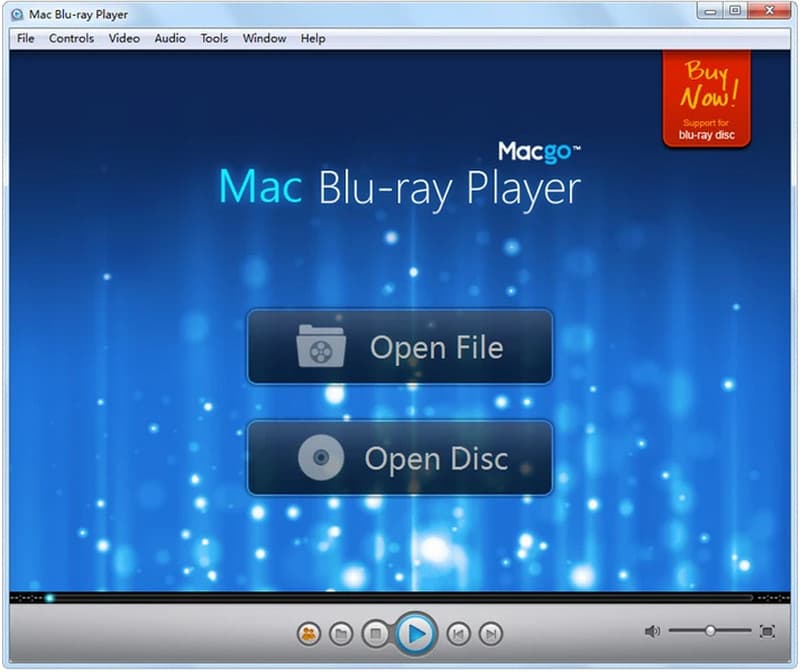
Macgo Blu-ray-afspiller er en grundlæggende Blu-ray-afspilningsmulighed, som du kan vælge imellem på markedet til Windows. Dens afspiller kan åbne Blu-ray-diske fra et tilsluttet drev og give adgang til menuen, kapitlerne, underteksterne og lydsporene. Du kan også springe direkte til filmen, når du foretrækker det, og den understøtter op til 1080p-output med DTS 5.1-lydunderstøttelse. En bekymring er, at dokumentationen er ældre, hvilket er grunden til, at den er placeret som en sidste mulighed for moderne Windows 11-opsætninger.
- Fordele
- Enkel Blu-ray-afspilning med understøttelse af Blu-ray-menuer.
- Giver kontrol over kapitel, undertekster og lyd.
- Understøtter DTS 5.1-lyd til lydafspilning.
- Nem at bruge og velegnet til afspilning.
- Ulemper
- Den bruger ældre dokumentation til Windows.
- Begrænset sammenlignet med de nyere premium-afspillere.
- Den maksimale seeroplevelse er 1080p.
- Færre moderne mediehåndteringsfunktioner.
Bedst brugt til: Brugere, der kun har brug for grundlæggende Blu-ray-afspilning og menukontroller.
Pris: Gratis
Del 3. Bedste eksterne Blu-ray-drev til pc
1. Sådan vælger du et eksternt Blu-ray-drev
Før du køber et eksternt Blu-ray-drev til din pc, skal du kontrollere dens maksimale læsehastighed. Her er de oplysninger, du skal se på:
- Forbindelse
Den vigtigste forbindelse at kontrollere er USB-forbindelsen, da det eksterne drev i høj grad afhænger af forbindelsen til computeren. Brug USB 3.0 eller nyere til hurtigere dataoverførsler, især hvis du overfører store diskfiler. Nogle bærbare modeller har en USB-C-forbindelse, andre har en USB-A-forbindelse eller en adapter. - Læse-/skrivehastigheder
Læsehastighed refererer til, hvor hurtigt information kan hentes fra din disk; skrivehastighed er vigtig, når du opretter en ny Blu-ray-disk. Til normal afspilning er et 6x Blu-ray-drev tilstrækkeligt, men hvis du brænder store diske, vil du drage fordel af et hurtigere drev. Husk, at den faktiske hastighed ikke vil være den samme som den annoncerede maksimale hastighed på grund af disktypen og kapaciteten. - Bærbarhed
Hvis du brugte den bærbare computer og computeren på skift, er et tyndt drev bedre, da eksterne drev er mindre og lettere at transportere end et eksternt drev i fuld størrelse. - 4K UHD-understøttelse
For at afspille 4K UHD Blu-ray-film er det vigtigt at bekræfte 4K UHD Blu-ray-understøttelse inden køb, da understøttelse ikke nødvendigvis indebærer kompatibilitet. - Softwarekompatibilitet
Selvom dette er en vigtig del af opsætningen, skal den type Blu-ray-afspillersoftware, du vil bruge, også understøtte den type disk, du afspiller. Sørg for, at din version af Windows og din foretrukne afspiller er kompatible, inden du køber.
2. Top anbefalede eksterne Blu-ray-drev
| Funktioner | ASUS BW-16D1X-U | Pioneer BDR-XD08 | LG BP60NB10 | Verbatim Ekstern Slimline |
| Forbindelse | USB 3.0 | USB 3.2 | USB 2.0 | USB 3.0 |
| Blu-ray-læsning | Op til 12 gange | Op til 6 gange | Op til 6 gange | Op til 6 gange |
| Blu-ray-skrivning | Op til 16 gange | Op til 6 gange | Op til 6 gange | Op til 6 gange |
| 4K UHD | Modelafhængig | Ja, modelafhængig | Ja | Modelafhængig |
| Bærbarhed | Lav | Høj | Høj | Høj |
Del 4. Sådan afspiller du 4K Blu-ray på pc
For at afspille en 4K Blu-ray på pc skal du downloade en af de softwareprogrammer, vi har nævnt ovenfor, og derefter følge de trin, vi har nævnt her. Et af de bedste eksempler på Blu-ray-afspillere er AVAide Blu-ray Player, og her er, hvordan du bruger den.
Trin 1Tilslut drevet til din pc, og placer den Blu-ray-disk, du vil afspille, på din pc.
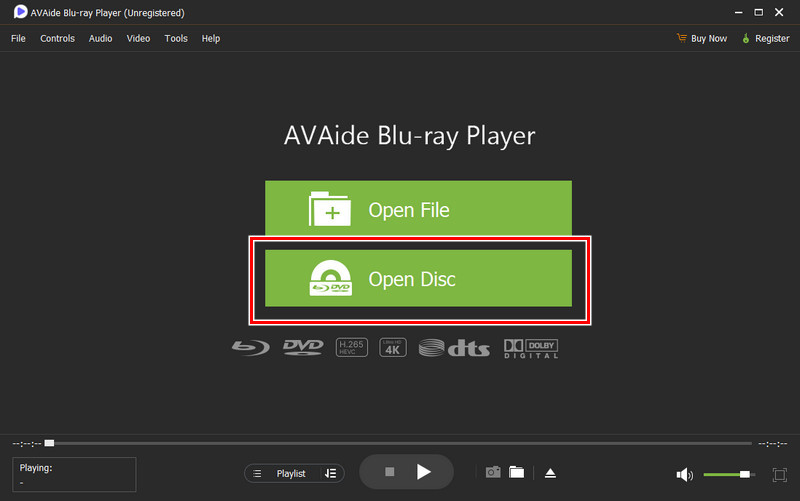
Trin 2Når Blu-ray-disken er indlæst, skal du åbne AVAide Blu-ray-afspilleren på din pc og vælge Åbn disk for at åbne 4K Blu-ray-filmen.
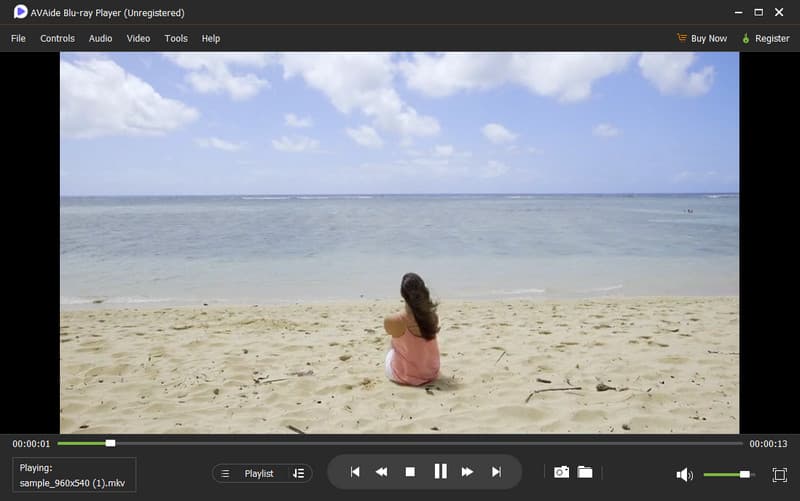
Trin 3Så nemt er det, nu afspilles videoen på din skærm.
Sådan tilslutter du en Blu-ray-afspiller til en pcDu skal først have et eksternt drev for at gøre det. Nogle moderne pc'er har ikke et indbygget drev, hvilket er grunden til, at du skal købe et eksternt drev, helst et slankt et. Vælg derefter en Blu-ray-afspiller som den, vi har anmeldt her. Vælg den, du synes er bedst, og se 4K Blu-ray-film.
OM FORFATTEREN

Fuldt udstyret multimedieafspiller til at afspille Blu-rays, DVD'er, 4K UHD'er og andre video-/lydfiler.