


Mange Mac-brugere bliver overraskede over at opdage, at macOS ikke understøtter Blu-ray-afspilning. Selv hvis du tilslutter et Blu-ray-drev til din Mac, kan systemet ikke afspille filmen direkte. For at se Blu-ray-film på en Mac skal du have god Blu-ray-afspillersoftware til din Mac for at få den bedste oplevelse. Denne artikel identificerer en topliste og gennemgår hver spiller, så du kan træffe den bedste beslutning.
Del 1: Top 6 Blu-ray-afspillere til Mac
De fleste kommercielle Blu-ray-film er beskyttet af AACS-kryptering. Blu-ray-afspilningssoftware skal have adgang til AACS-nøgler, der er gemt i systembiblioteker, for at dekryptere filmen. macOS bruger dog en sandkasse-sikkerhedsmodel, som begrænser, hvordan programmer får adgang til beskyttede systemressourcer. Derfor er Blu-ray-afspilning vanskelig på Mac.
Top 1: AVAide Blu-ray-afspiller til Mac
Kommercielle Blu-ray-diske er krypteret og copyright-beskyttet. Kun en del af medieafspillere kan omgå krypteringen og læse alt indhold. AVAide Blu-ray-afspiller til Mac er en af de bedste Blu-ray-afspillere på Mac, der kan åbne næsten alle Blu-ray-diske.
Nøglefunktioner:
- Åbn næsten alle Blu-ray-diske, ISO og mapper på Mac.
- Understøtter krypteret Blu-ray, DVD'er og digitale videoer.
- Inkluder brugerdefinerede muligheder og videoeffekter.
- Opret afspilningslister for at administrere og afspille videoer.
- Fuldstændig kontrol af Blu-ray-afspilning.
- Understøttelse af Intel og Apple Silicon.
- Fordele
- Denne Mac Blu-ray-afspiller er nem at bruge.
- Det inkluderer en bred vifte af brugerdefinerede muligheder og nyttige værktøjer.
- Det understøtter næsten alle videoformater inklusive Blu-ray.
- Softwaren bevarer den originale videokvalitet.
- Ulemper
- Du skal installere Blu-ray-afspilleren på din harddisk.
Top 2: VLC
VLC medieafspiller er en populær gratis og open source-medieafspiller, der understøtter mange video- og lydformater. Mange brugere undrer sig Kan VLC afspille Blu-ray på Mac. Faktisk kan VLC afspille ukrypterede Blu-ray-diske, men kommercielle Blu-ray-film kræver normalt yderligere AACS-biblioteker.
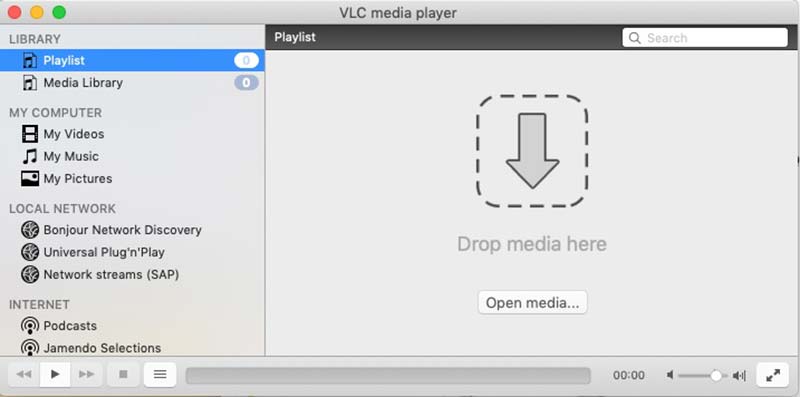
Nøglefunktioner:
- Afspil ukrypterede Blu-ray-diske, dvd'er og videoer.
- Download online videoer.
- Inkluder en kæmpe pakke af codecs.
- Tilbyder grundlæggende og avancerede afspilningskontroller.
- Indbygget Apple Silicon-understøttelse siden VLC 3.0.18.
- Fordele
- Denne Blu-ray-afspiller til Mac er helt gratis.
- Det er meget tilpasseligt.
- Det kan udvides med plugins.
- Ulemper
- VLC kan kun afspille ukrypterede Blu-ray-diske, fordi den ikke kan afkode AACS- eller BD+-kryptering uden ekstra biblioteker.
Top 3: Macgo
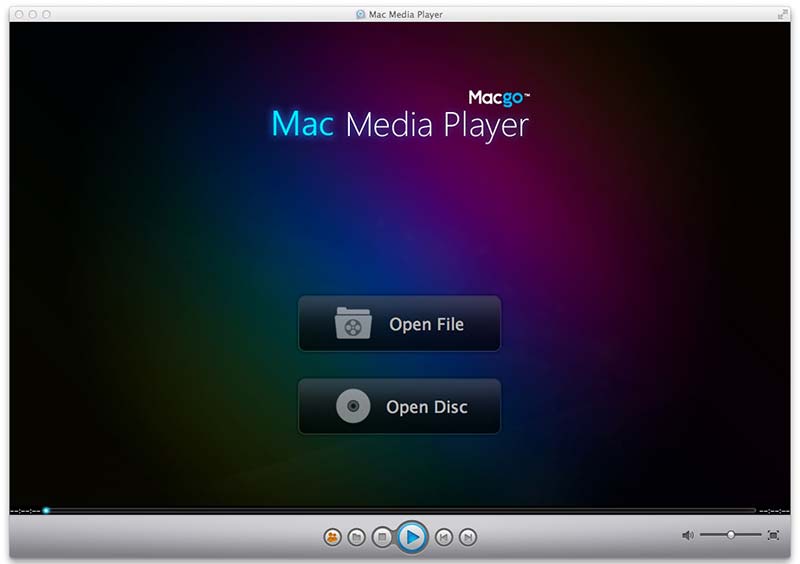
Macgo er en af de bedste Blu-ray-afspillere til Mac. Det giver en gratis version med grundlæggende funktioner og en pro-version med fulde funktioner, som koster $39.95 pr. licens. Ifølge forskningen afspiller pro-versionen Blu-ray-diske jævnt.
Nøglefunktioner:
- Kontrol over lyd- og videoindstillinger.
- Kom med brugerdefinerede skins.
- Tilbyd fleksible planer.
- Afspil kommercielle Blu-ray-diske.
- Kører på Apple Silicon via Rosetta-oversættelse.
- Fordele
- Det er en alsidig Blu-ray-afspillersoftware til Mac og pc'er.
- Den indbyggede BluFast MX giver Mac-brugere en problemfri oplevelse.
- Videokvaliteten er god.
- Ulemper
- Den gratis version kan ikke spille 4K-opløsning videoer.
- Det understøtter ikke 3D-indhold.
Top 4: Elmedia Player
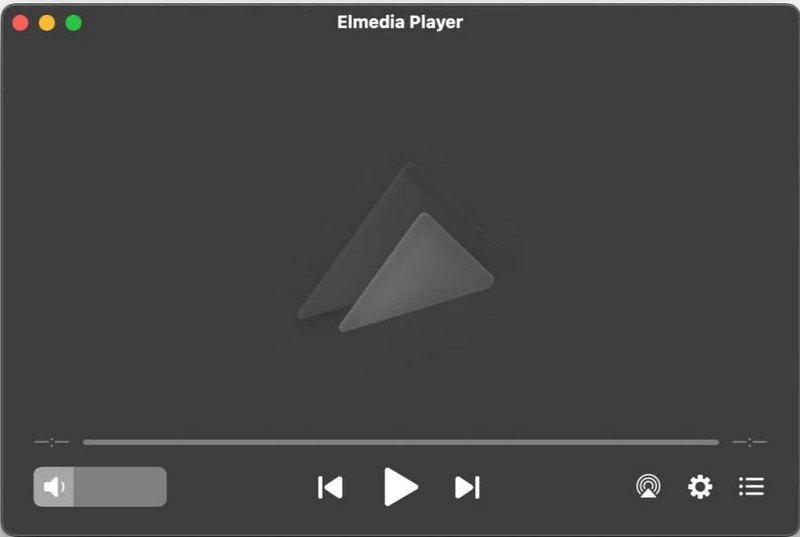
Elmedia Player er en populær Blu-ray-afspiller designet specifikt til macOS. Med sit moderne design og indbyggede streamingfunktioner er Elmedia Player et praktisk valg for Mac-brugere, der ønsker en alsidig medieafspiller.
Nøglefunktioner:
- Afspil Blu-Ray på din Mac uden ekstra codecs eller yderligere software.
- Stream videoen til Apple TV, Smart TV'er eller DLNA-aktiverede enheder.
- Giv fuld kontrol over brugerdefinerede indstillinger.
- Tilbyder lyd-video-synkroniseringsfunktion og video-deinterlacing.
- Understøttelse af Intel og Apple Silicon.
- Fordele
- Afspil Blu-ray-diske med 4K-opløsning.
- Giver masser af tilpasningsmuligheder for video og lyd.
- Understøttelse af oprettelse af personlige afspilningslister.
- Ulemper
- Skærmoptagelse understøttes ikke.
Top 5: DVDFab Ultra HD-afspiller
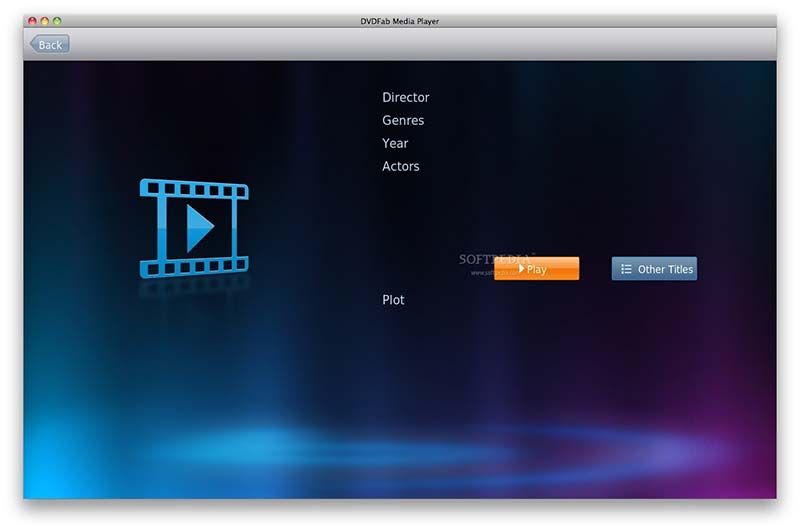
DVDFab Player gør det muligt at afspille alle slags mediefiler på dit skrivebord fra onlinevideoer til Blu-ray-diske. Du skal bare åbne dine film, læne dig tilbage og nyde dem når som helst. Det gør den populær blandt almindelige mennesker.
Nøglefunktioner:
- Afspil Blu-ray-diske på Mac i 4K-kvalitet.
- Nem at navigere og kontrollere.
- Administrer videoer med afspilningslister.
- Understøtter PC- og TV-afspilningstilstande.
- Optimeret til Apple Silicon Macs.
- Fordele
- Det giver fantastisk farve, kontrast og skarphed af videoer.
- Den kan afspille Blu-ray-diske, ISO-billeder og mapper.
- Denne afspiller understøtter både 2D- og 3D-indhold.
- Ulemper
- Den gratis version er begrænset.
Top 6: Leawo Blu-ray-afspiller
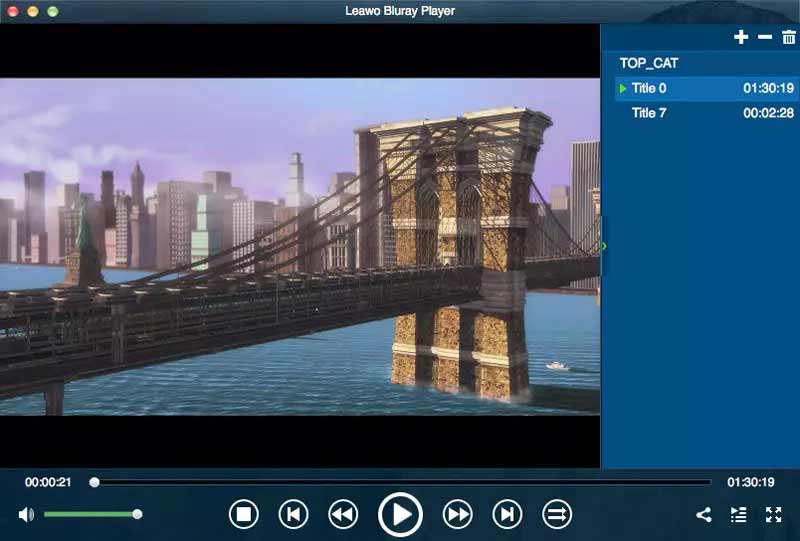
Leawo Blu-ray Player er både en medieafspiller og Blu-ray-afspiller tilgængelig på Mac og pc'er. Den anstændige seeroplevelse gør den til en af de bedste spillersoftware på markedet. I modsætning til andre spillere understøtter den kun et årligt abonnement, som koster $68.16.
Nøglefunktioner:
- Opret afspilningslister for at afspille videoer kontinuerligt.
- Administrer Blu-ray og digitale videoer.
- Send lyd til eksterne enheder via HDMI.
- Indlæs Blu-ray-diske på 20 sekunder.
- Fungerer på Apple Silicon via Rosetta-oversættelse.
- Fordele
- Denne afspiller bruger få systemressourcer.
- Grænsefladen er intuitiv og nem at navigere.
- Det kan fjerne regionskode fra Blu-ray.
- Ulemper
- Den mangler standard diskafspilning, f.eks 3D Blu-ray.
Del 2: Sådan vælger du et eksternt Blu-ray-drev til Mac
Før du installerer en Blu-ray-afspiller til Mac, skal brugerne først sikre sig, at de har et kompatibelt Blu-ray-drev. Da moderne Mac-computere ikke længere har et optisk drev, skal du bruge et eksternt Blu-ray-drev for at læse Blu-ray-diske.
Hvorfor kan et DVD-drev ikke afspille Blu-ray?
Et standard DVD-drev kan ikke læse Blu-ray-diske, fordi Blu-ray bruger en anden laserteknologi. Blu-ray-laseren har en meget kortere bølgelængde, hvilket gør det muligt at læse den højere datatæthed på Blu-ray-diske. Derfor kan et almindeligt DVD-drev simpelthen ikke registrere Blu-ray-indhold.
Hvilken type Blu-ray-drev fungerer med Mac?
Når du vælger et Blu-ray-drev, skal du fokusere på disse tekniske og fysiske kriterier:
- Kig efter et eksternt Blu-ray-drev med et USB-C-kabel, eller brug et USB 3.0/3.2-interface.
- Vælg et drev, der er selvforsynende eller inkluderer et Y-kabel for stabil strømforsyning.
- Sørg for, at drevet er kompatibelt med macOS 10.13 eller nyere.
- Vælg et drev, der understøtter BDXL, hvis du planlægger at gemme store mængder data.
Del 3: Sådan afspiller du Blu-ray på Mac
Som tidligere nævnt er afspilning af en Blu-ray-disk muligvis ikke så ligetil som digitale videoer, selvom du har den bedste Blu-ray-afspiller på Mac. Derfor bruger vi AVAide Blu-ray-afspiller til Mac som et eksempel for at vise dig den grundlæggende arbejdsgang.
Trin 1Installer Blu-ray-afspiller på Mac
Download den bedste Blu-ray-afspiller på din Mac og installer den. Den er kompatibel med Mac OS X macOS 10.12 eller nyere. Start den derefter fra dit skrivebord eller mappen Programmer.

GRATIS DOWNLOAD Til Windows 7 eller nyere
 Sikker download
GRATIS DOWNLOAD Til Mac OS X 10.13 eller nyere
Sikker downloadTrin 2Åbn Blu-ray
Indsæt en Blu-ray-disk i dit drev. Klik på Åbn disk knappen i hjemmegrænsefladen, og vælg derefter hovedfilmfilen for at indlæse den.
Trin 3Styr afspilningen
Et par sekunder senere afspilles filmen automatisk efter indlæsning. Så får du en hurtig kontrolbjælke i bunden. Her kan du afspille frem og tilbage, sætte afspilningen på pause, lave et skærmbillede ved et vigtigt billede eller oprette en afspilningsliste. Hvis du vil have de avancerede kontroller, skal du gå til menulinjen øverst i vinduet. Den øverste menulinje giver dig også mulighed for at justere videokvalitet, lydkanal og mere.

Del 4: Ofte stillede spørgsmål om Blu-ray-afspiller til Mac
Hvorfor kan VLC ikke afspille mine Blu-ray-film?
Tjek først versionen af din VLC, og kun V3.0 og nyere kan afspille Blu-ray-diske. Derudover kræver kommerciel afspilning af Blu-ray-diske et bibliotek til BD+-afkodning. Hvis dit system ikke har det, kan VLC ikke afkode filmen. Den sidste hovedårsag er, at VLC ikke kan dekryptere din Blu-ray-disk, og du skal prøve en anden afspiller.
Har Mac et Blu-ray-afspillerprogram?
Nej. QuickTime Player er den indbyggede medieafspiller på Mac. Den kan afspille populære videofiler som M4V, MOV, MP4 og mere, men den åbner ikke Blu-ray-film. Derfor skal du bruge en tredjeparts Blu-ray-afspiller eller rippe filmen og derefter afspille den ved hjælp af QuickTime.
Har jeg brug for en 4K Blu-ray-afspiller for at se 4K Blu-rays på MacBook Air?
Ja. Hvis du vil afspille en 4K Blu-ray film, skal du bruge en 4K Blu-ray-afspiller til MacBook Air, der understøtter Ultra HD Blu-ray-afspilning. Det kan forbedre din seeroplevelse, når du ser standard Blu-ray-diske på skærme med høj opløsning.
Nu burde du forstå bedste Blu-ray-afspillere til Mac og fordelene og manglerne ved hver spiller. Du kan følge vores anmeldelse og introduktion for at få den mest passende afspiller, såsom AVAide Blu-ray-afspiller til Mac, for at få en bedre seeroplevelse. Hvis du har bedre anbefalinger eller andre spørgsmål, er du velkommen til at efterlade din besked under dette indlæg, og vi vil svare hurtigt på det.
Fuldt udstyret multimedieafspiller til at afspille Blu-rays, DVD'er, 4K UHD'er og andre video-/lydfiler.


