Fjern pixelering af billeder og genskab klarhed i slørede eller lavopløselige fotos ved hjælp af moderne værktøjer og apps. Pixelerede billeder kan få minder, produkter eller kreative projekter til at virke uklare, men AI-drevne løsninger gør forbedring enkel. Fra onlineværktøjer som AVAide Image Upscaler til Photoshop og mobilapps til iOS og Android dækker denne guide de bedste værktøjer og trinvise metoder til at skærpe, forbedre og bringe dine fotos tilbage til professionel kvalitet.
Del 1. Hvad betyder det at afpixelere et billede?
At fjerne pixels fra et billede er en specifik handling, der har til formål at korrigere et digitalt billede, der er pixeleret, ved at gøre det tydeligere og tilføje flere detaljer. Digitale billeder er et bestemt antal pixels, der findes i små farvekvadrater. I et pixeleret billede er firkanterne synlige på grund af en for aggressiv zoom, et kraftigt komprimeret billede eller et billede med lav opløsning.
Der findes en række metoder, et softwareværktøj kan bruge til at fjerne pixelering af et billede, herunder skarphed, AI-forbedring, opskalering eller støjreduktion. Desværre kan ingen af disse metoder fuldt ud gendanne detaljer i billeder. For at gendanne et billede til originalens skarphed uden tab, skal der gives flere detaljer. Disse AI-metoder kan dog gætte detaljerne for at gøre det til en klarere version af sig selv og gendanne billedet til noget, der tilnærmer sig originalen.
Del 2. Den bedste måde at fjerne pixelering fra et billede
Takket være dens innovative AI-teknologi, AVAide Image Upscaler kan øjeblikkeligt forbedre opløsningen, gendanne detaljer og udglatte blokerede områder, hvilket gør det til et af de bedste værktøjer til at fjerne pixels fra billeder. Det kan forbedre billeder, der er små og slørede, med en faktor 8, samtidig med at det forbliver skarpt og klart. Dette gør det perfekt til produktfotos, portrætter, grafisk design og andre billeder, der kan være stærkt pixelerede. Det er helt gratis, og fordi det fungerer udelukkende i browseren uden registrering, installation eller aktivering af vandmærke, er det meget tilgængeligt for alle.
Nøglefunktioner:
- • Forstørrer pixelerede billeder og genopbygger tabte detaljer for et skarpere resultat.
- • Retter pixelblokke, støj og sløring i billeder med lav opløsning med det samme.
- • Gendanner teksturer, konturer og detaljer for at opnå mere realistiske billeder.
- • Uploader almindelige formater uden behov for konvertering eller ekstra værktøjer.
- • Downloader rene, vandmærkefri fotos til udskrivning, sociale medier eller erhvervsmæssig brug.
Trin 1Gå til den officielle AVAide Image Upscaler-hjemmeside
Det er ikke nødvendigt at downloade eller installere. Du skal blot åbne en hvilken som helst browser og gå til den officielle AVAide Image Upscaler-webside.
Trin 2Upload det pixelerede billede
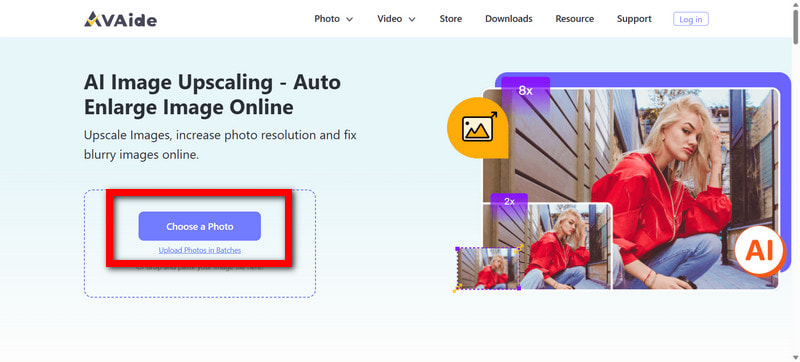
Klik Vælg et foto for at finde det blokerede eller slørede billede i din lagring. AVAide Image Upscaler understøtter JPG-, JPEG- og BMP-billedformater.
Trin 3Vælg dit foretrukne eksklusive niveau
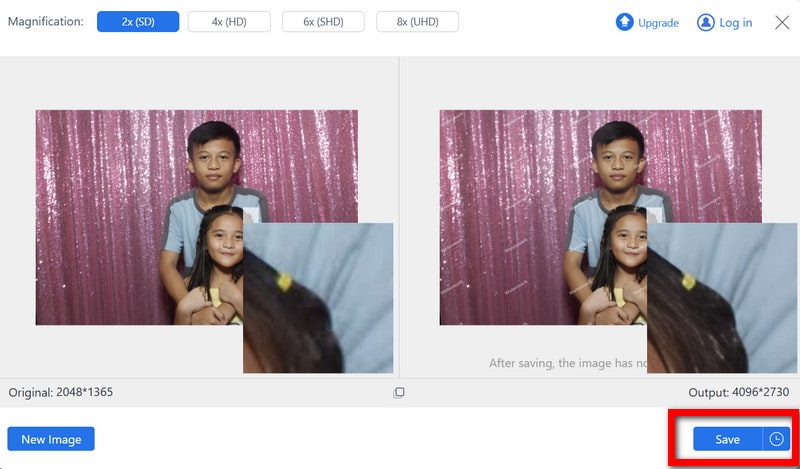
Du kan ændre størrelsen på billeder ved at 2×, 4×, 6×, eller 8× større end originalen. For billeder, der er meget pixelerede eller har meget lav opløsning, anbefales det at vælge en højere værdi.

Trin 4Lad AI'en forbedre billedet automatisk
I det øjeblik du er færdig med at uploade dit billede, begynder det at virke på:
- • Fjern pixelering
- • Skærp kanterne
- • Gendan fine detaljer
- • Reducer støj
- • Forbedr klarhed og opløsning
En forhåndsvisning af den forbedrede version burde indlæses med det samme.
Trin 5Download dit forbedrede billede
Når du har redigeret dit billede, skal du klikke på Gemme for at gemme det forbedrede foto på din computer. Disse redigeringer er uden vandmærker, så du kan bruge fotoet, hvor du vil.
Del 3. Sådan fjerner du pixeleringen af et billede med Photoshop
Photoshop har effektive værktøjer, du kan bruge til at redigere dit billede manuelt. Du kan reducere pixeleringen, skærpe kanterne og genskabe detaljer, der er gået tabt i billedet. I modsætning til de værktøjer, der kan redigere automatisk, giver Photoshop dig kontrol over redigeringen, hvilket gør det til en bedre mulighed for folk, der foretrækker at have kontrol over deres redigering.

Trin 1Åbn programmet og det ønskede billede. Du kan gøre dette ved at gå til Fil > Åben og vælge det pixelerede billede, du vil forbedre.
Trin 2Dernæst skal du vælge støjen og forsøge at reducere den. Du kan gøre dette ved at gå til Filter > Støj > Reducer støjDu vil gerne udglatte billedet ved at justere støjen, Smart skærpning, og detaljerne.
Trin 3Du vil se en filterindstilling, gå til den og vælg den Skærpe og Smart skærpning.
Trin 4For den endelige redigering, gå til Billede > Billedestørrelse, Vælg Bevar detaljer 2.0og øge opløsningen i billedet.
Trin 5Du kan bruge et hvilket som helst af værktøjerne (sløringsværktøjet, højpasfilteret og Camera Raw-filteret) til at reducere ujævnheder i huden.
Del 4. Sådan fjerner du pixeleringen af et billede på iOS og Android
Billedforbedringsværktøjer, der reducerer støj, skærper billeder og forbedrer billeder i lav kvalitet ved hjælp af AI, er tilgængelige på mobilapplikationer. Millioner af brugere bruger nedenstående apps, der giver øjeblikkelig billedforbedring.
Brug PhotoDirector (iOS)
PhotoDirector er en mobilapplikation med AI-værktøj, der er højt vurderet til at forbedre opløsningen og gendanne billeder af lav kvalitet samt reducere sløring. PhotoDirector er en mobilapplikation med AI-værktøj, der forbedrer, forbedrer og gendanner billeder af lav kvalitet, reducerer sløring og kan tilføje pixels til billeder for bedre klarhed.
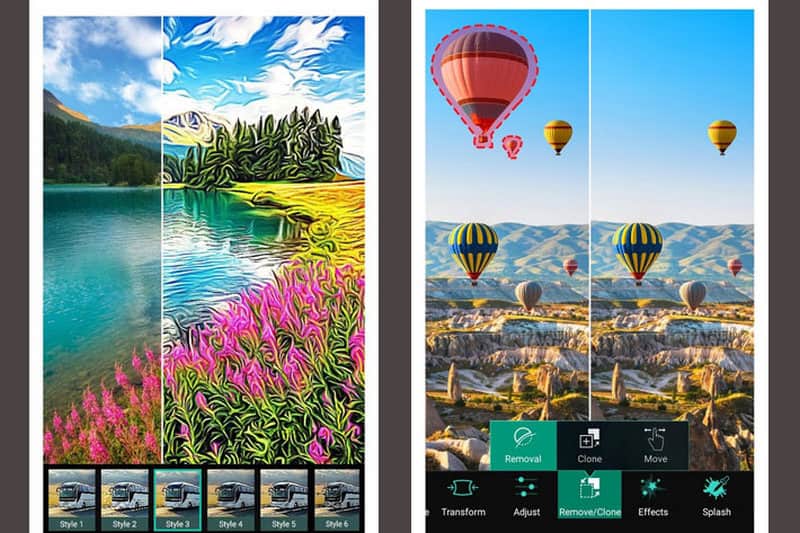
Trin 1Du skal downloade applikationen fra App Store og åbne den.
Trin 2Klik på AI Enhance knappen på grænsefladen.
Trin 3Du skal vælge det slørede billede fra din samling.
Trin 4AI-systemet skal automatisk analysere billedet.
Trin 5Billedet skal gemmes på din telefon, eller du kan poste det direkte fra applikationen på enhver social medieplatform.
Brug Remini (Android)
Remini er en populær AI-drevet mobil pixelforstærker app, der gendanner og forbedrer billeder af lav kvalitet. Den reducerer pixelering, skærper detaljer og forbedrer klarheden på bare få sekunder, hvilket gør den ideel til at rette slørede eller pixelerede fotos på Android-enheder.
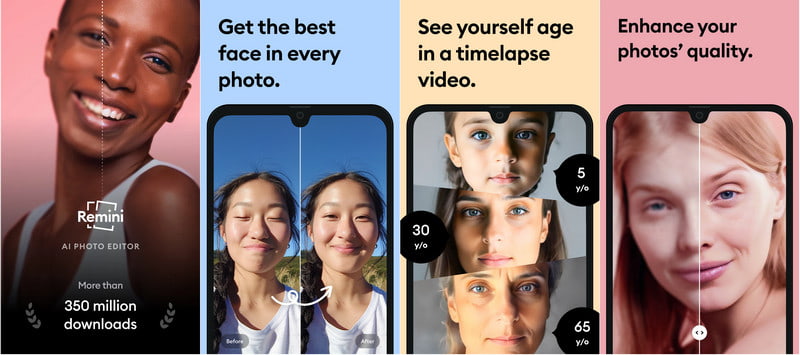
Trin 1Hent Remini fra Google Play Store og åbn appen på din Android-enhed.
Trin 2Tryk på Forbedre i appens hovedmenu.
Trin 3Vælg det pixelerede billede fra dit galleri, som du vil gendanne.
Trin 4Tillad AI'en automatisk at analysere billedet, reducere pixelering og skærpe detaljer.
Trin 5Gem det forbedrede billede på din enhed, eller del det online.
Læring hvordan man afpixelerer et billede giver dig mulighed for hurtigt at gendanne klarhed og detaljer i slørede billeder eller billeder med lav opløsning. Uanset om du bruger AI-drevne onlineværktøjer, professionel software som AVAide Image Upscaler, Photoshop eller mobilapps til iOS og Android, gør disse metoder det nemt at forbedre, skærpe og forbedre dine billeder til ethvert formål.

Vores AI-teknologi vil automatisk forbedre kvaliteten af dine billeder, fjerne støj og rette op på slørede billeder online.
PROCES NU