Vigtige konklusioner
- Stillebillede i minderne: Rediger Snappen direkte i Snapchat, og slet det redigerbare billedtekstlag.
- Gemt billede: Brug AVAide Vandmærkefjerner til hurtig fjernelse online, Photoshop til manuel forbedring på desktop eller Snapseed på en telefon.
- Gemt video: Prøv WatermarkRemover.ios video vandmærkefjerner.
Forestil dig, at du tog det perfekte Snap, tilføjede en fin billedtekst og gemte det i dine Fotos. Senere ser du på det og tænker: "Jeg kan ikke lide teksten," men billedteksten sidder fast der. Snapchat bager teksten ind i billedet eller videoen, når du gemmer det, så der er ingen simpel sletteknap.
Gode nyheder: Du har stadig løsninger. Denne guide dækker de metoder, der virker i 2026 til fjerne en Snapchat billedtekst, for både fotos og videoer.
- Del 1. Slet billedtekst fra en Snap gemt i Minder (i appen)
- Del 2. Fjern Snapchat-billedtekst fra foto ved hjælp af et online AI-værktøj
- Del 3. Fjern billedtekst fra Snapchat-billede ved hjælp af Photoshop
- Del 4. Snapchat-fjerner til billedtekster – mobilapp
- Del 5. Fjern billedtekst fra Snapchat-video ved hjælp af AI
- Del 6. Ofte stillede spørgsmål om fjernelse af Snapchat-tekster
Del 1. Slet billedtekst fra en Snap gemt i Minder (i appen)
Før du gemmer Snaps på din enhed, forbliver billedteksten sandsynligvis som et flytbart lag i Snapchat Memories, og Snapchat lader dig redigere den der. Du kan fjerne den lige der uden at forlade Snapchat.
Trin 1Åbne minder
Åbn Snapchat og swipe op fra kameraskærmen. Det åbner sig. Minder. Find Snappen med den billedtekst, du vil have væk.
Trin 2Gå ind i redigeringstilstand
Tryk på Snappen for at åbne den, og kig derefter efter tre prikker menuen øverst til højre og vælg Rediger Snap. Nogle versioner viser en blyantknap. Når du er i editoren, kan den originale billedtekst vises som en tekstboks, du kan trykke på.
Trin 3Fjern eller rediger teksten
Tryk på billedteksten. Hvis der vises et tastatur, skal du slette alle tegn. Du kan også trække teksten væk fra skærmen eller hen imod en papirkurvsknap, hvis en vises.
Trin 4Gem resultatet
Gem ændringerne, når du er færdig. Vælg Gem som kopi så originalen forbliver sikker.
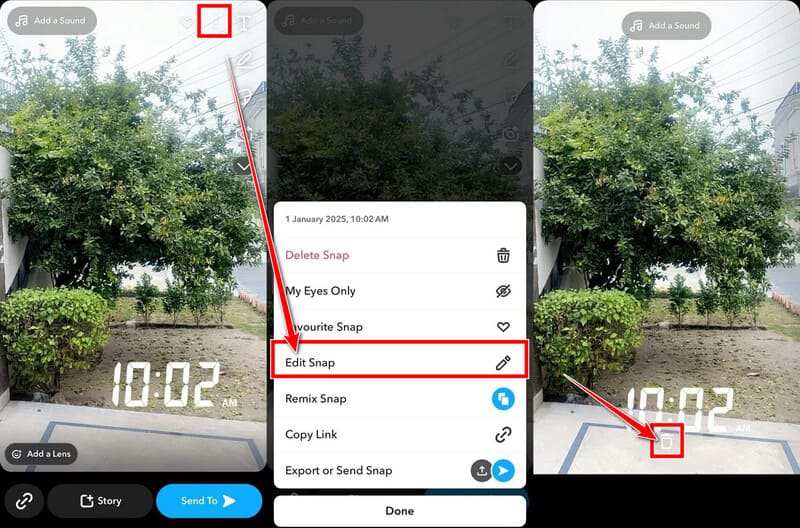
Men hvis billedteksten ikke reagerer, betyder det, at teksten allerede er en del af billedfilen. I dette tilfælde skal du eksportere Snappen til din kamerarulle i højeste kvalitet og bruge et af værktøjerne nedenfor.
Del 2. Fjern Snapchat-billedtekst fra foto ved hjælp af et online AI-værktøj
Online AI-fjernere er den hurtigste måde i de fleste tilfælde. Du skal blot uploade billedet, markere billedteksten, og så udfylder AI'en baggrunden med naturlige detaljer. Ingen softwareinstallation nødvendig. En af dem er AVAide Vandmærkefjerner. Den kan fjerne tekst, logoer, tidsstempler og stort set alt fra en JPG/PNG/GIF.
Trin 1Åbn webstedet og upload
Gå til AVAide Vandmærkefjerner side i enhver browser. Klik på Tilføj dit billede knappen eller træk dit gemte Snapchat-billede over på siden.
Trin 2Markér billedteksten
Brug børste eller lasso værktøjet til at markere hele billedteksten. Medtag den halvtransparente bjælke bag ordene, hvis der er en, da manglende bjælke ofte efterlader et svagt rektangel.
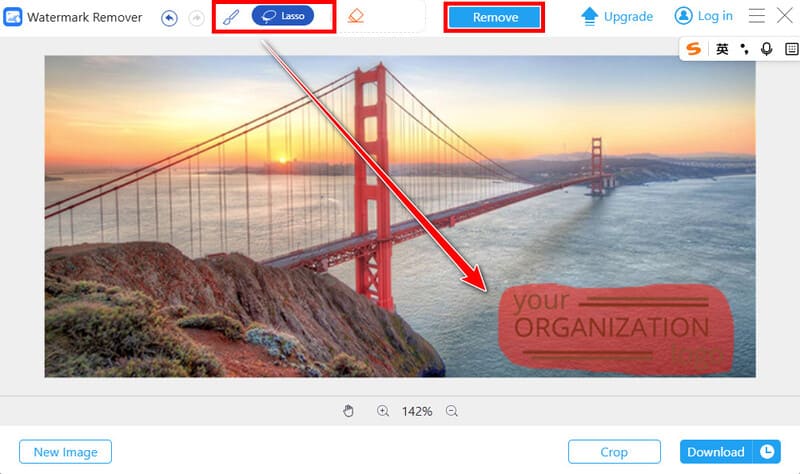
Trin 3Kør fjernelsen
Klik på Fjerne knappen. Derefter genopbygger AI'en baggrunden fra nærliggende pixels.
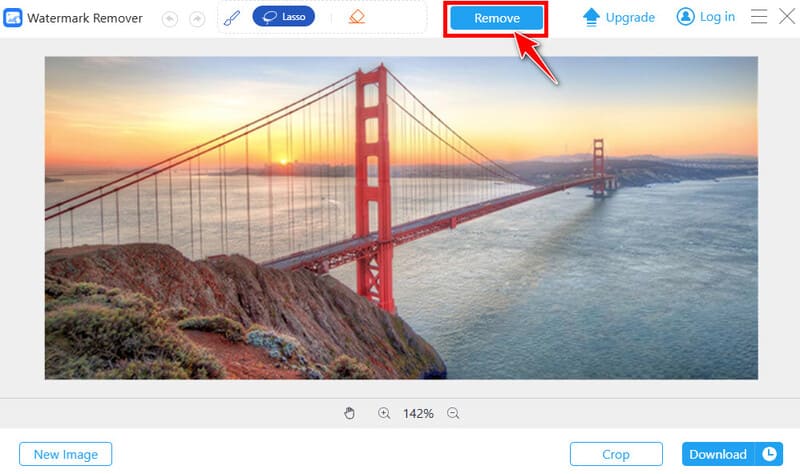
Trin 4Download resultatet
Se et eksempel på resultatet. Hvis det ser godt ud, kan du gemme det rene billede ved at klikke på Hent knappen nederst til højre.
Del 3. Fjern billedtekst fra Snapchat-billede ved hjælp af Photoshop
Hvis du allerede bruger Adobe Photoshop eller har brug for de reneste resultater med fleksibilitet, Indholdsbevidst udfyldning er vejen frem. Den prøver det omkringliggende område og genopbygger den manglende del præcist.
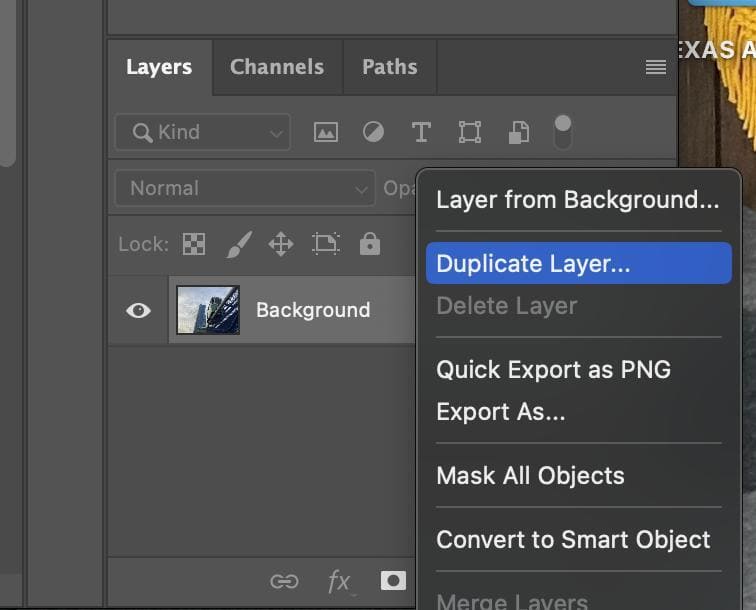
Trin 1Åbn billedet og dupliker laget
Importer Snapchat-billedet. Højreklik på Baggrundslag og vælg Dubleret lag. Arbejd på teksten, så du altid kan gå tilbage.
Trin 2Vælg billedteksten
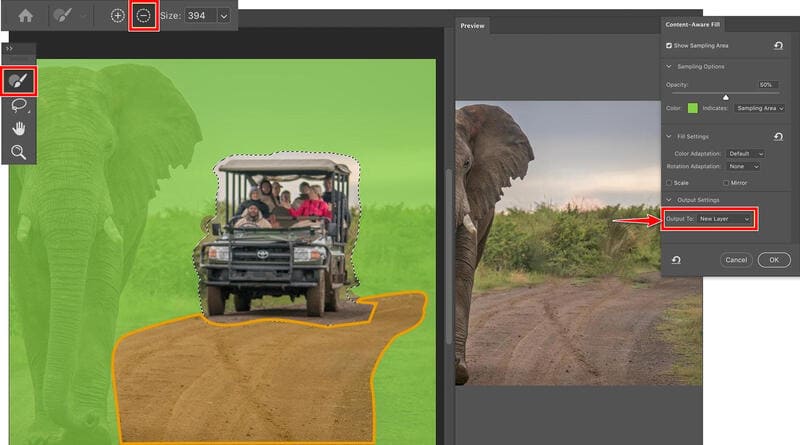
Grib fat i Lasso værktøj eller Værktøj til objektmarkering. Tegn rundt om teksten og den mørke bjælke (hvis der er nogen) under den; du behøver ikke perfekte kanter.
Trin 3Anvend indholdsbevidst udfyldning
Højreklik på det valgte område, og vælg Redigere > Indholdsbevidst udfyldning. Tjek forhåndsvisningen i arbejdsområdet, og brug Prøvetagningsbørste hvis du har brug for at udelukke eller inkludere bestemte områder. Når udfyldningen ser naturlig ud, skal du indstille Output til nyt lag og klik Okay.
Del 4. Snapchat-fjerner til billedtekster – mobilapp
Foretrækker du at blive ved din telefon? Snapseed er gratis på både iOS og Android og inkluderer et helingsværktøj. Det fungerer godt til billedtekster på forholdsvis rene baggrunde.
Trin 1Åbn billedet i Snapseed
Installer Snapseed, hvis du ikke har det. Tryk på plus eller åben knappen og vælg Snapchat-billedet fra dit galleri.
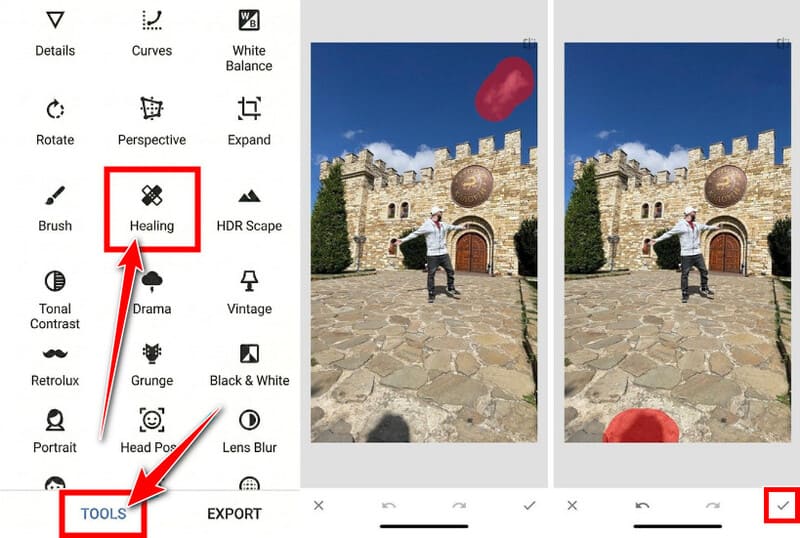
Trin 2Brug helbredelsesværktøjet
Tryk på Værktøjer nederst, og vælg derefter Healing. Knib for at zoome tæt ind på billedteksten. Brug korte strøg eller tryk til at dække bogstaverne og baggrundslinjen. Arbejd i små bidder i stedet for ét langt swipe, så markeringen forbliver diskret. Appen udfylder hvert afsnit, mens du arbejder.
Trin 3Tjek og eksportér
Zoom ud og kig efter rester af pletter. Når du er tilfreds, skal du trykke på flueben, derefter Eksport og gem en kopi i dit galleri.
Del 5. Fjern billedtekst fra Snapchat-video ved hjælp af AI
Videoer er mere vanskelige, fordi teksten forbliver på tværs af mange billeder. beskærer Snapchat-videoen kan klippe billedteksten, men det mister også en del af billedet. For at fjerne det, brug AI-videoværktøjer som WatermarkRemover.io at spore området og genopbygge hver ramme.
Trin 1Upload videoen
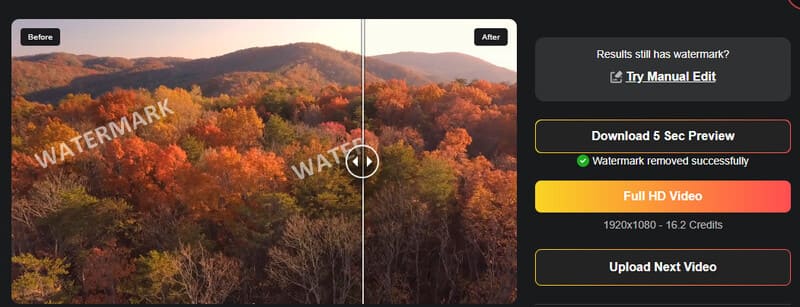
Gå til watermarkremover.io i din browser og vælg Fjerner video vandmærke værktøjet øverst. Upload en Snapchat-video, der overholder uploadgrænserne (op til 1920px og 2 minutter).
Trin 2Behandling og download
Værktøjet registrerer billedteksten automatisk, så du behøver ikke at vælge den manuelt. Bare klik Fuld HD-video for at starte fjernelsen og få et fuldt resultat. Du kan også bruge færre kreditter for at få en 5-sekunders forhåndsvisning, før du får den fulde version. Hvis det ser godt ud, skal du klikke på Hent.
Del 6. Ofte stillede spørgsmål om fjernelse af Snapchat-tekster
Kan jeg fjerne Snapchat-tekster gratis?
Ja. Snapseed er helt gratis. AVAide Vandmærkefjerner og WatermarkRemover.io tilbyder gratis prøveperioder. Redigering i appen i Snapchat koster ingenting, hvis tekstlaget stadig kan redigeres.
Hvorfor ser et billede sløret ud efter fjernelse af billedtekst?
AI'en eller helingsværktøjet gætter på, hvad der skal være under teksten, og på komplekse baggrunde blødgør det nogle gange detaljer eller skaber en let udtværing. At arbejde i mindre sektioner, zoome ind og starte fra en original i høj opløsning reducerer normalt sløringen.
Kan Snapchat fjerne billedtekster fra en andens gemte Snap?
Nej. Du kan kun redigere Snaps, der tilhører din egen konto og findes i dine minder. Skærmbilleder eller gemte kopier af andre personers Snaps behandles som almindelige billeder. Du kan stadig download Snapchat-videoen eller foto og rens deres billedtekster med de samme eksterne værktøjer, men gør det kun med indhold, du har rettigheder til at redigere.
Der er 5 løsninger til fjern undertekster i Snapchat. Start med editoren i appen, hvis billedteksten stadig reagerer på tryk. Hvis det ikke fungerer, skal du eksportere en kopi i høj kvalitet og vælge det værktøj, der passer til din enhed og dine behov. Snapseed er fantastisk til hurtige telefonreparationer. AVAide Vandmærkefjerner håndterer de fleste fotos på under et minut. Photoshop er det bedste valg, når du har brug for det renest mulige resultat.
Gem en sikkerhedskopi af originalen hver gang. Når du sletter eller overskriver en hukommelse, er den version væk. Med disse metoder kan du rydde op i gamle Snaps uden at miste øjeblikket bag billedteksten.
OM FORFATTEREN