


PNG bruges ofte til logoer, ikoner og billeder, der kræver gennemsigtighed. Hvis du har gemt et og ønsker at Ændre størrelsen på en PNG til forskellige formål, er denne artikel til dig. I denne guide introducerer vi pålidelige PNG-størrelsesredigerere og lærer dig, hvordan du skalerer PNG'er uden at miste kvalitet.
Klar? Lad os dykke ned!
Del 1: Hvorfor skal man ændre størrelsen på PNG'er
Korrekt håndtering af PNG-billeder er afgørende for alle, der arbejder med hjemmesider, design eller digitale projekter. Den rigtige størrelse hjælper billeder med at præstere bedre, se godt ud på alle enheder og optage mindre plads.
Se de vigtigste grunde nedenfor til, at du skal ændre størrelsen på PNG:
Hvorfor skalere (nedskalere) PNG'er
- Hurtigere sideindlæsning: Store PNG-filer kan få sider til at indlæses langsommere og irritere brugerne.
- Lavere båndbreddeforbrug: Komprimerede filer gemmer data for brugerne, især på mobilen.
- Spar lagerplads: Mindre billeder optager mindre plads på servere og enheder.
- Tydelig skærm: Forvrængning eller sløring undgås, når billeder skaleres, så de passer til layouts.
Hvorfor skalere (opskalere) PNG'er
- Klar til udskrivning: Større billeder har nok pixels til skarpe og klare udskrifter.
- Visning på skærme med høj opløsning: Større billeder passer på Retina- og HD-skærme uden at se slørede ud.
- Designkonsistens: Forstørrelse af små grafikker holder ikoner og illustrationer ensartede og professionelle.
Del 2: 7 PNG-størrelsesjusteringer på et øjeblik
Nedenfor er et hurtigt overblik over syv praktiske PNG-størrelsesredigerere, du kan bruge til at gøre dine billeder mindre, skarpere eller i den perfekte størrelse til ethvert projekt.
1. Image Resizer
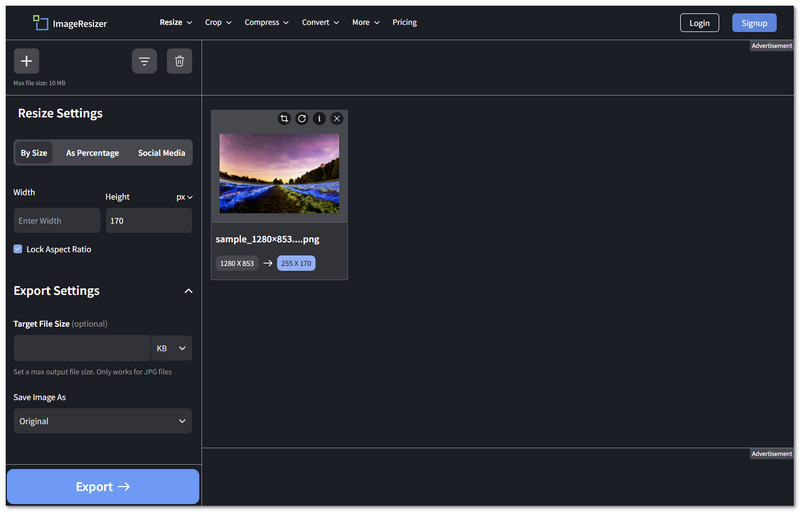
Denne online platform gør det super nemt at ændre størrelsen på PNG'er. Du kan indstille din størrelse efter pixels, procentdel eller forudindstillinger for sociale medier. Du kan også låse billedets billedformatforhold eller tilføj en farve- og gennemsigtighedsfyldning for at undgå strækning. Det fungerer på alle enheder, er gratis at bruge og holder dine billeder skarpe.
Fordel: Den er perfekt til hurtig størrelsesændring uden et ekstra program.
Begrænsning: Gratisversionen begrænser filstørrelsen.
2. iLoveIMG
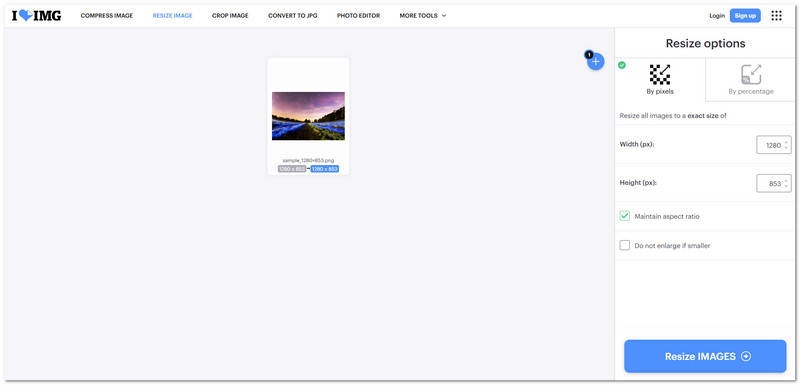
Vil du ændre størrelsen på PNG-filer i batch? Med iLoveIMG kan du uploade billeder fra din computer, Google Drive eller Dropbox. Du kan ændre bredde og højde i pixels, formindske i procent eller bevare billedformatet. Der er også ekstra værktøjer som beskæring, vandmærke og konvertering, hvilket gør det alsidigt. Du kan også bruge det, hvis du vil. Ændre størrelsen på en JPG.
Fordel: Den håndterer nemt batchbilleder.
Begrænsning: Nogle ekstra funktioner kræver en premium-konto.
3. Online PNG-værktøjer
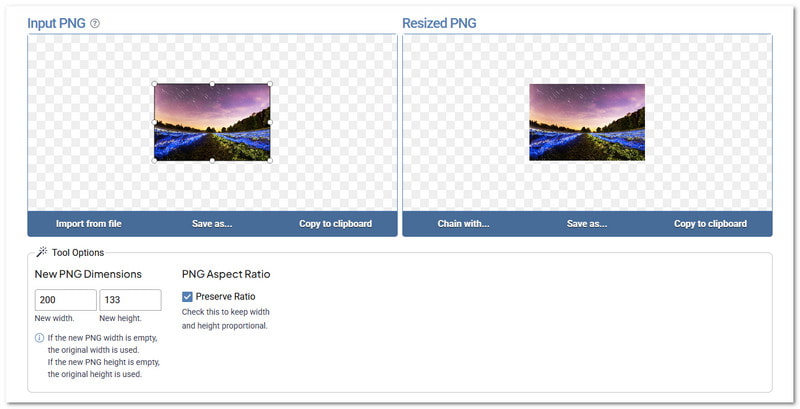
Online PNG Tools er en super simpel, men effektiv måde at ændre størrelsen på PNG-billeder. Den giver dig mulighed for at indstille bredde og højde eller bevare billedforholdet. En forhåndsvisning viser både det originale og det nye billede. Derudover er den hurtig at behandle, gratis og fungerer på enhver enhed.
Fordel: Øjeblikkelig forhåndsvisning af billeder med ændret størrelse.
Begrænsning: Det brugerfladen er grundlæggende og enkel.
4. Adobe Express
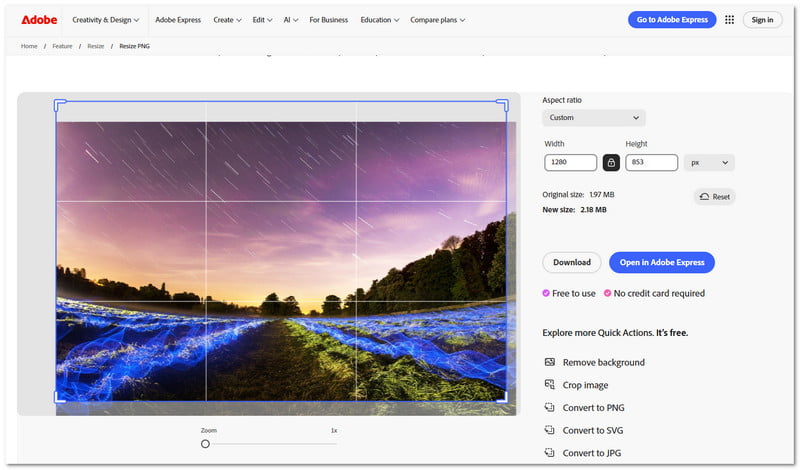
Du kan ændre størrelsen på PNG-filer online og redigere dem samtidig med Adobe Express. Du kan vælge forudindstillede størrelser til Instagram, YouTube og Facebook. Du kan også se både den originale og den nye størrelse, før du downloader. Redigeringsfunktionerne omfatter beskæring, fjernelse af baggrund og formatkonvertering.
Fordel: Den kombinerer størrelsesændring med redigeringsværktøjer.
Begrænsning: Det Filstørrelsesgrænsen er under 40 megabyte.
5. Vandmærke
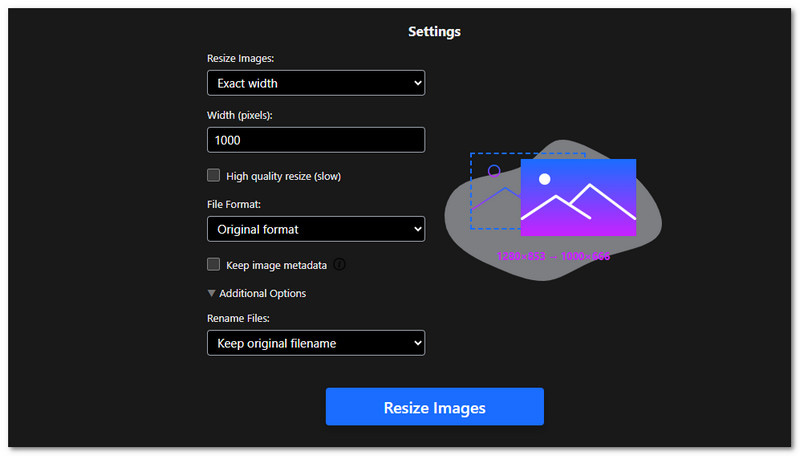
Her er et vandmærkeprogram til PNG-størrelsesændring i høj kvalitet. Det bevarer originale filnavne og metadata og ændrer størrelsen på flere filer på én gang. Selv store billeder håndteres problemfrit. Der tilføjes heller ikke vandmærker, og filerne forbliver private. Det gør det fantastisk, hvis du ønsker skarpe resultater uden at risikere, at dine filer havner online.
Fordel: Det bevarer klarheden og privatlivets fred.
Begrænsning: Ændring af størrelse i høj kvalitet kan tage længere tid.
6. Simpel billedforstørrelsesjustering
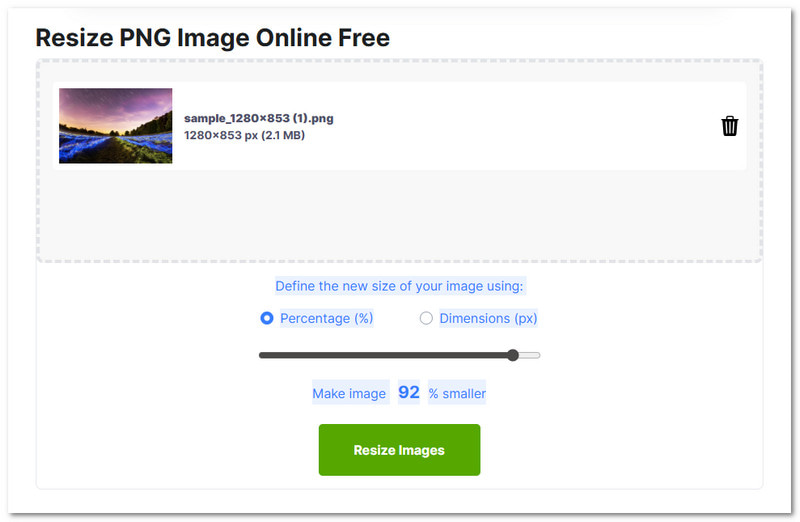
Ligesom Watermarkly er Simple Image Resizer en sikker at bruge PNG-fotoresizer. Billeder slettes efter 24 timer. Du kan ændre størrelsen i procent eller præcise pixels ved hjælp af den. Hvis du vil, kan du opgradere dit abonnement til premium, så du kan behandle op til 10 filer ad gangen uden reklamer.
Fordel: Det er super sikkert og enkelt.
Begrænsning: Gratisversionen ændrer kun størrelsen på ét billede ad gangen.
7. ÆNDRE STØRRELSE
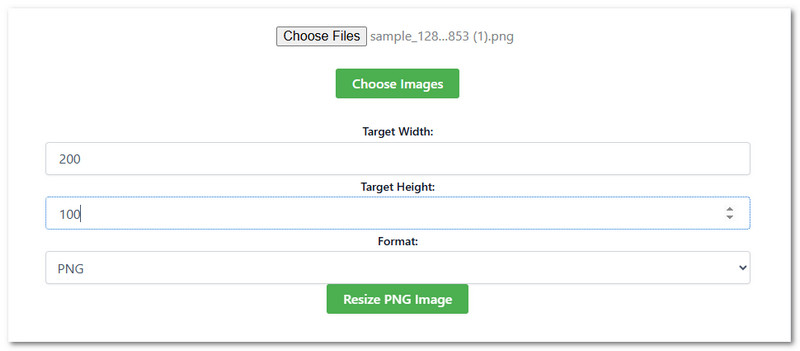
Tilpas størrelsen på PNG-filer uden at miste gennemsigtighed eller kvalitet med RESIZEPNG. Det giver dig mulighed for at indstille bredde, højde og endda batch-tilpasse størrelsen på flere billeder med ZIP-downloads. Det er perfekt til store projekter med mange billeder. Du kan også konvertere filer til JPEG, GIF eller PDF til andre formål.
Fordel: Indstillingerne for batchstørrelsesændring og formatering er nyttige.
Begrænsning: Den viser ikke alle de uploadede filer og reducerer dem kun til én størrelse.
Del 3: Sådan ændrer du størrelsen på en PNG uden at miste kvalitet
Vi ønsker ikke, at du mister kvaliteten af dit PNG-billede, når du skalerer det. Derfor viser vi dig i denne del, ved hjælp af AVAide-værktøjerne, hvordan du kan ændre størrelsen på en PNG uden at miste kvalitet; tjek det ud nu!
1. AVAide Image Compressor
At gøre dine PNG-billeder mindre er perfekt til hurtigere sideindlæsning, opslag på sociale medier, e-mails og spare lagerplads. Hvis du vil have alle disse fordele, skal du bruge AVAide billedkompressorDenne PNG-komprimeringsmaskine er gratis, fungerer online og lader dig reducere filstørrelsen med blot et enkelt klik. Hvorfor skalere én efter én, når du kan gøre dem alle på én gang? AVAide Image Compressor understøtter batch-resizing, hvilket gør processen hurtigere og nemmere.
Uden yderligere omsvøb, lær venligst hvordan du ændrer størrelsen på en PNG-fil ved hjælp af AVAide Image Compressor:
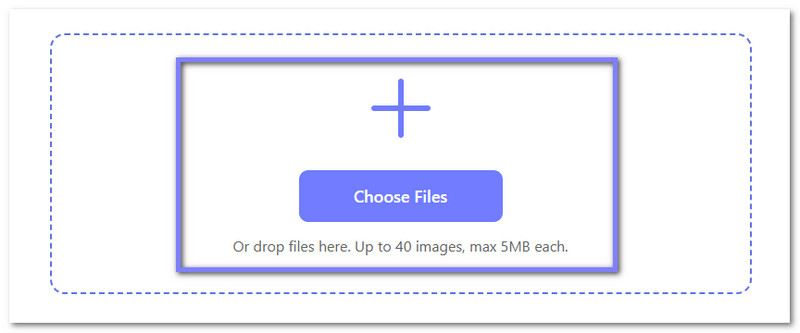
Trin 1Åbn først din browser og gå til AVAide Image Compressor. Klik på midten af siden. Vælg Filer knappen for at vælge de PNG-billeder, du vil ændre størrelsen på. Du kan også vælge og slippe dine filer direkte på siden.
- Værktøjet giver dig mulighed for at uploade op til 40 billeder ad gangen, med en maksimal størrelse på 5 megabyte hver.
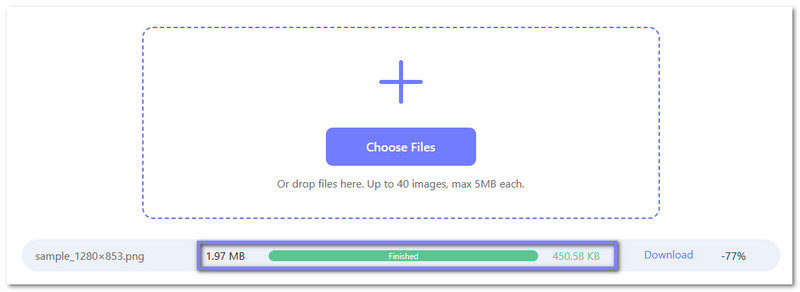
Trin 2Du vil se en statusvisning, der viser, hvornår uploaden starter, hvornår komprimeringen er i gang, og hvornår den er færdig. Efter komprimeringen viser AVAide Video Compressor den oprindelige filstørrelse, den nye komprimerede størrelse og den procentdel af plads, du har sparet. For billedet nedenfor er en PNG på 1,97 MB reduceret til 450,58 KB.
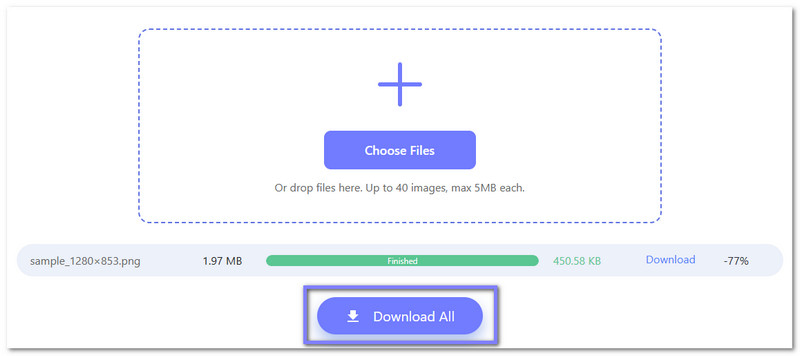
Trin 3Alt du skal gøre nu er at klikke på Download alle knappen for at gemme dine PNG-billeder med ændret størrelse. Du kan nu bruge dem til hjemmesider, e-mails, sociale medier eller ethvert projekt, hvor du har brug for billeder i høj kvalitet, der optager mindre plads.
2. AVAide-billedopskalering
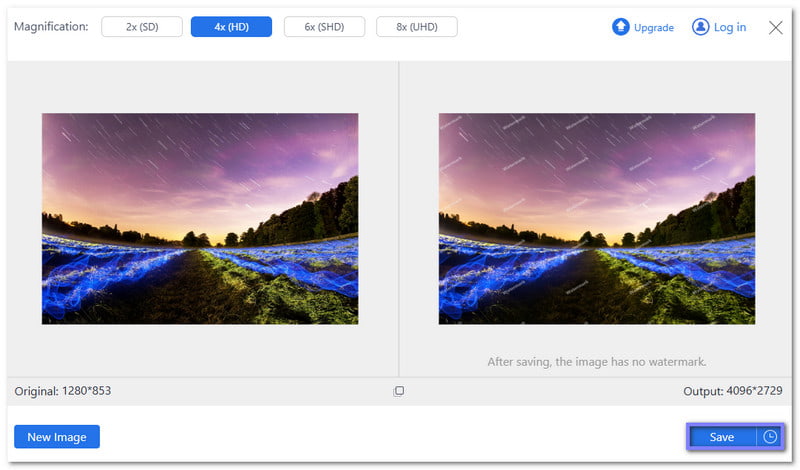
Hvis du nogensinde har brug for at gøre en PNG større, f.eks. til udskrivning i stort format, justering af små grafikker, så de passer til større skærme, eller forbedring af detaljer til kreativt designarbejde, så tøv ikke med at bruge den. AVAide Image UpscalerDenne platform kan forstørre din PNG op til 8×. Ikke nok med det, den fjerner automatisk støj og sløring, forbedrer billedkvaliteten og gør slørede fotos skarpere. Med det kan du nemt forstørre din PNG, samtidig med at den bevarer god kvalitet.
Sådan ændrer du størrelsen på en PNG-fil ved hjælp af AVAide Image Upscaler:
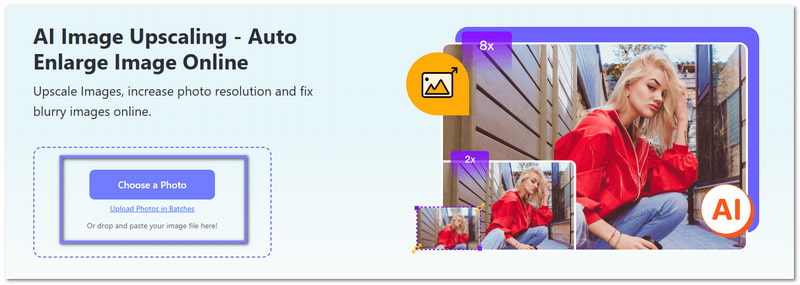
Trin 1For at ændre størrelsen på dit PNG-billede ved hjælp af AVAide Image Upscaler, skal du gå til dets officielle hjemmeside. Når du er der, skal du klikke på Vælg et foto knappen for at uploade dit PNG-billede.
- Hvis du vil forstørre flere billeder på samme tid, skal du klikke på Upload billeder i batches.
Trin 2Når dit PNG-billede er behandlet, er det tid til at vælge, hvor meget du vil forstørre det. Du kan beholde standardindstillingen. 2×, eller vælg 4×, 6×, eller 8×Jo højere tallet er, desto større bliver billedet.
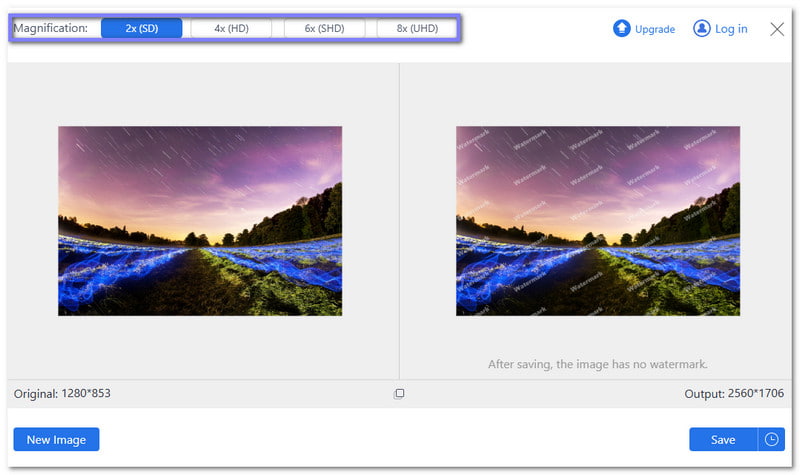
Trin 3Når det er afgjort, skal du klikke på Gemme knappen for at downloade din PNG-fil med ændret størrelse. Nu er dit billede klar til brug i projekter, hvor der er behov for større billeder af høj kvalitet.
Så mange PNG-størrelsesændringer at vælge imellem i dette indlæg, ikke? Selvfølgelig ønsker vi, at du skal have friheden til at vælge den, du kan lide. Men vi anbefaler AVAide-værktøjer, hvis du vil ændre størrelsen på PNG uden kvalitetstab. Med disse værktøjer kan du hurtigt formindske eller forstørre dine billeder, samtidig med at de forbliver skarpe, klare og klar til ethvert projekt.

Vores AI-teknologi vil automatisk forbedre kvaliteten af dine billeder, fjerne støj og rette op på slørede billeder online.
PROCES NU

