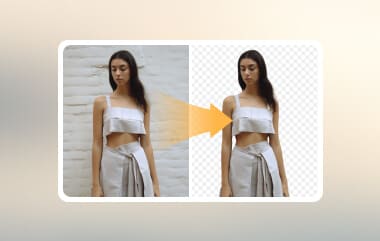
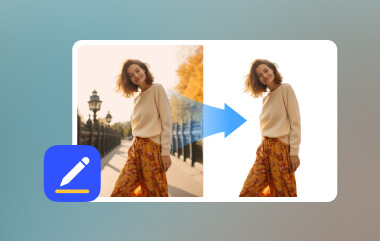
Ansøgning om visum, ID eller officielle dokumenter kræver en profil uden baggrund. Udover at se godt ud med dine billeder, bør billedet ikke have nogen baggrund. Den gode nyhed er, at du ikke behøver at besøge et fotostudie for at få dette gjort. Alle kan fjerne baggrunden fra et billede med enkle og nemme trin. Det kan dog være svært at vælge de rigtige værktøjer på grund af det brede udvalg af muligheder online. Det tager nogle gange tid at finde et program, der giver fremragende resultater. I denne guide vil du opdage de bedste programmer til at... fjern baggrunden til et pas foto. Læs resten af indlægget uden yderligere omsvøb.
Del 1: Den hurtigste måde at fjerne baggrundspasfoto på
Mens andre programmer kræver manuel redigering, AVAide baggrundsviskelæder er fyldt med kunstig intelligens til at fjerne fotobaggrunde. Denne funktion hjælper med at fjerne baggrunde med stor nøjagtighed og præcision, hvilket efterlader dit portræt perfekt. Derudover kan det håndtere slørede kanter, ændre hudtoner og forvrænge ansigtstræk. For fejlfri kvalitet leveres værktøjet med et markeringsværktøj til at bevare og slette dele af et foto. Men i de fleste tilfælde leverer det hurtige og præcise resultater med blot et klik.
Derudover sikrer værktøjet, at dit endelige billede opfylder strenge myndighedskrav og undgår afvisninger på grund af dårlig redigering. Det behandler dit foto uden forvrængning eller kvalitetstab. Sådan får du et pasfoto med en off-white baggrund ved hjælp af dette program.
Trin 1Besøg først programmets officielle hjemmeside via en browser på din computer. Indtast navnet på appen i adresselinjen, og tryk på Gå ind på dit tastatur.
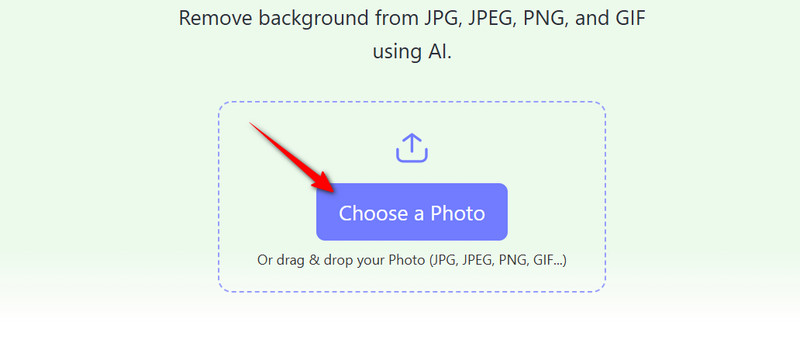
Trin 2Når du lander på forsiden, skal du klikke på Vælg et foto knappen og søg efter dit pasfoto.
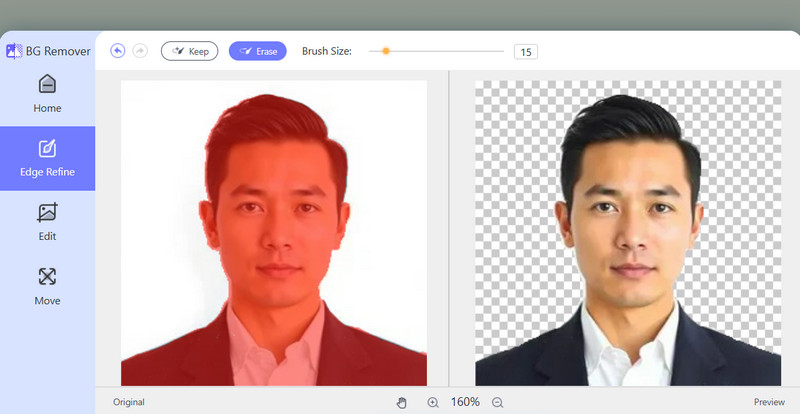
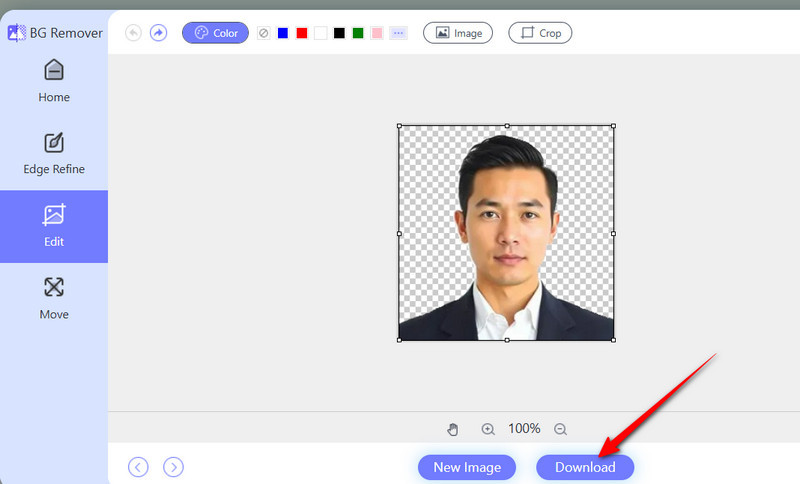
Trin 3Når du har indlæst dit portrætfoto, vil værktøjet dirigere dig til dets Edge Forfin fanen. Værktøjet fjerner også baggrunden og omdanner det til et gennemsigtigt foto. Du bør se originalvinduet og forhåndsvisningsvinduet.
Trin 4Når du er færdig, skal du klikke på Hent knappen for at få det endelige output og gemme det på din lokale hardware.
Del 2: Sådan fjerner du baggrunden til et pasfoto med Photoshop
Har du brug for pixel-perfekt præcision til dine pasfotos? Adobe Photoshop er fortsat standarden for fjernelse af baggrund. Selvom det er sandt, at det er uovertruffent med hensyn til kontrol over hver eneste detalje, kræver det flere tekniske færdigheder end automatiserede værktøjer. Derudover leveres Photoshop også med et AI-drevet markeringsværktøj, der registrerer og isolerer forgrunden fra baggrunden. Denne funktion fungerer også med dit portræt, når du sletter en baggrund. Det leveres også med redigering af billedstørrelse, der giver brugerne mulighed for præcist at indstille dimensioner til officielle specifikationer som 2x2 tommer, samtidig med at de er omhyggelige med at være opmærksomme på skygger og lys, hvilket giver uovertruffen kvalitet. Hvis du spørger: "Kan jeg fjerne baggrunden fra et pas?", er svaret ja, ved hjælp af passende værktøjer. Her viser vi en af måderne at fjerne baggrunden fra et portræt.
Trin 1Start Photoshop, og indlæs det portræt, du vil fjerne baggrunden fra, i appen. Gå til Fil > Åben og gennemse den fra din computer.
Trin 2I menuen i venstre rude skal du klikke på Hurtigt valg værktøjsindstilling. Når denne indstilling er valgt, vises yderligere valgmuligheder øverst i brugergrænsefladen.
Trin 3Indstil den derefter til Føj til valg ved hjælp af den ekstra menu og følg disse indstillinger nedenfor for valget.
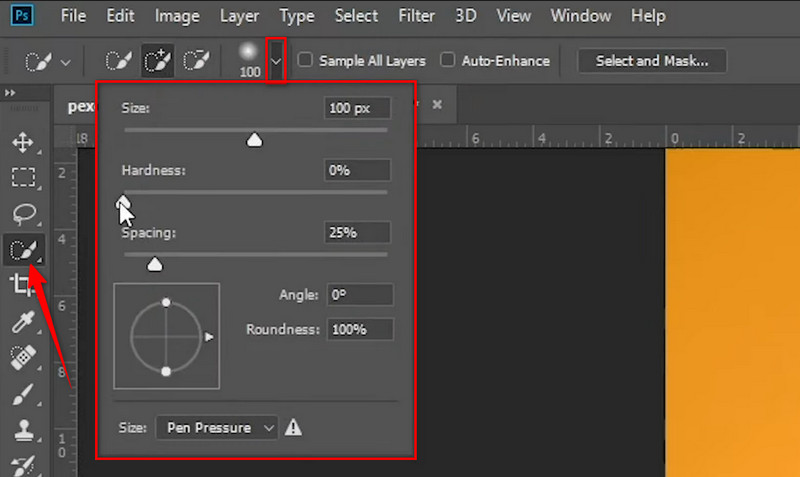
Trin 4Vælg nu motivet i portrættet ved at klikke og trække markeringsværktøjet. Når du har sikret dig, at motivet er dækket, skal du gå til Vælg > Vælg og Mask, og en dialogboks vil blive vist.
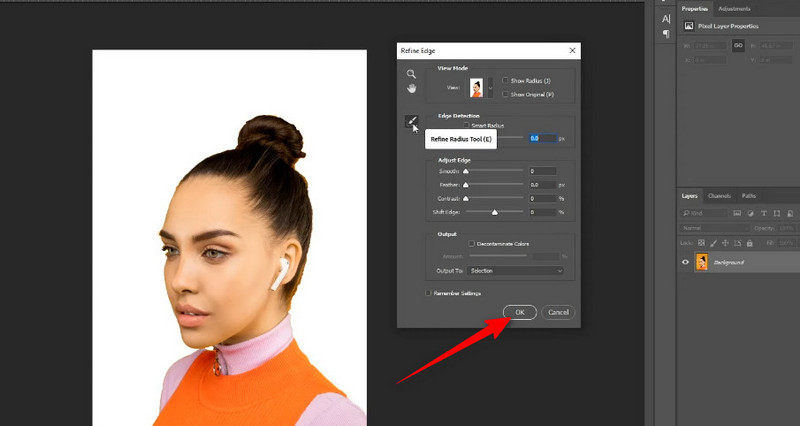
Trin 5På dette tidspunkt kan du forfine kanterne af markeringen. Sørg for at aktivere Forfin radius Værktøjsindstilling. Markér derefter kanterne på dit portræt. I den samme dialogboks skal du åbne Output til rullemenu og vælg Nyt lag.
Trin 6Til sidst, hit Okay for at bekræfte ændringerne og gemme outputtet. Når du har fjernet baggrunden, kan du også skift baggrundsfarven på billedet du redigerede.
Del 3: Sådan fjerner du baggrunden for dit pas på iPhone eller Android
Hvis du leder efter et værktøj, der gør det muligt at fjerne baggrund fra et foto, bør du overveje Remove.bg. Dette værktøj er kompatibelt med både Android og iPhone og fungerer endda i en browser. Dets funktioner inkluderer øjeblikkelig AI-fjernelse, hvor baggrunden forsvinder automatisk. Det, der adskiller det, er, at det bevarer detaljer, samtidig med at det leverer udskæringer i høj kvalitet, fra hår, briller og kanter, uden forvrængning. Derfor er her en trinvis vejledning til at bruge denne baggrundsfjerner til pas.
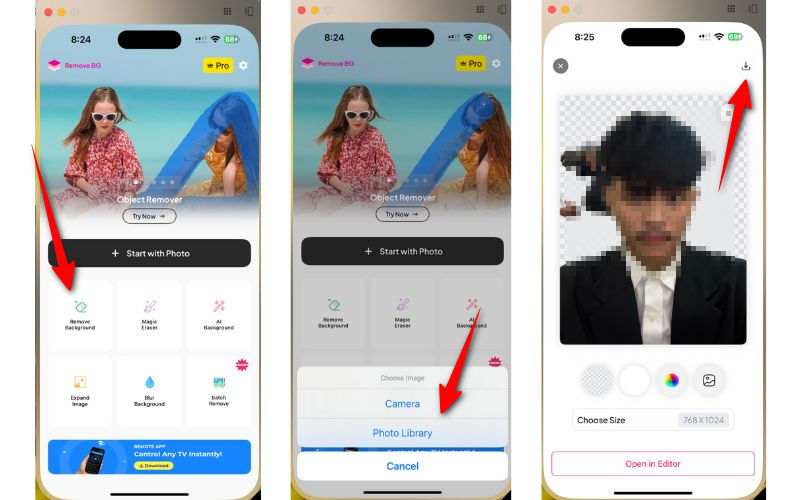
Trin 1Først skal du installere appen Fjern BG fra App Store eller Google Play Store og starte den på din enhed.
Trin 2Fra startskærmen skal du trykke på Fjern baggrund valgmulighed og Fortsæt. Vælg derefter portrættet fra din galleri-app eller tag et billede på stedet.
Trin 3Når portrættet er indlæst, fjerner appen automatisk baggrunden fra billedet. Tryk derefter på Hent knappen øverst til højre på skærmen. Så har du lige lært, hvordan du lav en billedbaggrund hvid ved hjælp af Fjern blodsukker.
Bonus: Krav til amerikanske og europæiske pasfotos
Der er visse standarder eller fotokrav, som lande følger, såsom USA og Europa. Hvis du ikke er klar over det eller prøver at få et nyt pas, er disse de krav, du skal opfylde:
For amerikanske borgere
• Smykker er tilladt, forudsat at de ikke dækker ansigt eller øjne. Det er dog tilrådeligt ikke at bære smykker til sådanne ID-kort.
• Ansøgere må ikke bære uniformer med camouflage-design, uniformskrave eller lignende.
• Briller må ikke bæres, medmindre du kan fremvise en lægeerklæring, der angiver dine helbredsmæssige årsager til at bruge briller.
• Sørg for at holde dit ansigt ret. Et neutralt ansigt eller et udtryksløst ansigt er påkrævet.
• For fotokrav skal det være 2
• Det er ikke tilladt at anvende et filter på billedet, men det skal være klart og naturligt.
• Den skal udskrives i farver på fotopapir af høj kvalitet.
For europæiske borgere
• Ligeledes skal du holde ansigtet rettet. Undgå at smile eller fremvise ansigtsudtryk.
• Af religiøse årsager kan ansøgere bære hovedtørklæde, så længe det ikke dækker deres ansigter.
• Smykker er tilladt, så længe de ikke dækker øjne eller ansigt.
• For mænd kan man have en bjørn eller ej. Med andre ord er det valgfrit.
• Det er tilladt at bruge briller, forudsat at stellet er tynde og ikke dækker øjnene.
• Størrelsen er en smule anderledes, fordi den skal være 3,5 cm x 4,5 cm.
• Baggrunden skal være grå eller hvid.
• Den bør ikke have noget filter anvendt og skal være naturlig og ufiltreret.
• Fotoet kan udskrives i farver på papir i fotokvalitet.
Det afslutter vores vejledning om, hvordan man fjerner baggrunden fra et pasfoto ved hjælp af Fjerner baggrunde til pasfotosSelvom Photoshop tilbyder avancerede og effektive metoder, er det svært for mange brugere at bruge. Brug af et onlineværktøj gør processen enkel og hurtig. Hvis du nu vil fjerne baggrund lige ved hånden, kan du vælge en mobilapp til dette behov.

Bruger AI og automatiseret baggrundsfjernelsesteknologi til at fange komplekse baggrunde fra JPG, JPEG, PNG og GIF.
PROCES NU