"Er der nogen, der ved, hvordan man forbedrer billedkvaliteten af en PNG?"
"Hvordan øger jeg opløsningen af en .png-fil?"
Disse spørgsmål bliver ofte stillet på Reddit. Hvis du har de samme bekymringer, har denne artikel de svar, du har brug for. Vi viser dig, hvordan du gør det. øge PNG-opløsningen ved hjælp af tre pålidelige værktøjer. Hvert værktøj kan skalere dit billede, men de fungerer forskelligt. Da du har brug for hurtige resultater, så kom endelig i gang nu!
Del 1: Hvorfor skal man øge PNG-opløsningen
PNG-filer bruges i vid udstrækning til digitale billeder, logoer og grafik, men de forbliver ikke altid skarpe. Selv hvis en PNG-fil ser fin ud på skærmen, kan der opstå problemer, når den forstørres eller udskrives. Her er nogle vigtige grunde til at øge PNG-opløsningen:
1. Undgå slørede eller takkede PNG'er
Små eller lavopløselige PNG-filer kan miste klarhed, når de strækkes til bannere, plakater eller præsentationer. Så når du øger opløsningen, tilføjes pixels, og billedet forbliver skarpt.
2. Sørg for tydelig udskrift
Mange skærmoptimerede PNG-filer har lav opløsning, normalt 72 DPI. En stigning til 300 DPI sikrer, at udskrevne PNG-filer er klare og professionelle.
3. Forbedr PNG-detaljer
Ved at øge opløsningen forbedres linjer, kanter og fine detaljer i logoer, grafik og illustrationer.
4. Ret lavopløsnings-PNG'er
Små eller screenshot-PNG'er kan se bløde ud. Øget opløsning gør dem velegnede til store skærme eller projekter uden at miste kvalitet.
Kort sagt sikrer en øget PNG-opløsning, at dine billeder forbliver skarpe, detaljerede og klar til digital eller trykt brug.
Del 2: Sådan øger du opløsningen af en PNG-fil online gratis
Gad vide hvordan du kan øge opløsningen af et PNG-billede uden at installere noget? Og uden at bruge en eneste øre? Det er præcis, hvad... AVAide Image Upscaler lader dig gøre det. Den kan øge dine PNG'er til 2×, 4×, 6× eller endda 8×. AI'en gør alt arbejdet for dig; du vælger bare det niveau, du ønsker.
Den tilbyder også en side-om-side forhåndsvisning. Du kan se forskellen i skarphed og detaljer ved at holde musen over billedet. Du kan også se originalen og outputbredden og -højden i pixels. En anden ting ved den er, at den ikke integrerer et vandmærke i dit billede. Med det kan du bruge den overalt.
Se nedenstående trin for at lære, hvordan du øger PNG-opløsningen ved hjælp af AVAide Image Upscaler:
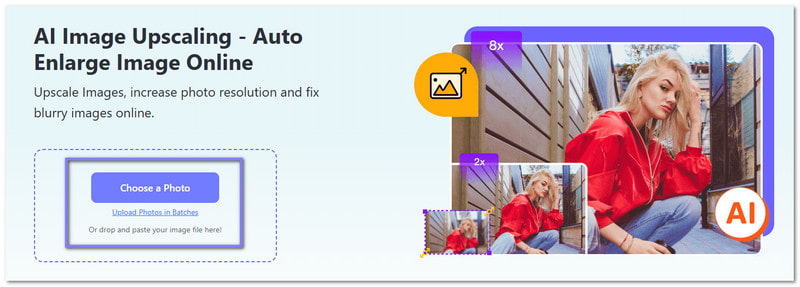
Trin 1Da det er online, skal du åbne din browser og gå til AVAide Image Upscalers primære hjemmeside. Du vil se en stor Vælg et foto knappen i midten. Klik på den, og den åbner straks din lokale mappe. Derfra skal du vælge den PNG-fil, du vil øge opløsningen på. Den uploades med det samme.
Trin 2AVAide Image Upscaler vil begynde at behandle dit billede og straks opskalere det. Som standard øger det opløsningen 2×Men du kan også vælge højere muligheder som 4×, 6×, eller 8× for at gøre det endnu skarpere. Hold musen over billedområdet for at sammenligne originalen og den opskalerede version. Bemærk, at 6× og 8× kræver en betalt plan.
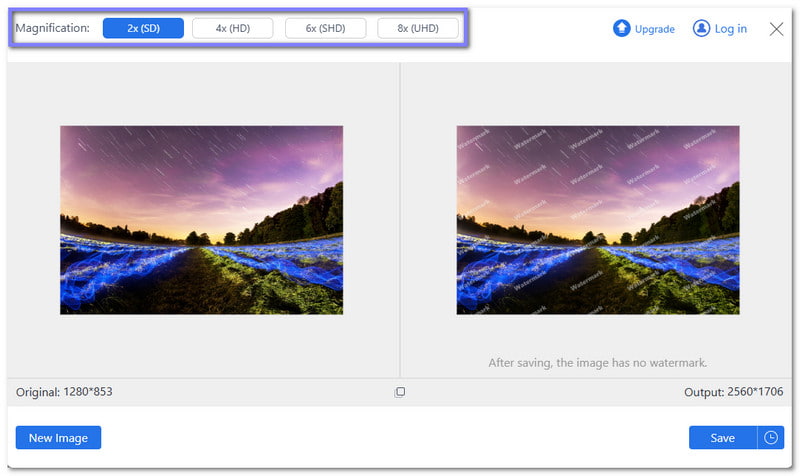
Trin 3Er du tilfreds med resultatet? Hvis ja, så tryk på Gemme knappen i nederste højre hjørne. Og din PNG med højere opløsning downloades med det samme. Hvis du vil øge en anden PNGs opløsning, skal du blot klikke på Nyt billede knappen i nederste højre hjørne. Gentag derefter processen.

Anbefales til: AVAide Image Upscaler er perfekt til alle, der ønsker en skarpere PNG-fil nemt. Det fungerer godt til opslag på sociale medier, digitale designs og små trykte projekter, hvor der er behov for klare billeder i høj opløsning. Det anbefales også at bruge det, hvis du vil øge JPG-opløsningen, såvel som andre almindelige billedformater.
Del 3: Sådan øger du PNG-opløsningen i Illustrator
Adobe Illustrator er et alsidigt program til at skabe rene og præcise kunstværker. Når det kommer til PNG-billeder, hjælper det med at forbedre deres klarhed at vide, hvordan man øger PNG-opløsningen i Illustrator. Det giver dig mulighed for at kontrollere eksportindstillinger som størrelse, opløsning og baggrund. Det gør dine billeder skarpere og klar til logoer, præsentationer eller ethvert digitalt projekt.
Trin 1Åbn Adobe Illustrator. Importer din PNG ved at klikke på Fil, derefter PlacereVælg din PNG, så den vises på tegnebrættet med sin oprindelige klarhed.
Trin 2Vælg PNG-billedet. Tilpas størrelsen forsigtigt ved hjælp af hjørnehåndtagene, mens du holder FlytteDet forhindrer, at billedet strækkes eller forvrænges.
Trin 3Gå derefter til Fil, vælg Eksport. Klik Eksporter som, og vælg PNG. Det er det rigtige sted at styre billedopløsningen.
Trin 4Aktiver Brug tegnebrætter, klik Eksport, og indstil opløsningen til 300 PPI for at eksportere PNG-filen med en højere outputklarhed.
Trin 5Hvad angår det sidste trin, skal du vælge Gennemsigtig om nødvendigt, eller vælg en baggrundsfarve, og klik derefter på Okay for at gemme PNG-filen med forbedret klarhed.
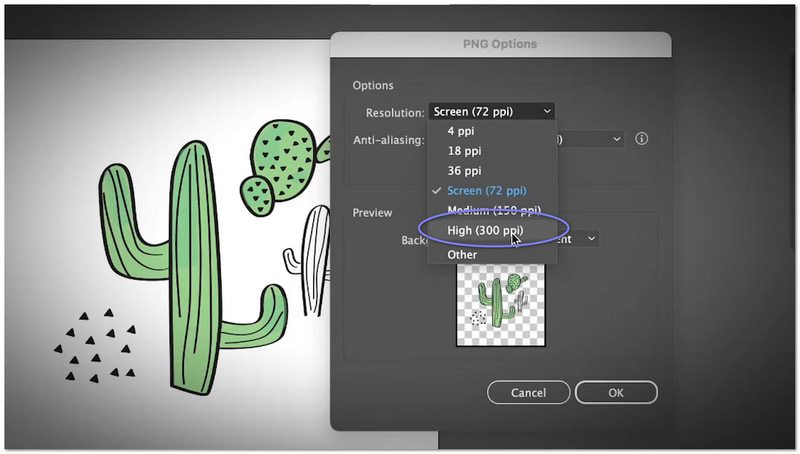
Anbefales til: Adobe Illustrator er bedst egnet til designere. Det er også fantastisk til logodesignere. Enhver, der ønsker klare PNG-filer af høj kvalitet til deres projekter, kan bruge dem.
Del 4: Sådan øger du PNG-opløsningen i Photoshop
Et andet Adobe-produkt designet til effektiv billedredigering er Adobe Photoshop. Ved at lære at øge PNG-opløsningen i Photoshop kan du justere størrelse, opløsning og detaljer for at gøre billeder skarpere og klarere. Det kan tilføje pixels, reducere sløring og udglatte kanter. Det gør PNG'er med lav klarhed velegnede til udskrivning, digitale projekter eller online brug.
Trin 1Start Adobe Photoshop. Indlæs derefter den PNG-fil, du vil forbedre, så du kan arbejde direkte på det billede, du vil forstørre.
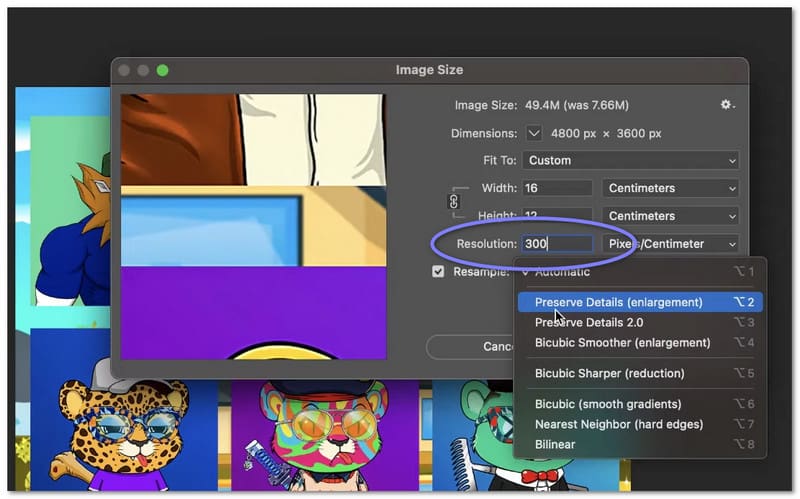
Trin 2Gå til topmenuen og klik på Billede. Vælg derefter Billedestørrelse for at åbne indstillingerne, hvor du kan ændre opløsningen og dimensionerne på din PNG.
Trin 3Når vinduet Billedstørrelse åbnes, skal du finde Løsning feltet og øg tallet til en højere værdi, afhængigt af hvor lavt det originale billede er, så Photoshop tilføjer flere pixels og forbedrer klarheden.
Trin 4Vælg derefter i samme vindue Bevar detaljer 2.0 fra resampling-indstillingerne for at holde billedet skarpt. Og juster om nødvendigt Reducer støj-skyderen for at udglatte eventuelle kornede områder uden at miste klarhed.
Trin 5Til sidst, hit Okay for at anvende ændringerne, og du vil se din PNG blive større med flere detaljer. Det giver dig et billede i højere opløsning, der er egnet til udskrivning eller uploads i høj kvalitet.
Anbefales til: Photoshop er bedst egnet til fotografer. Det er også ideelt til designere. Enhver, der ønsker skarpe PNG-billeder i høj opløsning til tryk eller digital brug, kan bruge dem. Photoshop gør det nemt at øge billedopløsningen hurtigt og præcist.
Afslutningsvis er det virkelig nødvendigt at øge PNG-opløsningen, så dine billeder forbliver skarpe, klare og professionelle. Med det vil dit logo, opslag på sociale medier, illustrationer eller digitale kunstværker se bedst muligt ud, uanset hvor du bruger dem.
Hvis du vil Forøg PNG-opløsningen online gratis, kan du altid stole på AVAide Image UpscalerDu behøver ikke at downloade noget, da det opskalerer dit billede direkte i din browser. Få adgang til det nu, og få dine billeder i høj kvalitet!

Vores AI-teknologi vil automatisk forbedre kvaliteten af dine billeder, fjerne støj og rette op på slørede billeder online.
PROCES NU