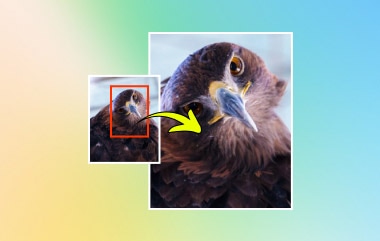
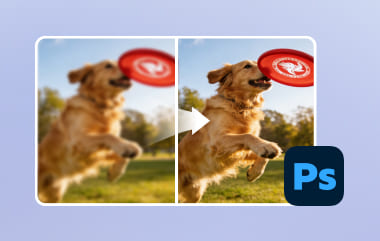
Et tydeligt billede kan ændre folks opfattelse af ethvert projekt. De fleste fotos går dog tabt i detaljer, før du overhovedet er begyndt at redigere dem. En fil kan komprimeres af små sensorer, gamle kameraer og hurtige filoverførsler, hvilket får den til at se blød ud. Resultatet af disse problemer er sløring, støj og svage detaljer. Den gode nyhed er, at forvirringen kan genoprettes ved hjælp af enkle midler. I denne guide lærer du, hvordan du... forbedre opløsningen af et billede på enhver enhed. De næste afsnit dækker opskalering, gratis onlineværktøjer, Photoshop-trin og mobile metoder, der kan hjælpe med at gendanne skarpe detaljer.
Del 1: Hvad er billedopskalering?
Billedopskalering er metoden til at forstørre et foto, samtidig med at det forbliver klart og skarpt. Et lille billede eller et billede af lav kvalitet indeholder begrænsede detaljer, så ældre værktøjer producerede ofte slørede eller blokerede resultater, når man forsøgte at øge opløsningen af billedfiler. Softwaren var nødt til at strække pixelsene, hvilket kun gjorde fejlene lettere at se.
Opskalering foregår i dag på en helt anden måde. I stedet bruges smarte algoritmer og kunstig intelligens i moderne programmer til at undersøge billedet og gætte, hvilke detaljer der ville være i den større version. I stedet for at strække det, skaber værktøjet nye pixels, der ligner dem i billedet i tekstur, kanter og mønstre. Funktioner som Super Resolution i Photoshop og Lightroom kan gøre et foto fire gange større uden støj. Dette giver dig et større, skarpere billede, der er langt mere nyttigt til udskrivning, redigering og deling. Hvis du vil vide mere om, hvordan du laver eksisterende fotos i høj opløsning.
Del 2: Sådan øger du billedopløsningen gratis online
En simpel måde at øge fotoopløsningen på er at bruge et onlineværktøj. AVAide Image Upscaler er et pålideligt valg, der fungerer uden at installere software. Det giver dig mulighed for at forstørre billeder med 2x, 4x, 6x eller 8x. Under opskalering skærper det automatisk kanterne, reducerer støj og korrigerer farver for at holde dine fotos klare og naturlige.
Værktøjet understøtter også batchbehandling, så flere billeder kan forbedres på én gang. Dette gør det ideelt for brugere, der har brug for hurtigere resultater uden komplekse trin. AVAide Image Upscaler leverer større, skarpere og renere billeder, hvilket gør online fotoforbedring enkel og effektiv.
Trin 1Åbn en ny fane i din browser, og søg efter den officielle side for AVAide Image Upscaler. Klik derefter på Upload dit billede for at uploade det billede, du vil øge opløsningen på.

Trin 2Når billedet er indlæst i webværktøjet, kan du forhåndsvise den opskalerede version. Vælg derefter Forstørrelse niveau, du vil bruge til at øge billedopløsningen.

Trin 3Nu hvor du er tilfreds med den eksklusive version, skal du klikke på Gemme knap.

AVAide Image Upscaler gør det nemt at øg et fotos opløsning gratis og onlineDet forstørrer fotos, samtidig med at det skærper kanter, reducerer støj og korrigerer farver. Batchbehandling giver dig mulighed for at forbedre flere billeder på én gang. Dette værktøj er perfekt til alle, der ønsker klare billeder i høj kvalitet hurtigt uden at installere software eller håndtere komplicerede trin.
Del 3: Sådan øger du billedopløsningen i Photoshop
Når du forstørrer et billede med Photoshop, kan du kontrollere både størrelsen og detaljerne. Det kan især bruges til at forberede billeder til brug som print, plakater eller digitale billeder i høj kvalitet. Du kan redigere opløsningen ved at skalere pixels uden at forvrænge billedet ved at redigere pixeldimensionerne og klikke på indstillingen Gentag sampling. Her er en klar trin-for-trin-proces til, hvordan du øger opløsningen af et billede:
Trin 1Åbn dit billede i Photoshop. Gå til Billede > Billedestørrelse.
Trin 2For at opretholde det nuværende forhold på Bredde til Højde, sørg for at kædeikonet, der forbinder disse egenskaber, er aktiveret. Under Dimensioner, indtast værdier for Bredde og HøjdeDen nye filstørrelse vises øverst i dialogboksen Billedstørrelse med den gamle filstørrelse i parentes.

Trin 3Vælg Gensample og vælg en interpolationsmetode til at justere pixels. Hvis dit billede har lag med anvendte stilarter, skal du vælge Skalastilarter under gear knappen til at skalere effekterne. Denne indstilling virker kun, hvis Begræns proportioner er valgt.
Trin 4Når du har justeret alle indstillinger, skal du klikke på Okay for at anvende ændringerne og genbruge dit ændrede billede.
Photoshop giver præcis kontrol over, hvordan du øger fotoopløsningen. Ved at justere pixeldimensioner og bruge indstillingen Gensampling kan du forstørre billeder uden at miste proportioner. Skaleringsstile hjælper med at bevare effekter på lagdelte billeder. Denne metode fungerer godt til udskrifter, plakater eller ethvert projekt, der kræver fotos i professionel kvalitet.
Del 4: Sådan øger du billedopløsningen på Android og iPhone
Før du kigger på specifikke apps, er det nyttigt at vide, at en billedopløsningsforøger kan gøre dine fotos skarpere, klarere og mere detaljerede. Disse mobilværktøjer bruger AI til at forstørre billeder, fjerne støj og justere farver automatisk. Uanset om du bruger Android eller iPhone, kan den rigtige app spare tid og forbedre fotos i lav opløsning hurtigt. Her er to af de bedste valg til mobilbrugere.
1. Pixelbin
Pixelbin er en pålidelig billedopløsningsforbedrer til Android-brugere. Den forstørrer fotos ved hjælp af AI uden slørede detaljer. Appen blødgør kanter, reducerer støj og forbedrer farvebalancen, hvilket forvandler fotos med lav opløsning til skarpere og mere naturlige. Pixelbin har også batchbehandling, som kan bruges til at behandle mere end ét billede ad gangen. Den nemme brugerflade gør den brugervenlig for både begyndere og personer, der kræver hurtige resultater på farten.

Trin 1Download og installer Pixelbin fra Google Play Store. Åbn appen, og tryk på Upload billede for at vælge dit foto.
Trin 2Vælg opskaleringsniveauet 2x, 4x eller 8x. Tryk på Forbedre for at lade AI'en forbedre billedet.
Trin 3Gennemgå resultatet, og gem det forbedrede billede på din enhed.
Pixelbin gør det nemt for Android-brugere at øge billedopløsningen. Med AI-drevet opskalering skærper den kanterne, reducerer støj og forbedrer farverne, samtidig med at billederne forbliver naturlige. Batchbehandling gør det muligt at forbedre flere fotos på én gang. Samlet set er Pixelbin en hurtig og begyndervenlig løsning for alle, der ønsker klarere og skarpere billeder uden komplekse trin.
2. PhotoApp: AI-fotoforbedring
FotoApp er en intelligent løsningsforbedrer til iPhone-brugere. Den kan øge billedopløsningen med et enkelt tryk, samtidig med at detaljer skærpes, støj fjernes og farver justeres automatisk. Appen fungerer godt til portrætter, gruppebilleder eller ældre billeder, der har brug for et kvalitetsløft.

Trin 1Download PhotoApp fra App Store. Åbn appen, og tryk på Importer foto.
Trin 2Lad AI justere automatisk, eller vælg et forbedringsniveau for at øge billedopløsningen.
Trin 3Tryk på Forbedre for at behandle billedet. Gem eller del det forbedrede billede direkte fra appen.
PhotoApp tilbyder en nem måde for iPhone-brugere at lære, hvordan de forbedrer billedopløsningen. Den forbedrer fotos med et enkelt tryk, skærper detaljer, reducerer støj og justerer farver automatisk. Denne app fungerer godt til portrætter, gruppebilleder eller ældre fotos, der har brug for et kvalitetsløft. PhotoApp er et praktisk og brugervenligt værktøj til hurtigt og effektivt at forbedre mobilfotos.
Del 5: 5 ting du ikke bør gøre, når du opskalerer et billede
Opskalering kan hjælpe med at rette slørede fotos, men fejl kan forhindre dig i at opnå reelle forbedringer. Hvis dit mål er at lave eksisterende fotos i høj opløsning, så undgå disse almindelige fejl, der reducerer billedkvaliteten.
1. Kilde af dårlig kvalitet
Et meget lille eller kraftigt komprimeret billede begrænser, hvad et værktøj kan gøre. Når man forsøger at øge opløsningen af billedfiler, kan manglende detaljer ikke gendannes fuldt ud. Brug altid den version af billedet i den højeste kvalitet, du har.
2. Forstør billedet for meget
Mange brugere prøver at finde ud af, hvordan de kan øge opløsningen af et billede ved at hoppe til meget store størrelser. Dette forårsager ofte sløring, støj eller unaturlige teksturer. Opskaler kun til den størrelse, du har brug for.
3. Brug af enkle størrelsesændringsværktøjer
Grundlæggende ændring af størrelse strækker kun pixels. Det forbedrer ikke billedopløsningen reelt og får ofte billeder til at se bløde ud. Brug i stedet AI eller smarte opskaleringsværktøjer, der er designet til at genopbygge detaljer.
4. Ignorering af støj og visuelle fejl
Opskalering kan gøre korn, sløring og komprimeringsmærker mere synlige. Hvis du vil vide, hvordan du laver et foto i højere opløsning, skal du altid kontrollere for støj og rense det ud, når det er nødvendigt.
5. Spring over forhåndsvisning og sammenligning
Gem aldrig det endelige billede uden at gennemgå det. Sammenlign den originale og den opskalerede version side om side for at bekræfte, at processen faktisk forbedrede klarhed og detaljer.
At undgå disse fejl hjælper med at sikre bedre resultater, når du forbedrer billeder, og gør opskaleringsprocessen mere effektiv generelt. Hvis du synes, at dit billede ser kornet eller sløret ud på grund af den stigende opløsning, så brug en billedopløsningsforstærker at reparere det.
Det er nemmere at forbedre billedklarheden i dag med moderne værktøjer og software. Uanset om du bruger et onlineværktøj som f.eks. AVAide Image Upscaler, Photoshop på en computer eller mobilapps på Android og iPhone, kan du øge detaljer, skærpe kanter og reducere støj. At vælge den rigtige metode til din enhed sikrer bedre resultater og sparer tid. Ved at følge trinnene i denne vejledning kan alle lære hvordan man forbedrer opløsningen af et foto nemt, hvilket gør billeder skarpere, klarere og klar til udskrivning, deling eller professionel brug.
OM FORFATTEREN


Vores AI-teknologi vil automatisk forbedre kvaliteten af dine billeder, fjerne støj og rette op på slørede billeder online.
PROCES NU