Tekst- og billedgenereringsverdenen oplevede en transformativ forandring gennem ChatGPT. Gennem sin avancerede funktion gør ChatGPT det muligt for brugerne at generere visuelt indhold. Men alle imponerende genererede billeder kræver forbedring af opløsningen for korrekt brug i større størrelser. Opskalering er det nødvendige trin i denne proces. Dette sikrer, at billeder bevarer deres kvalitet, samtidig med at deres detaljer forbedres til applikationer.
Denne artikel præsenterer trinvise metoder til hvordan man skalerer ChatGPT-billeder uden stress. Vi vil fremvise de bedste værktøjer, der forbedrer billedkvaliteten, samtidig med at detaljerne bevares.
- Del 1: Kan ChatGPT opskalere billeder?
- Del 2. Forskellen mellem ChatGPT og professionelle opskalere
- Del 3: Sådan vælger du den bedste ChatGPT-billedopskalering
- Del 4: Den bedste måde at opskalere ChatGPT-billeder gratis
- Del 5: Sådan opskalerer du ChatGPT-billeder i GIMP
- Del 6: Sådan opskalerer du ChatGPT-billeder med Upscale Media
Del 1: Kan ChatGPT opskalere billeder?
Ja. ChatGPT kan generere kode til billedopskalering (såsom Python + OpenCV eller superopløsningsmodeller baseret på Real-ESRGAN). Brugere kan køre koden lokalt eller på en server for at udføre opskalering. Under opskalering interpolerer den ikke kun pixels, men rekonstruerer også kanter, teksturer og detaljeret information. For artefakter og overdreven skarphed i billeder genereret af ChatGPT omfatter løsninger optimering af prompts, udførelse af sekundær støjreduktion eller brug af specialiserede værktøjer til lokaliserede justeringer.
| Punkt | Parameter / Specifik værdi |
| Standard outputopløsning | Samme som det originale billede (ingen automatisk opskalering) |
| Almindelige opskaleringsforhold | 2× / 4× |
| Maksimal fælles outputopløsning | 4K (afhænger af det anvendte værktøj) |
| Opløsning til generering af native billeder | Typisk op til ~1024 × 1024 |
| Billedkvalitet efter opskalering til 4K | Mærkbar detaljeforbedring; mulige mindre kunstige detaljer eller let overslibning af kanten |
| Batchbehandlingsstøtte | Ikke understøttet native; tilgængelig i nogle tredjepartsværktøjer |
| Understøttede formater | JPG / PNG / WEBP |
| Yderligere forbedringsfunktioner | Automatisk skarphed, støjreduktion, teksturrekonstruktion |
Del 2. Forskellen mellem ChatGPT og professionelle opskalere
Kernemålene er forskellige
ChatGPT: Centreret omkring "generative modeller" rekonstruerer eller gentegner det grundlæggende billeddetaljer gennem diffusions-/generative modeller, der falder ind under indholdsgenerering.
Opskalering: Baseret på Super-Resolution-modeller er målet at forstørre pixels, samtidig med at den oprindelige strukturelle integritet bevares så meget som muligt.
Forskelle i detaljerede oprindelser
ChatGPT: Kan "spekulere" i manglende detaljer under opskalering, hvilket genererer plausible, men potentielt ikke-eksisterende teksturer.
Opskalering: Anvender konvolutionelle neurale netværk til at rekonstruere pixels med lav opløsning gennem kortlægning, prioritering af strukturel konsistens og minimering af sandsynligheden for at generere pseudodetaljer.
Opløsnings- og skaleringskontrol
ChatGPT: Opløsningen for den oprindelige generation har typisk en øvre grænse (f.eks. cirka 1024×1024 eller platformbegrænsninger). Den lægger ikke vægt på fast 2×/4× præcis skalering.
Opskalering: Understøtter eksplicit heltalsskaleringsfaktorer som 2× / 4× / 8×. Specifikt optimeret til 4K- og 8K-output.
Scenarie
| Scenarie | ChatGPT | Opskaler |
| Kreativ billedforbedring | √ | Muligt, men ikke optimalt |
| AI-stil rekonstruktion | √ | × |
| Præcis opskalering af produktbilleder | Muligt, men ikke optimalt | √ |
| Restaurering af gamle fotos | Muligt, men ikke optimalt | √ |
| Batchoutput på industrielt niveau | × | √ |
Del 3: Sådan vælger du den bedste ChatGPT-billedopskalering
Kvaliteten af billeder genereret af ChatGPT afhænger i høj grad af det forstørrelsesværktøj, som brugeren vælger. Blandt de mange tilgængelige billedforstørrelsesværktøjer er det kun få, der leverer præcise resultater. De er nemme at betjene, selvom deres outputkvalitet ikke er enestående. For at vælge den bedste ChatGPT opskaleret billede værktøj, bør følgende faktorer tages i betragtning.
Klarhed og detaljer på forstørrede niveauer
Kan et billede bevare autentiske detaljer efter forstørrelse i stedet for vilkårligt at "forfalske" teksturer? Værktøjer af høj kvalitet bør bevare skarpe kanter, læsbar tekst og lave støjniveauer, selv efter 2×/4× forstørrelse.
Forstørrelse og outputopløsning
Standardbilleder kan tolerere 2× skalering; for posterkvalitet eller 4K-output skal du søge værktøjer, der understøtter op til 4K/8K opløsning. Nogle værktøjer understøtter kun fast forstørrelse (f.eks. begrænset til 2×) og opfylder ikke kravene til høj opløsning.
Batchbehandlingsfunktioner
For e-handels-, reklame- eller indholdsprofessionelle, der rutinemæssigt har brug for at skalere 10+, 50+ eller flere billeder ad gangen, er understøttelse af batchuploads, behandling med ét klik og API/automatiserede arbejdsgange et kritisk evalueringskriterium. Uden disse funktioner spildes der betydelig tid på gentagne opgaver.
Daglige brugsgrænser
Gratisversioner har ofte daglige eller månedlige opkaldsgrænser. Nogle værktøjer tillader kun gratis forstørrelse af 3-5 billeder om dagen; andre fungerer på en gratis kredit-/kvotebasis og ophører med tjenesten, når den er opbrugt. Gennemgå derfor relevante instruktioner før brug.
Del 4: Den bedste måde at opskalere ChatGPT-billeder gratis
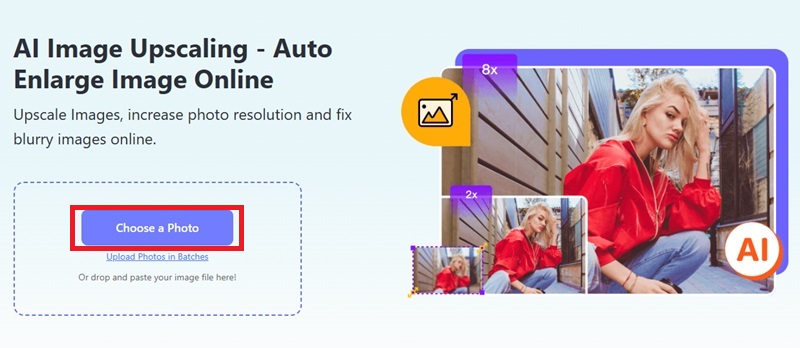
AVAide Image Upscaler er det bedste billedforstørrelsesværktøj på ChatGPT. Dets AI-teknologi scanner automatisk billeder og forbedrer dem til HD-opløsning. Til forstørrelse kan det skaleres op til 8×. Værktøjet understøtter flere billedformater, herunder JPG, PNG og JPEG. Forstørrede billeder er vandmærkefri og kan bruges frit. Systemet leverer en sikker og pålidelig behandlingsprocedure, der ikke kompromitterer privatlivets fred. Fakta og adskillige brugeranmeldelser beviser, at det er det ideelle valg til forbedring af billeder af lav kvalitet.
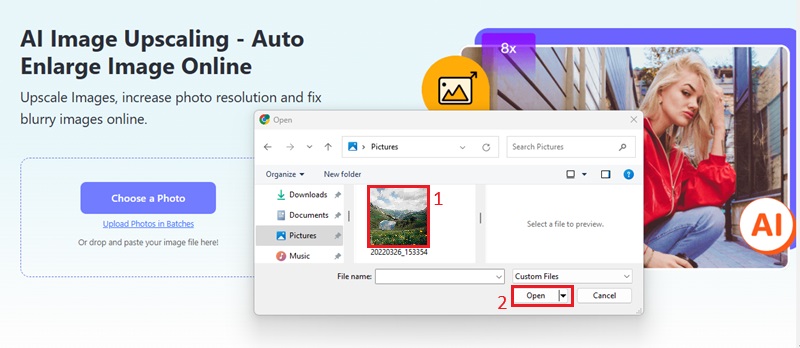
Trin 1Besøg linket nedenfor for at besøge AVAide Image Upscaler Online. Start derefter med at finde og trykke på Vælg et foto knappen for at starte processen.
Trin 2Gå til din enheds filoversigt for at vælge det billede, der skal opskaleres. Det giver dig også mulighed for at trække og slippe ChatGPT-billedet i det angivne felt.
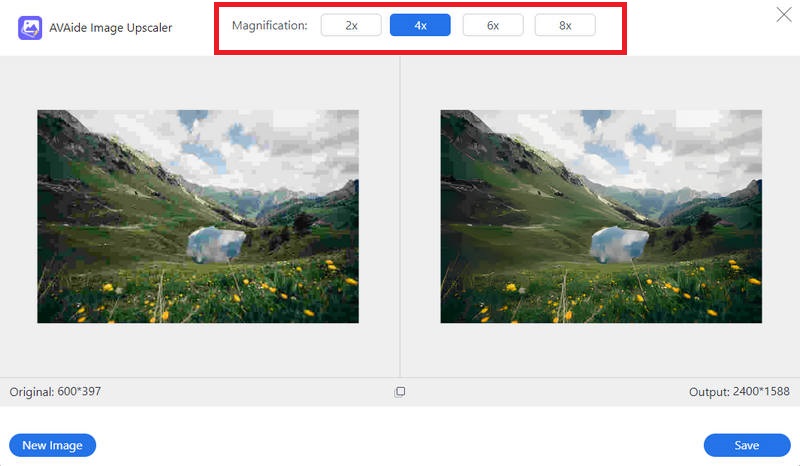
Trin 3Når du har uploadet dit billede, skal du vælge det forstørrelsesniveau, du foretrækker. Programmet forbedrer din billedkvalitet, samtidig med at det udbedrer fejl. Detaljeforbedringen muliggør øget billedopløsningskapacitet.
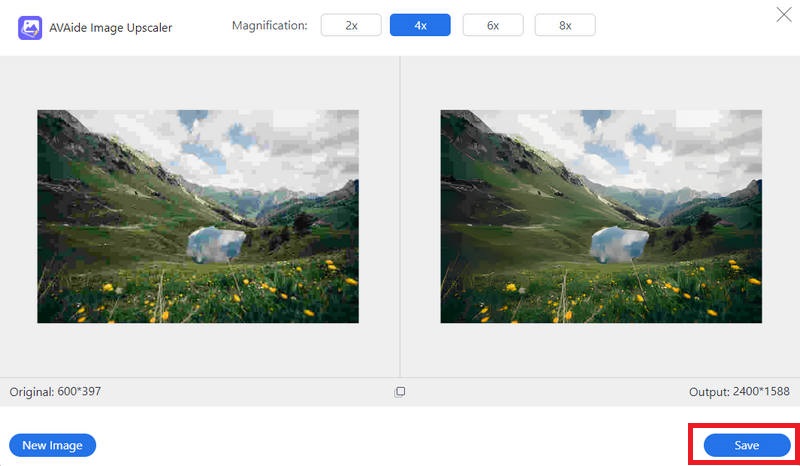
Trin 4Efter opskaleringen viser systemet de behandlede billedresultater. Brug Gemme knappen for at hente det opskalerede billede på din enhed. Systemet muliggør valg af en outputopløsning på 4K. Dette giver dig mulighed for at kontrollere resultatets kvalitet.
Del 5: Sådan opskalerer du ChatGPT-billeder i GIMP
GIMP er endnu en billedopskaleringsprogram til ChatGPT-billeder. Det er et open source-billedredigeringsprogram. Når billeder genereret af ChatGPT forstørres, bruger GIMP primært interpolationsalgoritmer af høj kvalitet og valgfrie forbedringsværktøjer for at forbedre outputkvaliteten. Dens skaleringsfunktion understøtter flere interpolationsmetoder. GIMP understøtter JPG-, PNG- og TIFF-filformater, hvilket gør det muligt for brugerne at udføre operationer med høj præcision. I modsætning til superopløsningsmodeller baseret på deep learning udfører GIMP ikke AI-drevet detaljerekonstruktion. I stedet forstørrer den pixeldimensioner gennem matematisk interpolation, hvilket resulterer i begrænset forbedring af klarheden efter forstørrelse.
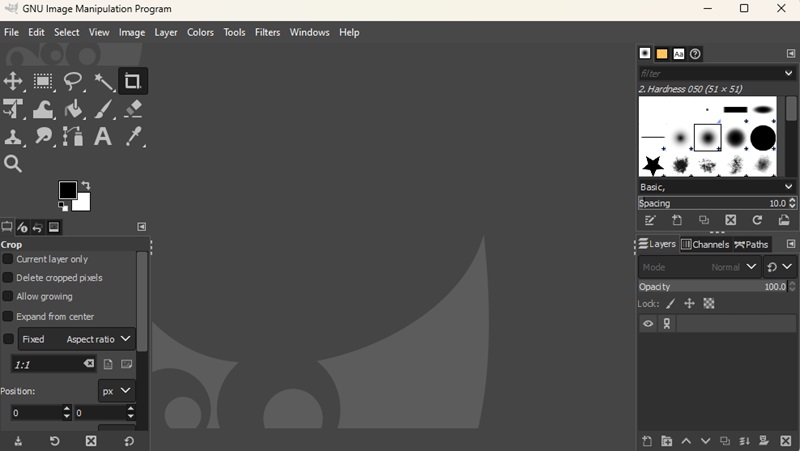
Trin 2Få adgang til Billede menuen via brugergrænsefladen og vælg Skala billede for at fortsætte. Indtast den ideelle opløsning og dimensioner i Skala billede dialogboksen. Kubisk interpolation bør være din foretrukne mulighed. Det sikrer kvalitetsbevarelse i billedstørrelsesændringer.
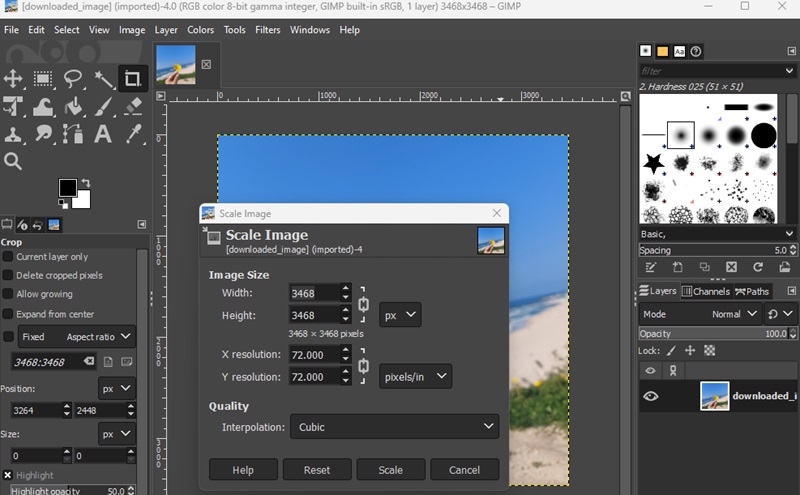
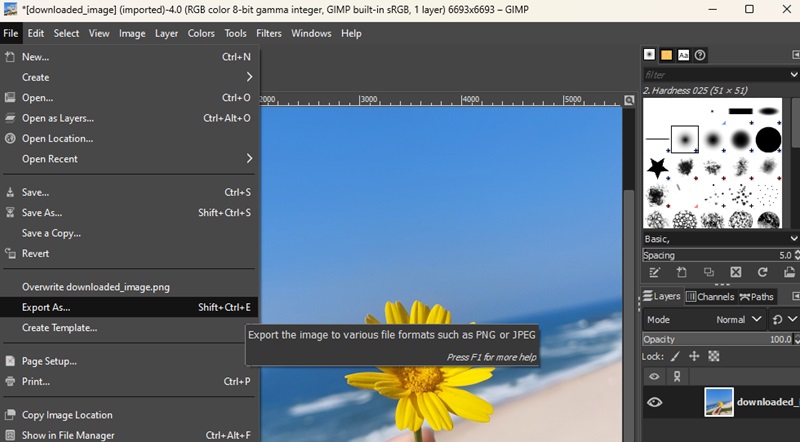
Trin 3Når du har ændret størrelsen på dit billede, så det passer til måldimensionerne, skal du vælge Eksporter som muligheden. Den findes under menuen Filer for at gemme den. Gem dit billede ved at vælge dets format, og skift derefter kvalitetsindstillingerne, før du fuldfører Gemme handling. Du kan fortsætte med at bruge det færdige, opskalerede billede.
Del 6: Sådan opskalerer du ChatGPT-billeder med Upscale Media
Upscale Media fungerer som en AI-drevet opløsningsforstærkerDet forbedrer hurtigt udseendet af billeder, der er oprettet via ChatGPT. Den væsentligste funktion i Upscale Media stammer fra dens AI-teknologi. Dette opretholder opløsningskvaliteten ved at eliminere pixelering under opskalering. Brugere kan arbejde med forskellige billedtyper og opskalere op til 8x. Både nybegyndere og erfarne professionelle kan arbejde effektivt med dens værktøjer. Brugere kan nyde gratis umarkeret billedopskalering, da det giver vandmærkefri resultater. Opgradering af billeder til ethvert formål, herunder trykt, digitalt eller professionelt arbejde, bliver problemfrit.
Trin 1Find Upload billede knappen på Upscale Medias hjemmeside. Du kan starte billedvalget ved at klikke på knappen.
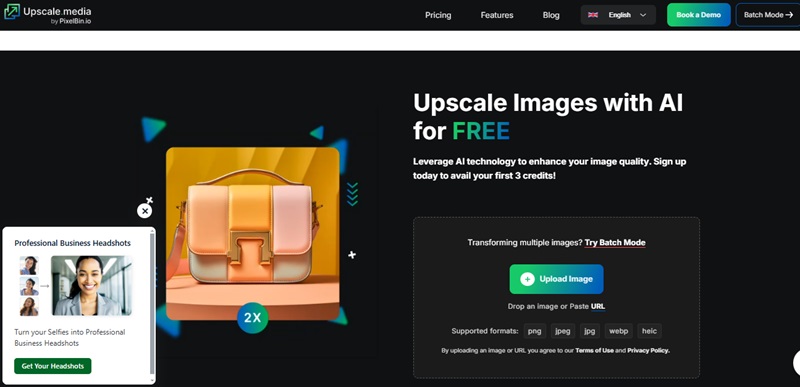
Trin 2Find det ChatGPT-billede, du vil forbedre, i din enheds filsystemmappe. Brugere kan uploade billeder i alle større formater som JPG, PNG og JPEG til platformen.
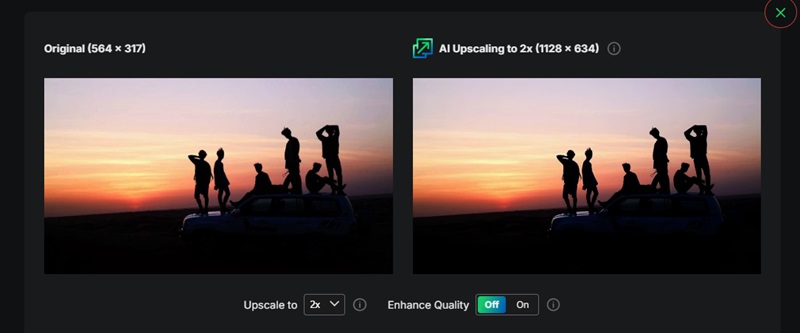
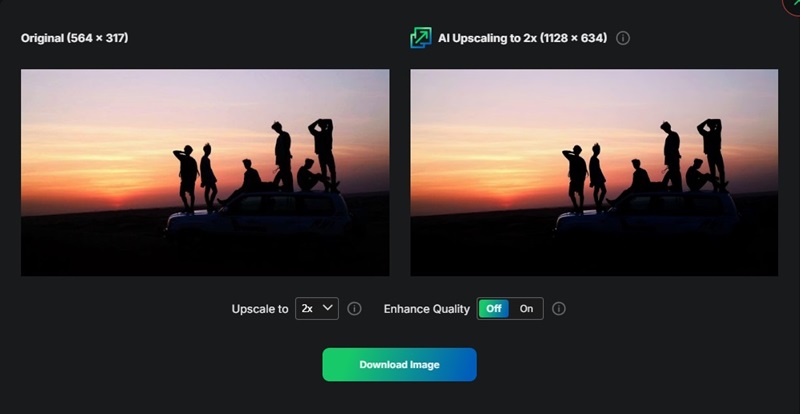
Trin 3Efter upload af billedet starter AI-systemet automatisk behandling. Det vil øge opløsningen, samtidig med at billedkvaliteten forbedres. En forhåndsvisning af det opskalerede billede åbnes også efter behandlingen. Tryk på Download billede knappen for at gemme billedet på din enhed.
ChatGPT mestrer billedoprettelse. Brugere er dog nødt til at bruge eksterne værktøjer til at øge deres billedopløsning. Brugere har mange passende muligheder for at forbedre billedklarheden. Det inkluderer gratis ChatGPT opskaleret billede værktøjer eller komplekse redigeringsløsninger. Enkelheden, hastigheden og den AI-drevne forbedring af AVAide Image Upscaler leverer brugernes resultater i høj kvalitet og klarhed, samtidig med at vandmærker udelades. AVAide er et fremragende værktøj til at opskalere dine ChatGPT-billeder. Det genererer resultater i topklasse. Derudover kræver det kun minimalt arbejde at forbedre billedkvaliteten for alle dine projekter.

Vores AI-teknologi vil automatisk forbedre kvaliteten af dine billeder, fjerne støj og rette op på slørede billeder online.
PROCES NU