Forbedring af GIF Kvalitet er afgørende for at skabe visuelt imponerende indhold, der fanger dit publikums opmærksomhed. Forestil dig at bruge en GIF på sociale medier til at promovere dit nyeste produkt, men dens manglende klarhed og skarphed mindsker dens effekt betydeligt. I denne vejledning vil vi udforske flere metoder til at forbedre GIF-kvaliteten, hjælpe dig med at forstørre billeder, øge opløsningen og sikre, at dine GIF'er indeholder levende detaljer og fængslende grafik.
Del 1. Giver det mening at forbedre GIF'er
Forbedring af GIF'er kan være en god idé, afhængigt af situationen og formålet. Her er nogle grunde til at forbedre GIF'er:
• Forbedring af GIF'er gør dem mere attraktive, involverende og slående.
• Det kan hjælpe med at fortælle historien effektivt. Ved at tilføje tekstoverlejringer, animationer eller overgange kan du bedre videregive dit budskab og fange dine læseres opmærksomhed.
• Det er vigtigt at forbedre GIF'er, så de matcher din brandidentitet, hvis du bruger dem til markedsføring eller branding.
• Optimering af GIF'ers størrelse og indlæsningshastighed kan forbedre deres ydeevne, især på platforme med langsomme internetforbindelser.
• Det fremmer kreativt udtryk såvel som eksperimentering.
Del 2. Forbedr GIF'er med en kraftfuld online billedopskaler
I øjeblikket er den bedste billedopskalering på internettet AVAide Image Upscaler. Dette har gjort det muligt at forbedre GIF'er ved at bruge avanceret AI-teknologi. Med nogle få klik kan du gøre dine billeder skarpere, reducere deres støj og øge opløsningen. Vælg to til otte gange opskalering for at få præcise resultater. Det vigtigste er, at det understøtter forskellige billedformater, inklusive GIF'er, og det kræver ikke, at man har et vandmærke på det, når det bruges frit. Prøv det nu og se bemærkelsesværdige ændringer i GIF'er.
Trin 1Gå til den officielle hjemmeside for AVAide Image Upscaler.
Trin 2Klik derefter på Vælg et foto knappen, og så kan du uploade din GIF.
Trin 3AI-teknologien vil automatisk forbedre kvaliteten af din GIF ved at øge dens opløsning, reducere støj- og sløringseffekter og gøre billedet skarpere.
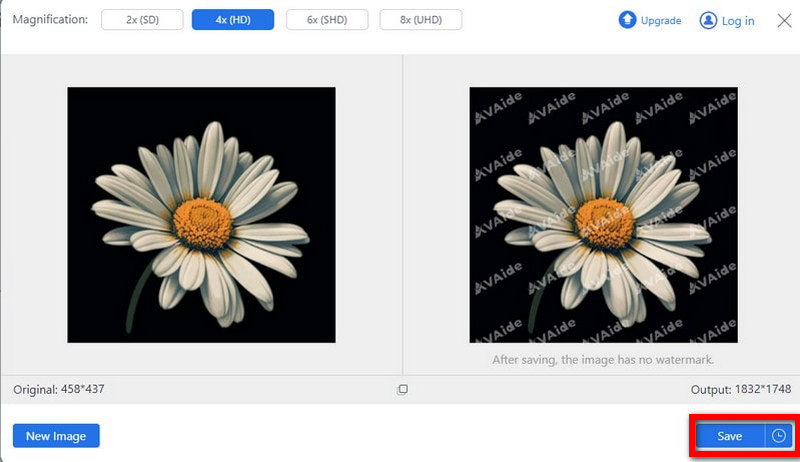
Trin 4Bagefter skal du vælge mellem 2× og 8× opskalering, alt efter hvor sprødt du vil have resultatet.
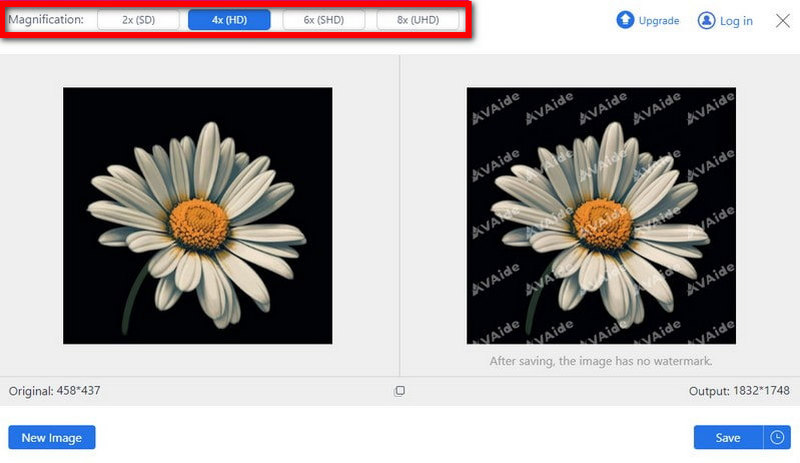
Trin 5Til sidst skal du downloade den forbedrede .gif-fil til din computer ved at klikke på Gemme knappen, og den vil blive gemt på din enhed.
Del 3. 2 nemme måder at forbedre GIF'er online gratis
Her er to nemme måder at forbedre GIF'er online gratis, hvor AVAide Image Upscaler anbefales som den bedste mulighed:
1. Fotor AI-forbedring
Fotor AI Enhancer er også et godt valg til at forbedre GIF'er. Ved hjælp af AI-superopløsningsalgoritmer analyserer den hver frame i GIF'en individuelt, hvilket forbedrer klarhed og detaljer, samtidig med at billedstørrelsen forstørres. Denne funktion reducerer effektivt almindelige problemer som sløring, ujævne kanter og farveblokering, der ofte opstår efter forstørrelse, hvilket giver skarpere visuelle resultater. Som et onlineværktøj kan det bruges på tværs af enheder uden at kræve downloads.

Trin 1Besøg den officielle hjemmeside, og klik på "Opskaler billede nu" for at importere dit foto. Vælg derefter "AI Image Upscaler".

Trin 2Vælg en ønsket tilstand, og klik på "Genereret". Din GIF vil automatisk blive opskaleret. Klik derefter på Download i øverste højre hjørne for at gemme den forbedrede GIF.

2. Bigjpg AI Image Enlarger
Et andet onlineværktøj er Bigjpg, en online billedforstærker, der understøtter GIF-billeder. Bigjpg har AI-drevne algoritmer, der opskalerer billeder, inklusive GIF'er, mens detaljerne bevares, rette billedkvalitetog minimere støj. Sådan kan du bruge Bigjpg til at lave den gratis online forbedring af GIF'er:
Trin 1Besøg Bigjpg-hjemmesiden.
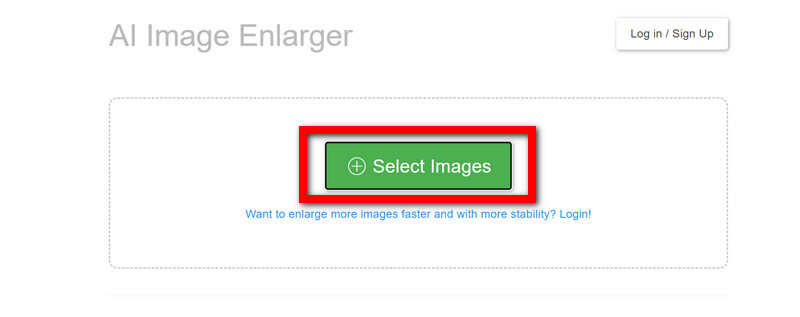
Trin 2Find og tryk på Vælg Billede knappen for at forbedre den ønskede GIF-fil.
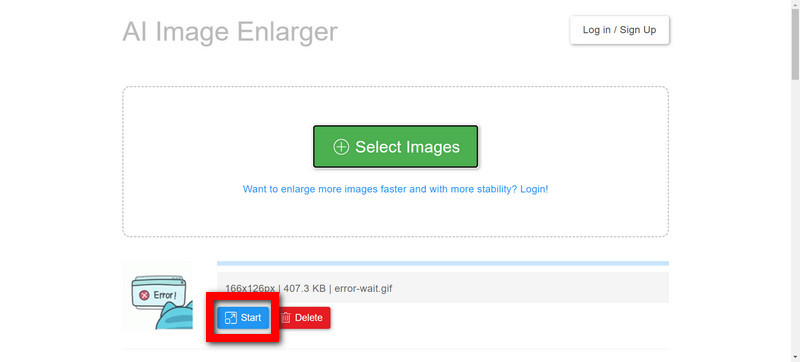
Trin 3Klik derefter på Start knappen for at ændre GIF-filen, vælg opskaleringsforholdet (2x, 4x eller 8x), og klik Okay at anvende ændringerne.
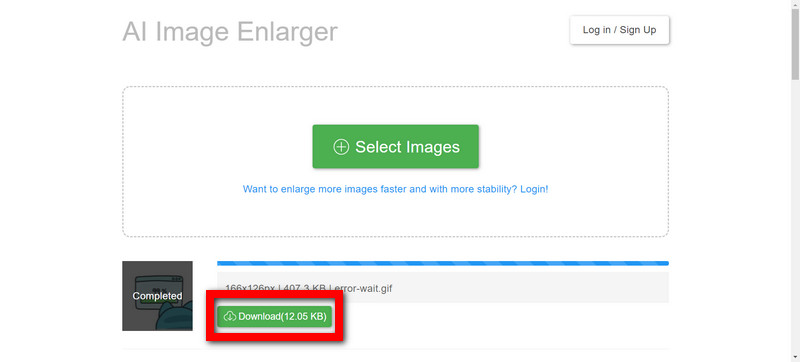
Trin 4Vent, indtil behandlingen er afsluttet; det afhænger af størrelsen på GIF-billedet og det valgte opskaleringsforhold.
Trin 5Når du er klar, skal du klikke på Hent knappen for at gemme den forbedrede GIF-fil.
Del 4. 3 måder at opskalere GIF på iPhone/Android
Oplev tre ubesværede måder at opskalere GIF'er på både iPhone- og Android-enheder. Forbedre dine GIF'er med lethed ved at bruge Remini, Pixelup eller de indbyggede funktioner i din enheds Galleri eller Fotos-app. Nedenfor er de detaljerede trin for hver:
1. Remini
Trin 1Download og installer Remini-appen på din telefon via Play Store, Apple Store eller enhver anden App Store efter eget valg.
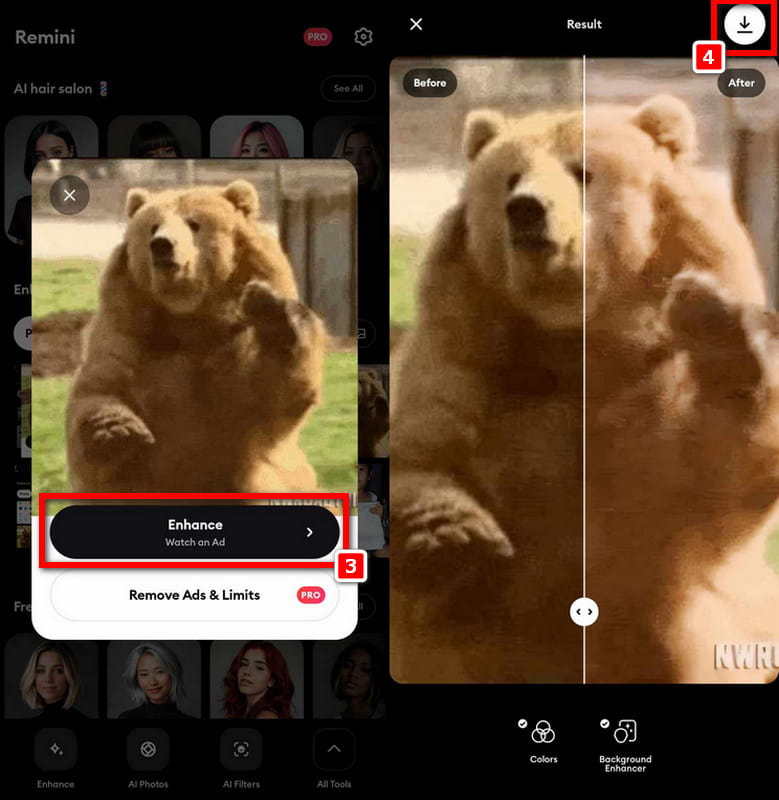
Trin 2Åbn derefter appen og vælg den GIF, du ønsker at opskalere. Når du har foretaget valget, skal du trykke på Forbedre knappen og vent på, at den bliver indlæst.
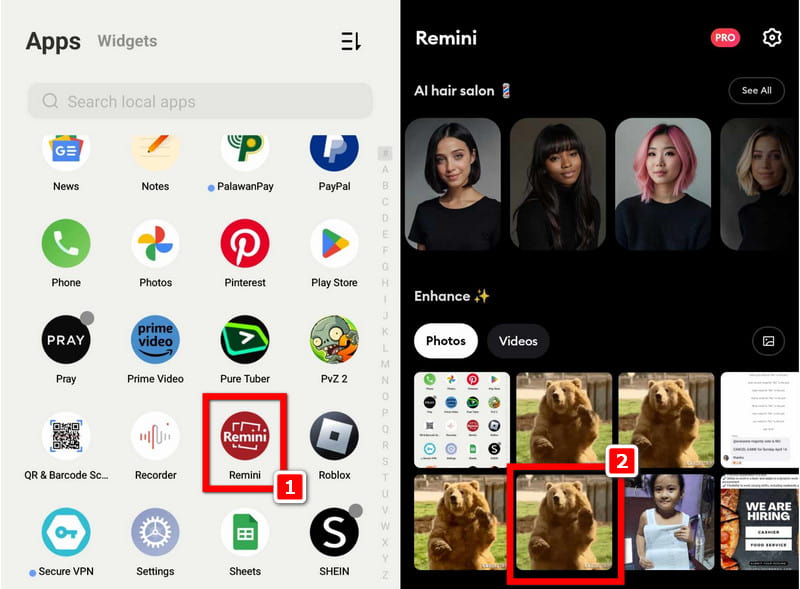
Trin 3Derefter vises et billede med før og efter på skærmen. Når du er tilfreds med resultatet, skal du trykke på Hent knappen øverst til højre på grænsefladen.
2. Pixelup
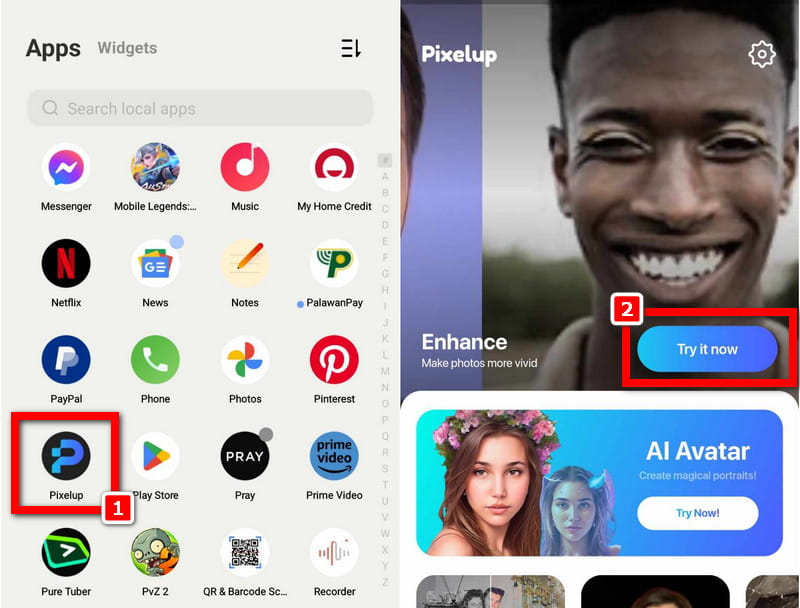
Trin 1Installer Pixelup-appen på din telefon, og start den.
Trin 2Når appen er åbnet, vil du se funktionen Forbedring. Klik på Prøv det nu knap.
Trin 3Vælg derefter GIF-fil du vil opskalere og vente, mens den indlæses i appen. Klik på Forbedre knappen for at starte opskaleringsprocessen.
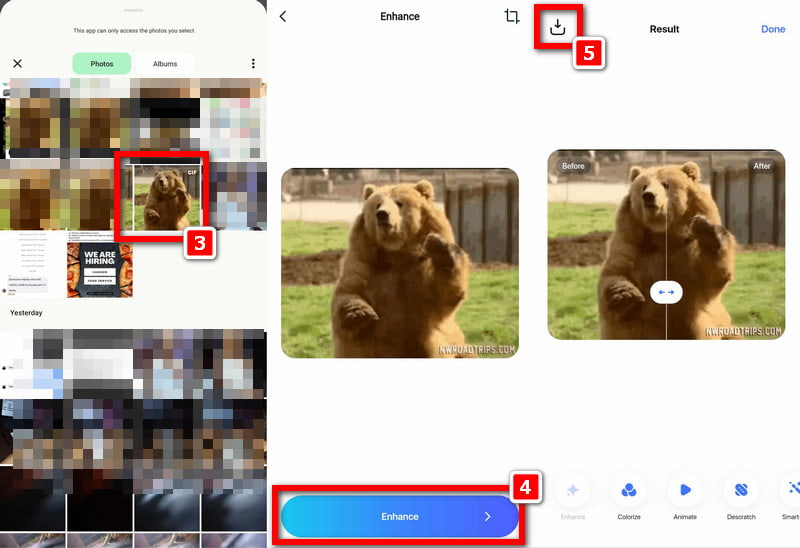
Trin 4Til sidst skal du klikke på Hent knappen øverst til venstre på skærmen, og du er færdig!
3. Galleri eller Fotos App
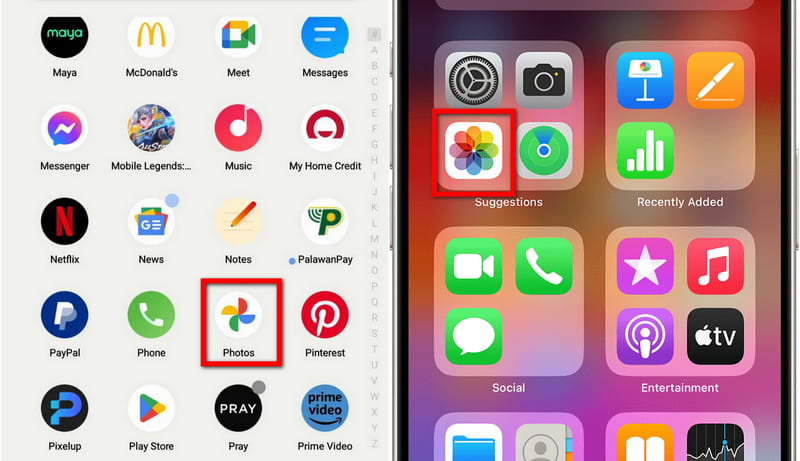
Trin 1Åbn Galleri-appen på din Android-enhed eller appen Fotos på din iPhone.
Trin 2Vælg den GIF, du vil opskalere.
Trin 3Tryk på Redigere eller Flere muligheder ikon.
Trin 4Kig efter indstillingen til ændring af størrelse eller opskalering, juster dimensionerne eller kvaliteten som ønsket, og gem ændringerne.
Del 5. Ofte stillede spørgsmål om forbedring af GIF'er
Kan jeg forbedre en GIF's kvalitet uden at miste animation?
Ja. Mange moderne værktøjer giver dig mulighed for at forbedre eller opskalere GIF'er billede for billede, samtidig med at de bevarer deres animation, f.eks. AVAide Image Upscaler. Du kan også eksportere den forbedrede version tilbage som en GIF eller konvertere den til en MP4- eller WebM-video for at opnå en mere jævn afspilning.
Kan AI gøre min GIF klarere eller skarpere?
Ja. AI GIF-forbedrere som AVAide Image Upscaler bruger deep learning til at registrere kanter, detaljer og bevægelsesmønstre og rekonstruere dem derefter for at producere skarpere billeder og mere jævne overgange.
Vil forbedring af en GIF øge dens filstørrelse?
Normalt ja; når du forbedrer opløsningen eller billedhastigheden, bliver filen større, fordi den indeholder flere billeddata.
Kan jeg forbedre gamle GIF'er eller GIF'er af lav kvalitet?
Ja. AI-forbedringsværktøjer som AVAide Image Upscaler kan gendanne ældre GIF'er ved at reducere pixelering, farvekorrigere, skærpe kanter og opskalere opløsning.
Generelt kendskab til hvordan man forbedrer GIF-kvalitet er afgørende for at skabe slående visuelt indhold. Muligheden for nemt at opskalere GIF'er ved hjælp af AVAide Image Upscaler, Aiseesoft Image Upscaler Online eller andre metoder såsom Remini eller Pixelup kan være ubegrænset med hensyn til kreative muligheder. Ved at følge disse trin kan du opgradere dine GIF'er til noget klart og virkningsfuldt, mens du bruger disse nye og innovative værktøjer, der hjælper med at berige din online tilstedeværelse og på magisk vis fange enhver, der kommer forbi.

Vores AI-teknologi vil automatisk forbedre kvaliteten af dine billeder, fjerne støj og rette op på slørede billeder online.
PROCES NU