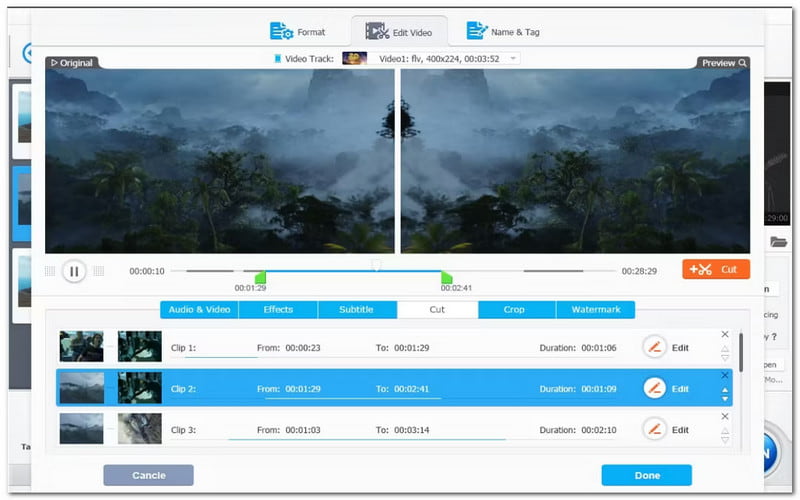
For videografer er rå optagelser optaget med deres kamera ikke nok, især fordi ikke alt kan optages én gang med den korrekte vinkel, opløsning og kvalitet. Derfor er videoredigering, som en del af dette erhverv eller denne hobby, også en del af formålet med at opnå det ønskede resultat ud fra videografens ønsker. I dette tilfælde er en videoredigerer, f.eks. VideoProc AI er velegnet til mange. Men hvis du ikke er bekendt med dette værktøj, kan du selvfølgelig læse denne artikel, da den kan besvare nogle af de spørgsmål, der dukker op i dit sind. Er det pålideligt til alle videofiltyper? Er det begyndervenligt eller endda budgetvenligt? Når det er sagt, lad os komme i gang.
Del 1. Hovedfunktioner i VideoProc AI
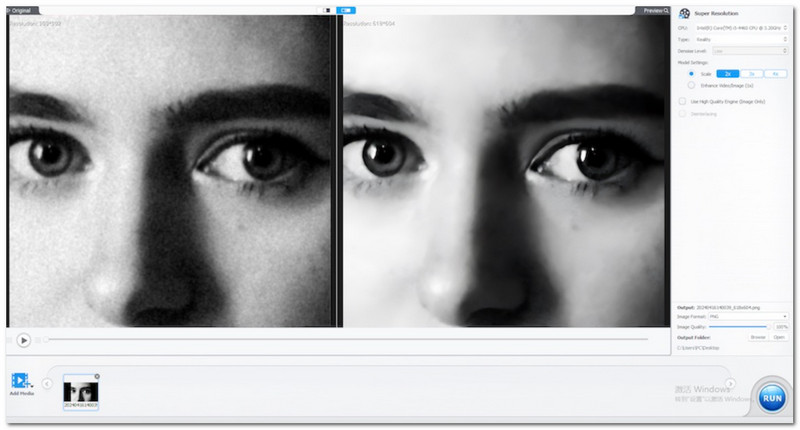
VideoProc Converter AI er designet som et intelligent værktøj til at opskalere video- og billedfiler. Du kan bruge VideoProc til at forbedre detaljer og øge kvaliteten op til 10K. Derudover reducerer det videoustabilitet, hvilket får scener til at se glattere og mere detaljerede ud. Den seneste opdatering introducerede avanceret GPU-acceleration, der muliggør op til 47 gange hurtigere behandling. Nedenfor finder du en omfattende liste over dens funktioner:
- Video- og billedforbedring: Opskaler mediefiler op til 8K eller 10K, og skærp detaljerne i processen.
- Rammeinterpolation: Bedst for VideoProc-vloggere til at øge videoens billedhastighed og fjerne usammenhængende bevægelser.
- Konverter: Understøtter hundredvis af video- og billedformater, hvilket giver brugerne mulighed for at konvertere dem for kompatibilitet.
- Realtidsoptager: Optag skærm, webcam og lyd på Windows og Mac.
- Indbyggede redigeringsværktøjer: Tilbyder vigtige redigeringsmuligheder, såsom beskæring, klipning, tilføjelse af undertekster og mere.
- Videokompressor: Kan komprimere video til en mindre filstørrelse uden at miste for meget kvalitet.
- Indbygget downloader: Download forskellige videoer fra forskellige kilder som YouTube, Twitch, Facebook osv. via VideoProc Converter AI.
- Digitaliseret DVD: Gør det muligt at konvertere dvd'er til digitale formater som MP4, HEVC og MKV, samtidig med at DVD-kvaliteten bevares.
Del 2. Sådan bruger du VideoProc AI og dens ydeevne
Denne anmeldelse af VideoProc Converter AI har testet værktøjet for at se dets fulde potentiale. Da det har forskellige modeller før den seneste opdatering, er de evalueret for at se, hvordan hver model klarer sig med ensartet hardware og videofiltyper. Nedenfor er en opsummering af hver VideoProc-model.
Opsummering af modellens ydeevne:
VideoProc Converter AI Model 1: Gen Detail v2
Denne model er mere ideel, hvis du prioriterer videokvaliteten, især til naturlandskaber. Men du skal være mere forsigtig, når du bruger den, da VideoProc har en tendens til at overbehandle videoer, hvis de ikke overvåges.
- Fordele
- Forbedr detaljer i videoer af landskaber og naturscener.
- Fremhæv farverne og nuancerne, hvilket giver højere kontrast og bedre dybde.
- Evne til at genskabe vigtige detaljer, især teksturer i objekter.
- Ulemper
- Overdreven skarphed resulterer i videoer, der ser unaturlige ud.
- Forårsager farveforvrængning, hvis den ikke justeres korrekt manuelt.
VideoProc Converter AI Model 2: Real Smooth v2
Denne model giver seerne mere naturligt udseende videoer i stedet for skarpere detaljer. Den er en bedre præference til daglige optagelser, da den giver balance i klarhed og jævnhed.

- Fordele
- Det er bedre at forbedre videoens jævnhed ved at fjerne de kornede teksturer i billederne.
- Støjreducer video detaljer, hvilket resulterer i klarere billeder.
- Ulemper
- VideoProc model 2 kan også reducere skarpheden, hvor nogle dele af videoen virker mindre skarpe.
VideoProc Converter AI Model 3: Animation
Model 3 er egnet til dig, hvis du arbejder med animation i stedet for at optage videoer i realtid. Denne model er udviklet til animationsindhold, men ikke en bedre løsning til naturlige videoer på grund af uegnede formater og en højere risiko for kvalitetstab.
- Fordele
- Giv tegnefilmene og animationerne et boost med forbedrede kanter.
- Fjern hudpletter og uønskede teksturer.
- Fremhæver visuelt fokus på konturer og kanter.
- Ulemper
- Forenklede detaljer forvrænger lysvariationen og virker visuelt flade.
VideoProc Converter AI Model 4: Zyxt
Denne VideoProc Converter AI knækker farver og teksturer og forstærker nuancerne i en video. Selvom den fokuserer på farver, er denne model endnu bedre til at arbejde med blødheden i stedet for de skarpe kanter og detaljer i optagelserne.
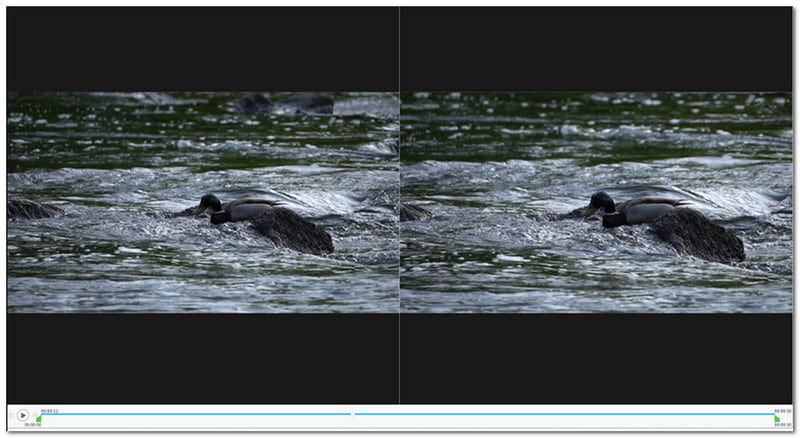
- Fordele
- Giver levende farver og nuancer, perfekt til farverige billeder.
- Mere mærkbare ændringer på forskellige teksturer som sand og bølger.
- Bedre, men bløde lyseffekter, undgår kantede skygger.
- Ulemper
- Inkonsistente farver og nuancer i nogle områder af videoen.
- Svag skarphed, hvilket gør det samlede billede lidt sløret.
Del 3. Prisfastsættelse af VideoProc AI
Det er uundgåeligt at spørge: "Hvor meget koster VideoProc Converter AI?" Selvom den leveres med en gratis version, bliver den med tiden meget restriktiv, og du vil måske investere i premium-versionen. Se den fulde prisliste for VideoProc nedenfor som reference.
- Muligheder
- Gratis prøveversion
- Premium 365
- Engangskøb
- Familielicens (livstid)
| Pris | Funktioner inkluderet |
| Gratis | Begrænset |
| $34,95/årligt abonnement, 3 enheder | Ideel til 4K- og HDR-videoer. Inkluderer konvertering i høj kvalitet, Super Resolution og Frame Interpolation |
| $54,95/levetid, 1 enhed | Understøtter de nyeste video- og lydkodeker. Inkluderer konvertering i høj kvalitet, Super Resolution og Frame Interpolation |
| $79,95, 3-5 enheder | Understøtter de nyeste video- og lydkodeker. Inkluderer konvertering i høj kvalitet, superopløsning og billedinterpolation. |
Del 4. Brugeranmeldelse og vurdering af VideoProc AI
VideoProc Converter leverer uden tvivl de bedste funktioner til videoredigering. Men mange brugere har givet udtryk for deres oplevelse med softwarens inkonsekvente ydeevne og kundesupporten. Størstedelen af den seneste feedback fra brugerne kan opsummeres i én: VideoProc er god både i ydeevne og i lommen. Det kan dog være et hit eller miss, når det kommer til... AI-opskaleret video, da der er mange begivenheder, hvor der er mærkbare kornede teksturer efter processen.
Opsummering: Skal du stole på VideoProc AI
Samlet set leverer VideoProc AI en god service til videoredigering, og det er virkelig bekvemt for mange brugere. Desværre er det stadig inkonsekvent med sine resultater, hvilket resulterer i ikke så god brugerfeedback. Hvis du leder efter et mere pålideligt værktøj til krævende videoproduktion og -redigering, AVAide Video Converter er det alternativ, du leder efter.

GRATIS DOWNLOAD Til Windows 7 eller nyere
 Sikker download
GRATIS DOWNLOAD Til Mac OS X 10.13 eller nyere
Sikker downloadDette værktøj er på niveau med VideoProc AI, hvad angår funktioner, og giver muligheder for at konvertere, forbedre, opskalere og redigere enhver del af din video. Det er også pålideligt til flere formater, hvilket hjælper med at kompilere MKV, MP4, AVI og andre formater med lethed. Ikke nok med det, det tager sig af outputindstillingerne, såsom bitrate, samplerate og opløsning, så du kan eksportere film op til 4K.
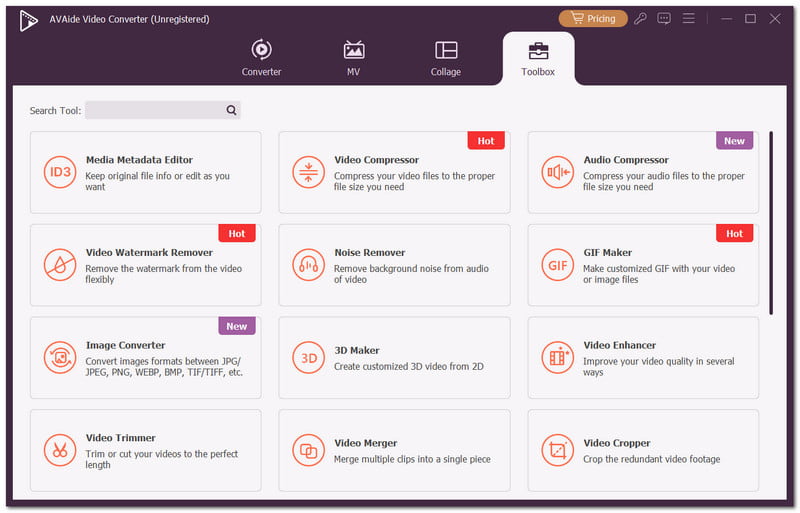
VideoProc AI er måske meget begrænset i den gratis prøveperiode, men AVAide Video Converter giver dig mulighed for at udnytte dens funktioner fuldt ud til enhver type videofil. Pro-versionen kan være lidt dyr sammenlignet med VideoProc AI, men det er et godt engangskøb på $59.00 for én enhed.
Med VideoProc-anmeldelse, valget er op til dig. Softwaren er virkelig et fantastisk værktøj til AI-opskalering, da den præsterer forskelligt afhængigt af modellen. Den er endda budgetvenlig med mange prismuligheder at vælge imellem. Men dette værktøj kan være inkonsekvent i sin ydeevne, hvilket er tydeligt for nuværende brugere og deres feedback. I dette tilfælde er AVAide Video Converter den bedste anbefaling som dit alternativ. Det er fantastisk som et multifunktionelt værktøj, der giver en kraftfuld forbedring og opskalering af dine videoer med blot et par klik. Start i dag ved at downloade AVAide gratis til Windows eller Mac.
Din komplette videoværktøjskasse, der understøtter 350+ formater til konvertering i tabsfri kvalitet.