På udkig efter det bedste videotrimmer kan gøre redigering hurtigere og nemmere, uanset om du opretter indhold til sociale medier, arbejde, højdepunkter eller personlige projekter. Det rigtige værktøj skal tilbyde præcis klipning, understøtte forskellige formater og opretholde videokvaliteten. I dette indlæg vil vi tilbyde forskellige videotrimmere, du kan bruge, sammen med deres funktioner, bedste til, begrænsninger og andre detaljer. Læs derfor denne anmeldelse og lær mere om de bedste videotrimmere.
Del 1. Forskellige trimningsscenarier
Valget af den rigtige kliptrimmer afhænger af, hvad du trimmer. Hvor stor filen er, og hvad du har brug for bagefter. Fortsæt til dette afsnit for at lære mere om scenarier, hvor du kan trimme dine videoer effektivt.
- Præcise hårde snit - Dette fjerner klippet i en præcis frame, f.eks. i det øjeblik, en taler afslutter et ord eller lander på et beat. Dette kræver frame-by-frame stepping og reencoding, hvilket passer til tutorials, interviews og gameplay-højdepunkter.
- Hurtige, grove snit på store filer - Hurtige, rå klipninger af store eller lange optagelser, som forelæsninger, streams eller 4K-klip, ved hjælp af Stream Copy. Denne proces fuldføres på få sekunder uden kvalitetstab.
- Browserbaseret, ingen installation - Beskær videoer uden at installere noget. Denne proces er ideel for brugere, der ønsker at håndtere deres videoer øjeblikkeligt og direkte i deres browsere.
- Automatisk klipsøgning - Dette bruger et AI-drevet værktøj til at klippe videoer. Dette er også ideelt til at håndtere korte klip, ofte med tilføjelse af undertekster og lodret indramning.
- Trim + Konverter + Komprimer i én omgang - Dette scenarie producerer en fil, der er klar til deling, f.eks. et klip inden for en e-mailstørrelsesgrænse eller i et specifikt outputformat som GIF eller MP4. Det sparer tid og undgår gentagen omkodning. Men vær opmærksom på, at komprimering altid går på kompromis med en vis kvalitet for en mindre filstørrelse.
Del 2. Bedste videotrimmere til præcise, hårde snit
1. Tabsfri klipning
Bedst til: Øjeblikkelig, tabsfri beskæring af MP4, MOV, MKV og andre generelle formater.
Startpris: Gratis
Bedømmelse: 4.3 / 5
Tabsfri klipning er blandt de gratis og open source-værktøjer, der er i stand til at beskære video og lyd uden at skulle genkode. Så du kan stadig nyde den originale kvalitet, efter at du har fjernet unødvendige dele fra videoen. Det gode ved denne trimmer er, at den hurtigt trimmer videoer, hvilket sparer dig tid. Overvej derfor at bruge denne videoklipper for en effektiv beskæringsproces.
Flere funktioner:
- Trimmeren kan flette, klippe og opdele optagelser uden at skulle omkodes.
- Det kan udtrække lyd, undertekster og andre streams.
- Den understøtter forskellige platforme, som Windows, macOS og Linux.
Begrænsninger:
- Trimmerens brugergrænseflade har en stejl indlæringskurve, hvilket ikke er ideelt for begyndere.
- Den klipper snaps til nøglebilleder, hvilket forskyder dem med et sekund eller to.
2. Avidemux
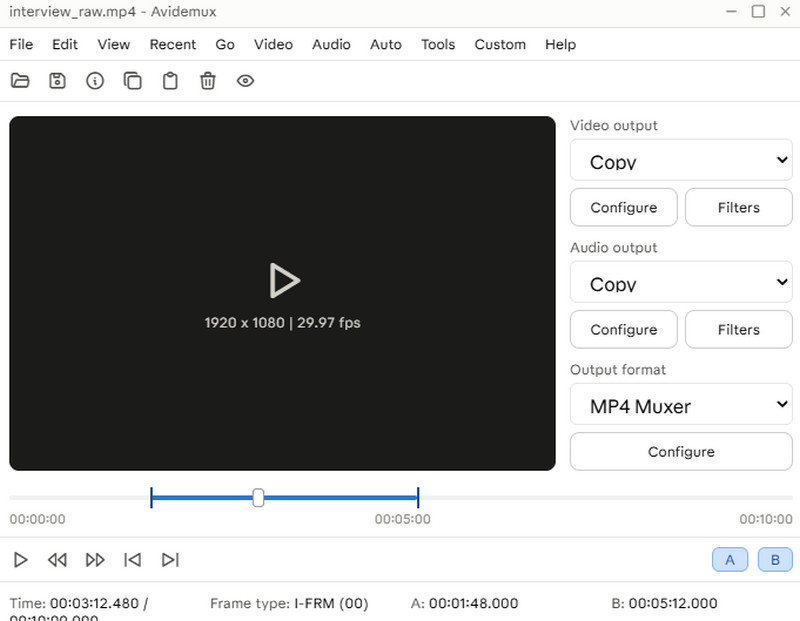
Bedst til: Brugere/redaktører, der ønsker både tabsfri kopieringstilstand og billednøjagtige, omkodede klip i ét gratis værktøj.
Startpris: Gratis
Bedømmelse: 4 / 5
For præcise, hårde snit kan du også stole på Avidemux. Det er en gratis videotrimmer, der fokuserer på simpel klipning, filtrering og kodning. Derudover kan den kopiere streams til øjeblikkelige klipninger eller genkode, når du har brug for billedpræcision. Denne trimmer er ideel til alle brugere takket være dens pæne, enkle brugerflade. Den tilbyder også forskellige indbyggede filtre, der giver dig mulighed for at... beskære MP4-videoer og andre formater, deinterlace og resize.
Flere funktioner:
- Den kan tilbyde en kopieringsfunktion til øjeblikkelige klip.
- Dette kan tilbyde en række redigeringsfunktioner til at forbedre video.
Begrænsninger:
- Selvom brugergrænsefladen er nem at navigere i, ser den stadig forældet og utiltalende ud.
- Den understøtter ikke moderne flersporsredigering.
3. Weeny Gratis Videokutter
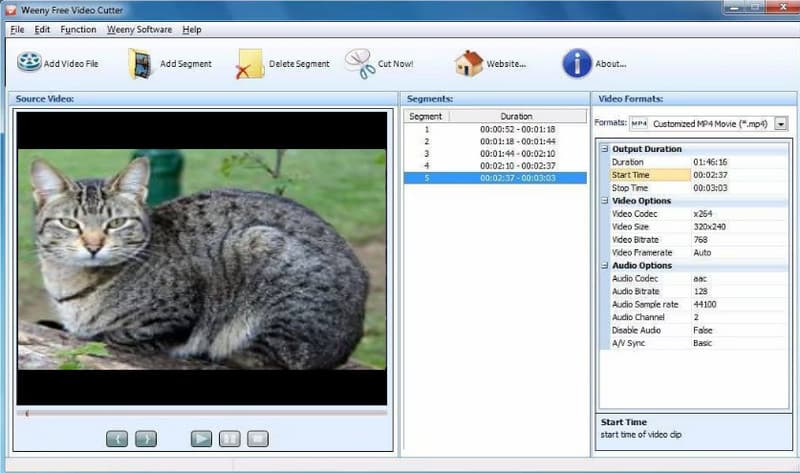
Bedst til: Ikke-professionelle, der har brug for en nem måde at opdele og trimme videoer på Windows.
Startpris: Gratis
Bedømmelse: 4.2 / 5
Hvis du er Windows-bruger, kan du bruge Weeny Gratis Videokutter til beskæring af videoer. Det er et gratis og lille Windows-værktøj til at opdele optagelser eller klippe sektioner ud. Derudover kan det konvertere output til formater som MPG, AVI, MP4 og WMV. Det har også en smart brugergrænseflade til en mere jævn og nemmere videobeskæringsproces.
Flere funktioner:
- Denne MP4-trimmer kan klippe eller opdele videoer i dele.
- Værktøjet kan konvertere video til forskellige formater for bedre kompatibilitet.
- Muligheden for at deaktivere lyd og lukke pc'en ned er tilgængelig.
Begrænsninger:
- Det er kun tilgængeligt på Windows-operativsystemer.
- Der er ingen avanceret forhåndsvisning, og opdelingsmulighederne er begrænsede.
- Opdateringer er inkonsistente.
Del 3. Bedste videotrimmere til store filer
1. AVAide Video Converter
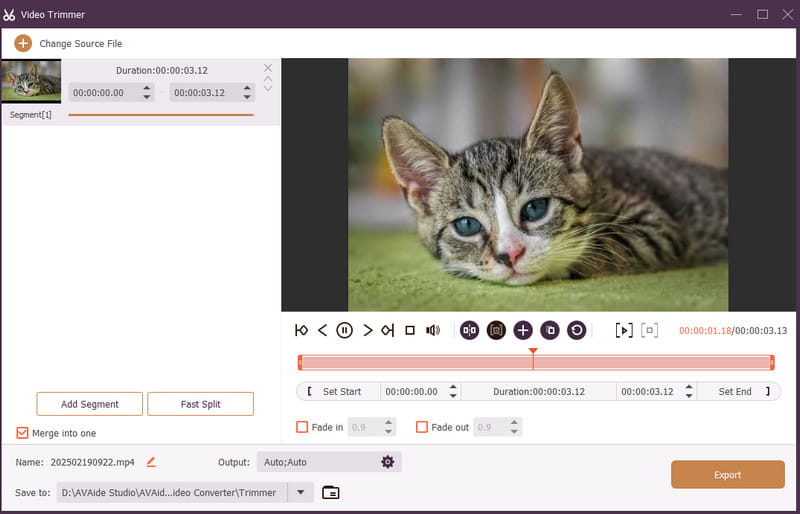
Bedst til: Begyndere og erfarne brugere, der har brug for at beskære og redigere videoer for at forbedre seeroplevelsen.
Startpris: Gratis
Bedømmelse: 4.5 / 5
Ønsker du en kraftfuld MP4-klipper? I så fald kan du stole på den. AVAide Video Converter. Dette program tilbyder en Video Trimmer-funktion, der lader dig trimme og fjerne unødvendige dele fra dine optagelser. Det, vi kan lide ved dette program, er dets engagerende brugergrænseflade, hurtige trimning og muligheden for at gemme videoer i højeste kvalitet. Det kan også flette videoer, beskære, tilføje effekter og meget mere. Hvis du vil arbejde med store videofiler, behøver du ikke lede længere end til AVAide Video Converter.

GRATIS DOWNLOAD Til Windows 7 eller nyere
 Sikker download

GRATIS DOWNLOAD Til Mac OS X 10.13 eller nyere
Sikker downloadFlere funktioner:
- Det kan tilbyde en hurtig og problemfri videobeskæringsproces.
- Videoredigeringsprogrammet understøtter 4K-opløsning for bedre eksport.
- Den kan konvertere video til hundredvis af outputformater, herunder MP4, AVI, MKV, FLV, MOV, VOB og mere.
- Programmet kan tilbyde forskellige skabeloner til bedre videoredigering og -forbedring.
Begrænsninger:
- Beskæring er programmets sekundære funktion.
2. DaVinci Resolve
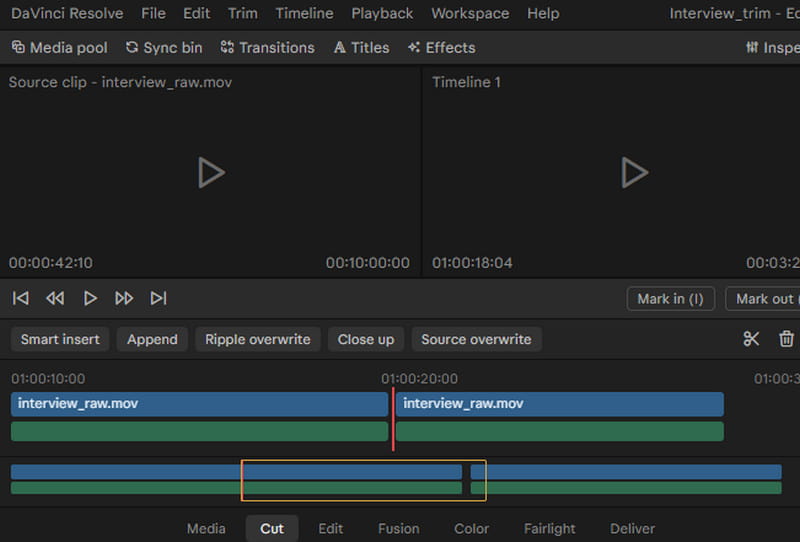
Bedst til: Dygtige brugere, der foretrækker at beskære store videofiler mere effektivt.
Startpris: Gratis, og Studio-versionen koster $295,00
Bedømmelse: 4 / 5
DaVinci Resolve er professionel medieredigeringssoftware, der tilbyder videobeskæring. Dette er perfekt, hvis du vil beskære store videofiler med høj opløsning. Med dette editor kan du fjerne uønskede dele fra videoen eller opdele optagelserne i flere filer. Det tilbyder også flere funktioner, end du havde forestillet dig. Du kan beskær video i DaVinci, tilføj effekter, juster lydindstillinger og meget mere, hvilket gør det til det bedste videoredigeringsprogram for professionelle.
Flere funktioner:
- Den understøtter hardwareacceleration for mere jævn videoredigering.
- Programmet kan producere naturlige farver og god kvalitet, hvilket resulterer i et exceptionelt output.
- Den er tilgængelig på Windows, Mac og Linux.
Begrænsninger:
- Brugergrænsefladen kan være overvældende for ikke-professionelle brugere.
- For output af højere kvalitet anbefales det at bruge Studio-versionen.
- Videoklipperen er ressourcekrævende.
Del 4. Bedste browserbaserede online-klippere
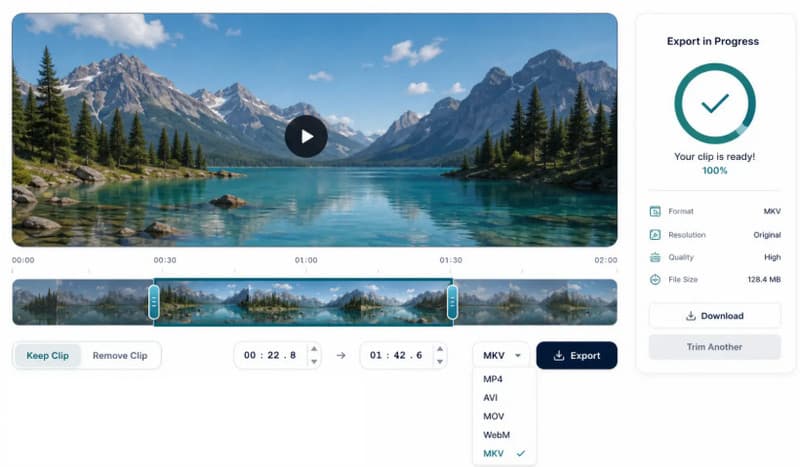
1. Online Video Cutter
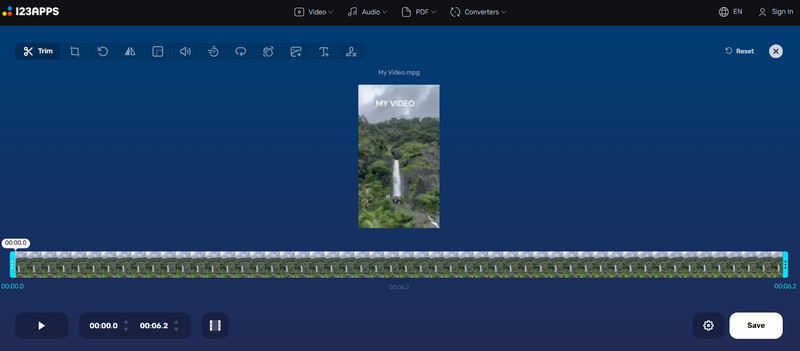
Bedst til: Brugere, der har brug for at trimme videoer uden irriterende annoncer.
Startpris: $6.00
Bedømmelse: 4.3 / 5
Online videoskærer er perfekt til at trimme videoer i din browser. Med dette værktøj behøver du ikke at installere nogen software. Dette giver dig mulighed for manuelt at trimme og fjerne dele fra videoen. Det har også et simpelt layout og en problemfri trimningsproces, hvilket gør det til et ideelt værktøj for alle brugere. Derudover kan det tilbyde yderligere funktioner til at forbedre videoer. Du kan vende videoer, beskær, tilføj tekst, roter, skift afspilningshastighed og meget mere. Det er også tilgængeligt på tværs af alle webplatforme, så du kan beskære videoer i enhver browser.
Flere funktioner:
- Værktøjet kan gemme videoer uden vandmærke.
- Det kan ændre videoopløsningen for en bedre seeroplevelse.
- Det kræver ikke registrering.
Begrænsninger:
- Gratisversionen har forskellige begrænsninger.
- Det kræver en hurtig/stabil internetforbindelse for en problemfri videobeskæringsproces.
2. Adobe Express
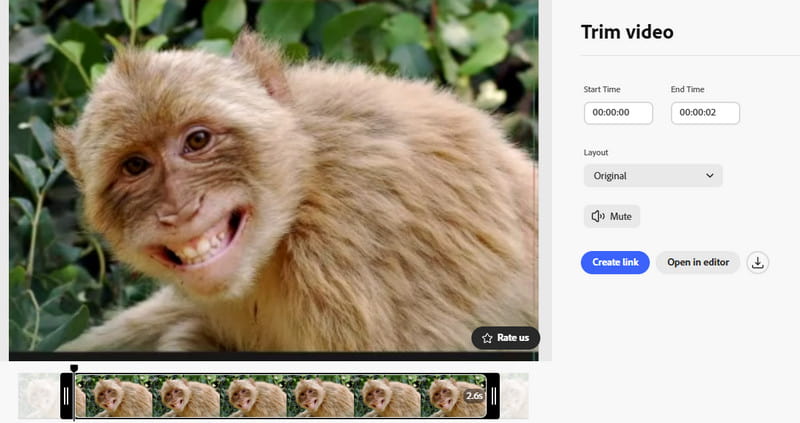
Bedst til: Klipning og beskæring af optagelser, der er klar til brug på sociale medier, og tilføjelse af billedtekster eller branding i browseren.
Startpris: $12.99
Bedømmelse: 4.2 / 5
En anden online videoredigerings- og klipper, du kan få adgang til, er Adobe Express. Dette browserbaserede værktøj er nyttigt, fordi det tilbyder alle de nødvendige funktioner til at opnå det ønskede resultat. Det giver brugerne mulighed for manuelt at beskære videoer og gemme dem i den bedste kvalitet. Derudover er det ikke kun godt til at beskære videoer. Det kan også slå videoen fra, ændre layoutet, tilføje forskellige elementer og meget mere.
Flere funktioner:
- Værktøjet kan tilbyde forskellige skabeloner, billedtekster og stockmedier.
- Den understøtter desktop- og mobilversioner.
- Værktøjet kan integreres med flere Adobe-programmer.
Begrænsninger:
- Nogle funktioner er tilgængelige i den betalte version.
- Det kræver en Adobe-konto at redigere videoer.
Del 5. Bedste AI-videoklipper
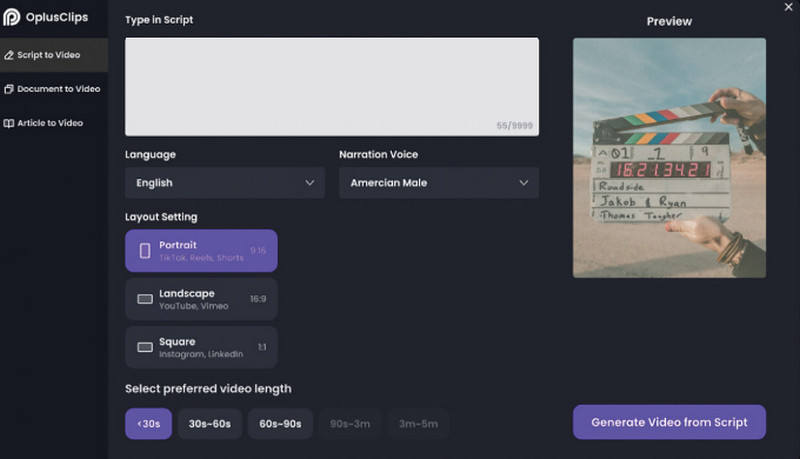
Bedst til: Skabere og marketingfolk forvandler lange optagelser til en konstant strøm af korte klip med minimal redigering.
Startpris: $15.00
Bedømmelse: 4.4 / 5
Leder du efter en AI-videoklipper? Så kan du bruge den OpusClip. Dette værktøj kan scanne lange videoer, såsom webinarer, podcasts eller streams, og omdanne dem til korte klip. Værktøjet klipper dem, tilføjer undertekster og omformulerer dem til vertikale platforme som Reels, Shorts og TikTok. Med dette værktøj er der ikke behov for manuel beskæring. Værktøjet vil vise den foreslåede beskårne video, som du kan gemme med det samme.
Flere funktioner:
- Den kan generere video jævnt og præcist.
- Den understøtter flere sprog for at forbedre resultater og forståelse.
- Værktøjet lader brugerne vælge den ønskede videolængde.
Begrænsninger:
- Nogle funktioner er tilgængelige på den betalte plan.
- Den understøtter ikke manuel beskæring.
Del 6. Sammenligning af de bedste videotrimmere
For at lære mere om de bedste videoklippere, se sammenligningstabellen i dette afsnit.
| Videotrimmere | Skær præcision | Hastighed på store filer | Brugervenlighed | Kvalitetsbevarelse |
| Tabsfri klipning | Medium (nøglebilledbaseret) | Fremragende | Medium | Fremragende (tabsfri) |
| Avidemux | Høj (med genkodning) | God (kopieringstilstand), langsommere ved kodning | Lav til medium | Fremragende i kopieringstilstand |
| Weeny Gratis Videokutter | Medium | Medium | Høj | Fair (genkoder) |
| AVAide Video Converter | Fremragende (rammepræcis) | Fremragende | Høj | Fremragende |
| DaVinci Resolve | Fremragende (rammepræcis) | God, men tung og langsom at eksportere | Lav (stejl indlæringskurve) | Fremragende |
| Online videoskærer | Medium | Lav (grænser for upload og filstørrelse) | Fremragende | godt |
| Adobe Express | Medium | Lav til medium (upload, længdebegrænsninger) | Høj | godt |
| OpusClip | Lavt behov for manuelle klipninger, ordniveau via transskription | Medium (cloud-behandlingstid) | Høj | God (genkodet med undertekster) |
Disse videoskærere er perfekte til at trimme og klippe dine videoer for at opnå det ønskede resultat. Så hvis du vil trimme videoer effektivt, er det bedst at prøve disse værktøjer og se, hvilken trimmer der er perfekt til dig. Hvis du ønsker en kraftfuld videotrimmer med ekstra funktioner, foreslår vi også at bruge AVAide Video Converter. Dette program kan beskære, redigere, konvertere og gemme videoer i den bedste kvalitet, hvilket gør det til den mest bemærkelsesværdige beskære- og redigeringsfunktion for alle brugere.
OM FORFATTEREN

Din komplette videoværktøjskasse, der understøtter 350+ formater til konvertering i tabsfri kvalitet.