Det er normalt for os at se videoer i timevis hver dag. Kurser, forelæsninger, Netflix-serier... Nogle af dem er tiden værd; andre er ikke. Vi kan styre vores dage bedre, hvis vi frit kan fremskynde videoen for at spare tid eller sænke den for at se detaljer tydeligere. Derfor har vi brug for... videohastighedsregulatorer.
På denne liste har vi omhyggeligt udvalgt de 8 bedste videohastighedsskiftere til en bred vifte af scenarier. Du er velkommen til at vælge den bedste for dig.
Del 1. Top 5 browserudvidelser til videohastighedskontroller
Global hastighed
Global Speed er en funktionsrig hastighedsjustering af video i forskellige browsere. Den er kompatibel med næsten alle typer videoplatforme, herunder YouTube, Netflix, Spotify og flere. Du kan indstille den samme hastighed for al video og lyd i browseren med et klik på udvidelsen eller indstille forskellige hastigheder for forskellige websteder ved hjælp af URL-regler.
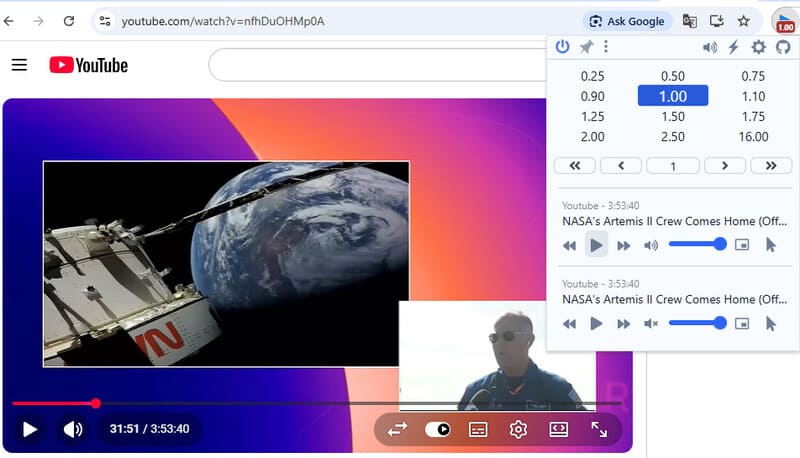
Lydhastighedskontrollen er fremragende. Global Speed bruger pitchkorrektion til at håndtere hurtigere lyd, så det lyder realistisk. Udover hastighed kan det også justere videoens visuelle effekter, såsom kontrast, lysstyrke og gråtoner. Dens alsidighed er imponerende, men på den anden side er dens brugerflade tættere end de andres. Hvis du er en flittig bruger, er det et perfekt alt-i-et-værktøj for dig; men hvis ikke, kan det føles som overkill.
Hastighedsområde: 0,25 – 16,00
Understøttede browsere: Chrome / Edge / Firefox
- Fordele
- En bred vifte af hastigheder og understøttede platforme.
- Fremragende lydjustering.
- Spøgelsestilstand for at undgå at blive opdaget af webstedet.
- Understøtter visuel tilpasning i realtid og billede-i-billede-afspilning.
- Opdaterer og svarer brugerne ofte.
- Ulemper
- Grænsefladen ser rodet ud.
- Viser ikke den ændrede hastighed på selve videoen.
- Måske for meget til kun almindelig brug.
Super Video Speed Controller
Super Video Speed Controller er en behagelig balance mellem let og kraftfuld. Den tilbyder både automatiske forudindstillinger og manuelle justeringer: du kan enten vælge mellem de 12 forudindstillede hastigheder fra 0,25 til 16,00 eller finjustere den med 0,01 eller 0,05 i hvert trin.
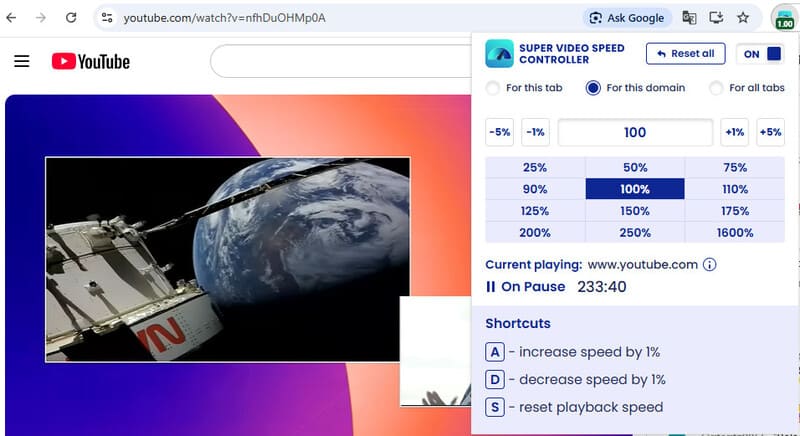
Super Video Speed giver dig mulighed for at anvende hastighedsændringer på en enkelt fane, et specifikt domæne eller alle faner i vinduet. Men den overlapper heller ikke ændringen på videoen; du skal klikke på udvidelsen for at se, om den er aktiveret, og hvilken hastighed der anvendes på denne fane. Derudover er genvejene til hastighedsjustering låst til A, D og S, hvilket kan være irriterende, når du vil skrive disse bogstaver.
Hastighedsområde: 0,25 – 16,00
Understøttede browsere: Chrome / Edge / Firefox
- Fordele
- En bred vifte af målhastigheder.
- Understøtter små justeringer på op til 0,01 i et trin.
- Anvender hastighedsændringer på valgte faner eller alle faner.
- Nem at bruge med en ren brugerflade.
- Ulemper
- Genveje er ofte brugte taster og kan ikke slås fra eller ændres.
- Viser ikke hastighedsændring på videoer.
Videohastighedsregulator af igrigorik
Dette er nok den mest berømte Chrome-udvidelse til videohastighedsstyring på listen. Den har nu nået mere end 3.000.000 brugere og har en gennemsnitlig vurdering på 4,5/5 i alle udvidelsesbutikker. Dens stabilitet er velafprøvet. Hastighedskontrollen varierer fra 0,5 til 2,5, hvilket er slankt, men nok til daglig brug.
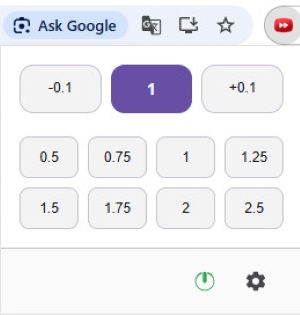
Video Speed Controller er ekstremt let – der er kun knapper til at ændre hastigheden på brugerfladen, med en switch og en indstillingsknap; intet andet. Men under vores test i juli 2026 reagerede knapperne ikke; vi kunne kun justere hastigheden ved at trykke på tastaturgenveje. Dette ser ud til at være et almindeligt problem ifølge de seneste brugeranmeldelser. Vi håber, at det vil blive løst i den nærmeste fremtid.
Hastighedsområde: 0,5 – 2,5
Understøttede browsere: Chrome / Edge / Firefox
- Fordele
- Dokumenteret pålidelighed fra mere end 3.000.000 brugere.
- Let og nem at bruge.
- Der er en løsning til at springe reklamer over: bliv ved med at trykke på X for at springe 10 sekunder frem.
- Viser ændringer på videoen, når du trykker på genveje.
- Ulemper
- Knapperne på arbejdsbrættet virker ikke i øjeblikket.
- Opdateringsfrekvensen har været lav de seneste år.
- Ingen hastighedshukommelse; du skal nulstille hastigheden på hver ny side.
YouTube-afspilningshastighedskontrol
YouTube Playback Speed Control er en videohastighedskontrol til Chrome og Firefox. Den er designet specifikt til YouTube-videoer. Den har ikke en rigtig brugerflade; i stedet vises den som et par hastighedsændrende knapper i videoens øverste højre hjørne.
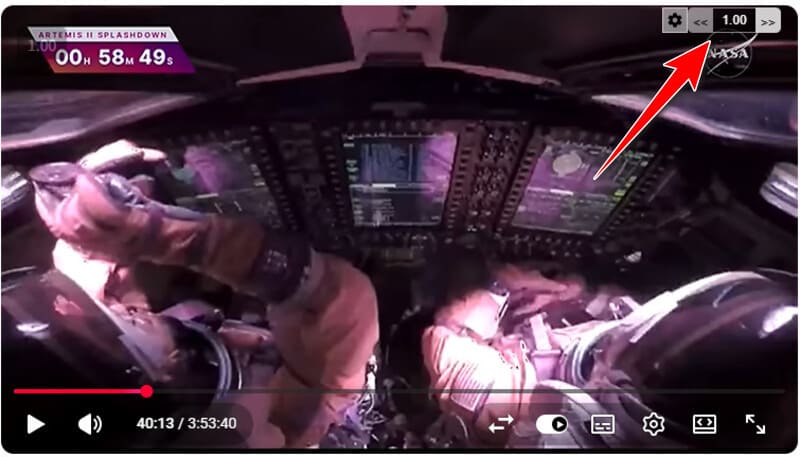
Du kan enten klikke på knapperne eller trykke på "+" og "-" for at justere hastigheden. Du kan også tilpasse genveje, trinvise hastighedsændringer, visningsindstillinger og hukommelsesindstillinger i Indstillinger. Som en videohastighedsforøger er den ren og simpel: ingen bonusfunktioner, kun hastighedsforøgelse og -nedsættelse.
Hastighedsområde: 0,25 – 8,00
Understøttede browsere: Chrome / Firefox
- Fordele
- Tilføjer små knapper på YouTube-videoer uden at blokere noget.
- Funktionerne er enkle, men effektive.
- Ulemper
- Standardgenveje overlapper dem til YouTube-undertekststørrelse, hvilket kan være forvirrende.
Accelerer til Safari
Accelerate er en kraftfuld og brugerdefineret udvidelse til at styre afspilningshastigheden af HTML5-videoer i Safari. Den tilbyder også mediekontroller som pause, lydløs, spring over osv. Den fungerer på mange populære platforme, herunder YouTube, Netflix, Apple TV+ og Prime Video.
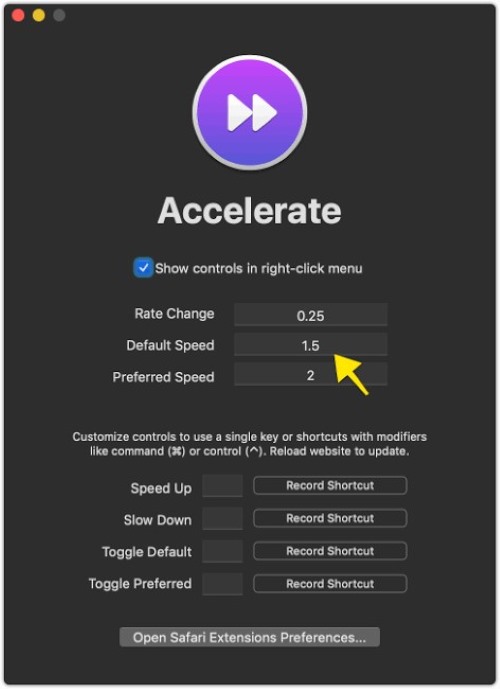
Accelerer lader dig hastighedsforøgelse af videoer på iPhone, iPad og Mac. Mobilversionen er lidt langsommere end Mac-versionen, men generelt fungerer den godt.
Hastighedsområde: 0,25 – 8,00
Understøttede browsere: Safari
- Fordele
- Kompatibel med mange populære videotjenester.
- Understøtter billede-i-billede og AirPlay.
- Brugerfladen er ren og moderne.
- Ulemper
- Hurtig lyd føles mærkelig.
- Mangler overlay-knapper på videoer.
Del 2. Top 3 videohastighedskontrollere til lokale videofiler
AVAide Video Converter
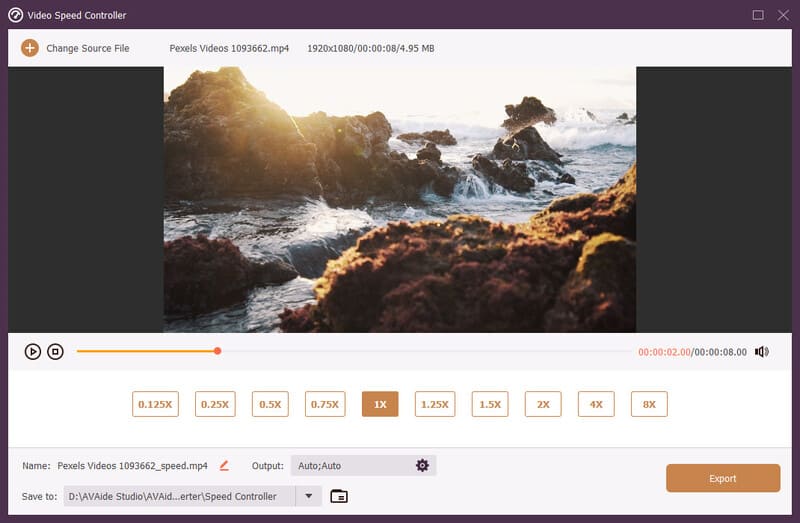
For at ændre videohastigheden på en Mac eller PC, prøv AVAide Video ConverterDet er en værktøjskasse med alt, hvad du behøver, til næsten alle videoredigeringsopgaver. Den kan fremskynde dine videoer op til 8 gange hurtigere og derefter eksportere dem til din valgte placering. Derudover kan du beskære, trimme, klippe videoen, justere dens opløsning og meget mere. Hvis du vil have det bedste videoredigeringsværktøj, kan du stole på AVAide Video Converter.

GRATIS DOWNLOAD Til Windows 7 eller nyere
 Sikker download
GRATIS DOWNLOAD Til Mac OS X 10.13 eller nyere
Sikker downloadHastighedsområde: 0,125 – 8,00
Understøttede browsere: Windows / Mac
- Fordele
- Et betydeligt udvalg af målhastigheder.
- Tillader lagring af hurtigere videoer på lokal lagring.
- Kraftfulde videoredigeringsværktøjer.
- Understøtter mere end 1000 videoformater og op til 8K outputkvalitet.
- Ulemper
- Nogle avancerede funktioner kræver en opgradering.
VLC medieafspiller
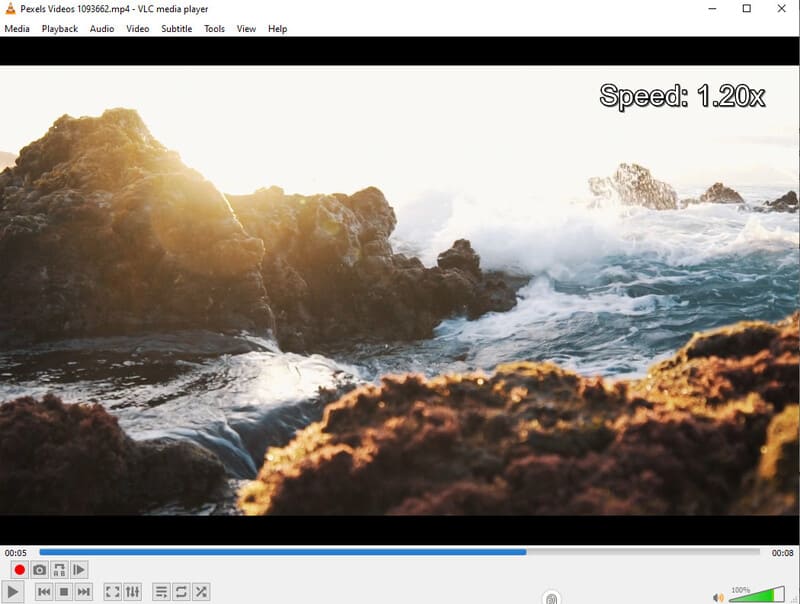
VLC medieafspiller er en gammel ven for mange af os. Når det kommer til at ændre hastigheden under lokal afspilning, er VLC en god mulighed. Det er nemt at justere hastigheden på VLC ved hjælp af tastaturgenvejene. Hvad der er endnu bedre er VLC's kompatibilitet – det fungerer på Windows, Mac, Linux og mobiler.
Hastighedsområde: 0,03 – 32,00
Understøttede browsere: Windows / Linux / iOS / Android
- Fordele
- Kan afspille videoer ekstremt hurtigt.
- Fungerer på næsten alle enheder.
- Helt gratis.
- Ulemper
- Grænsefladen føles gammeldags.
- Nogle hastighedskontrolmuligheder er begravet dybt i menuerne.
- Ingen permanent eksport.
IINA Medieafspiller
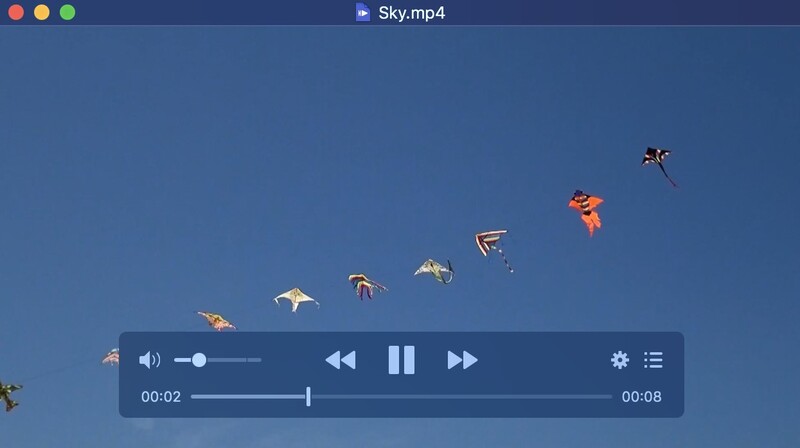
IINA er en gratis og open source-medieafspiller til Mac. Den er bygget på den kraftfulde mpv-motor og har en ekstremt konkurrencedygtig videohastighed – den kan nå cirka 100x. Men til vores daglige brug er 16x nok.
IINA bruger mpv's lydfiltre, så lyden forbliver naturlig ved forskellige hastigheder. Derudover tilbyder det et plugin-system, så avancerede brugere kan tilpasse programmet efter behov.
Hastighedsområde: 0,01 – 100,00
Understøttede browsere: Mac
- Fordele
- Et ekstremt bredt hastighedsområde.
- God tonehøjdekorrektion med mpv's lydfiltre.
- Tillader tilpasning af genveje, standardhastigheder og mere.
- Tilbyder et plugin-system baseret på JavaScript.
- Ulemper
- Kun tilgængelig på Mac.
- Kan ikke eksportere eller gemme videoer.
Del 3. Sådan vælger du den bedste videohastighedscontroller
- Navne
- Global hastighed
- Super Video Speed Controller
- Video Speed Controller
- YouTube-afspilningshastighedscontroller
- Accelerer til Safari
- AVAide Video Converter
- VLC medieafspiller
- IINA Medieafspiller
| Hastighedsområde | Understøttede browsere/operativsystemer | Kan spare lokalt |
| 0,25 – 16,00 | Chrome / Edge / Firefox | Ingen |
| 0,25 – 16,00 | Chrome / Edge / Firefox | Ingen |
| 0,5 – 2,5 | Chrome / Edge / Firefox | Ingen |
| 0,25 – 8,00 | Chrome / Firefox | Ingen |
| 0,25 – 8,00 | Safari | Ingen |
| 0,125 – 8,00 | Windows / Mac | Ja |
| 0,03 – 32,00 | Windows / Linux / iOS / Android | Ingen |
| 0,01 – 100,00 | Mac | Ingen |
Til online afspilning vil vi anbefale Global Speed og Accelerate i betragtning af deres pålidelighed og hyppige opdateringer.
For lokale filer, AVAide Video Converter er den bedste mulighed, da den ikke kun kan justere afspilningshastigheden, men også redigere videoen og gemme outputtet.
Del 4. Ofte stillede spørgsmål om videohastighedsregulatorer
Virker videohastighedskontrollere på YouTube?
Ja, alle ovenstående udvidelser til videohastighedsstyring fungerer på YouTube, og softwareapplikationerne kan nemt ændre hastigheden på downloadede YouTube-videoer.
Hvad er den bedste hastighed til at se videoer hurtigere?
Normalt giver en acceleration på 1,25 til 2,0 en god balance mellem hastighed og kvalitet. Videoen afspilles hurtigt uden at være mærkelig.
Kan jeg gemme en video med øget hastighed permanent?
Ja. Du behøver kun at download videoen fra hjemmesiden, og brug derefter AVAide Video Converter til at fremskynde det og gemme i en valgt mappe på din enhed.
Med videohastighedsregulatorer, kan du skimme videoer med enhver hastighed, du ønsker. Juster onlinevideoer med browserudvidelser og lokale videofiler med AVAide Video Converter eller medieafspillere. Begynd at spare tid i dag.
OM FORFATTEREN

Din komplette videoværktøjskasse, der understøtter 350+ formater til konvertering i tabsfri kvalitet.