I dag er mange mennesker begejstrede for at optage og redigere videoer. Samtidig står skabere over for pres for at dele videoer i høj kvalitet på sociale medieapps og videostreamingplatforme. Som et resultat eksperimenterer flere og flere mennesker med teknikker som baglæns afspilning og hastighedsjusteringer for at gøre deres videoer mere engagerende og unikke. Metoderne beskrevet i denne artikel vil gøre det muligt for dig at omvendte videoer nemt på tværs af flere enheder. Følg disse trin for at prøve baglæns afspilning selv.
- Del 1. Den bedste måde at vende en video på Windows
- Del 2. 2 gode metoder til, hvordan man vender en video på Mac
- Del 3. Top 2 mest effektive onlineløsninger til at vende en video
- Del 4. Sådan vender du en video på Android
- Del 5. Brug ReverseVid til at vende videoer på iPhone
- Del 6. Ofte stillede spørgsmål om videoomvendingsværktøjerne
Del 1. Den bedste måde at vende en video på Windows
Til Windows-brug er den bedste måde at vende dit videoklip på gennem AVAide Video Converter. Desuden tilbyder denne fuld-funktionelle software i høj grad den bedste konvertering sammen med video- og lydforbedrende ordninger. Udover dets evne til at vende klip, har den også den ultimative evne til at lave film, collagevideoer, rippe dvd'er, og konverter filer til forskellige formater.
Desuden AVAide Video Converter kommer med den kraftfulde teknologi, der hjælper brugerne med at udføre deres opgaver hurtigt og nemt. Der er ingen måde for dig at blive skuffet, for det giver al den støtte, som en bruger måtte have brug for, når det kommer til at forbedre filen. Så uden yderligere adieu, er detaljerede trin nedenfor givet, så du kan blive guidet til, hvordan du bruger det til at opnå baglæns video.
Trin 1Download og installer softwaren
Før du går i gang, skal du sørge for at downloade og installere softwaren på din personlige computer. Når du gør det med det samme, kan du klikke på downloadknappen nedenfor.

GRATIS DOWNLOAD Til Windows 7 eller nyere
 Sikker download
GRATIS DOWNLOAD Til Mac OS X 10.13 eller nyere
Sikker downloadTrin 2Se efter Video Reverser
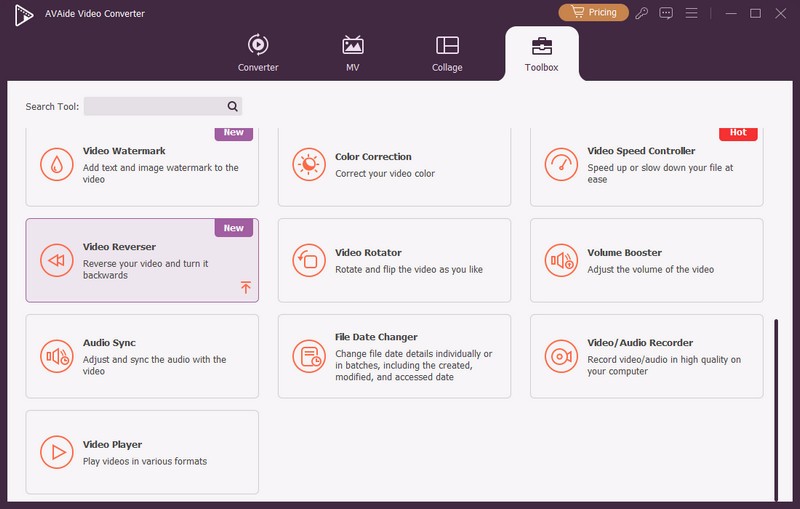
Efter installationen skal du starte softwaren og gå til videoreverseringsfunktionen. Klik på Værktøjskasse, vil du se tonsvis af tilgængelige værktøjer, som du også kan bruge til andre opgaver. Men for nu, klik på Videoreverser.
Trin 3Upload en videofil
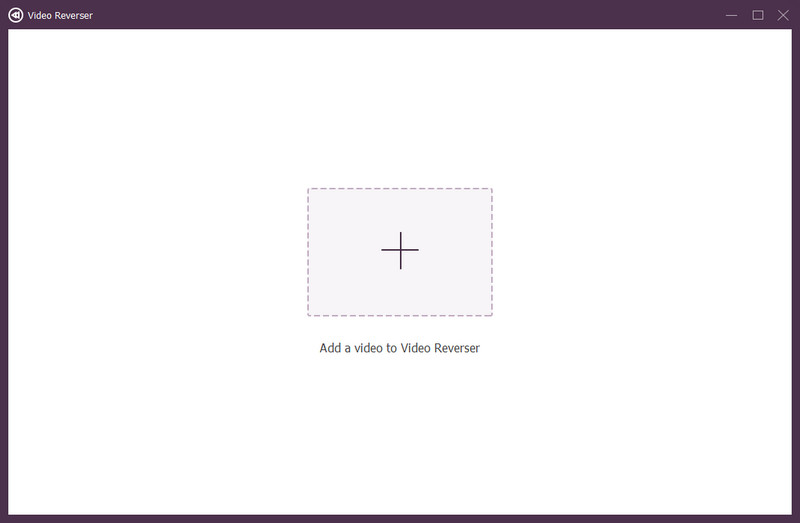
Upload videofilen, der skal vendes tilbage. For at gøre det skal du trykke på Plus tegn i midten af grænsefladen.
Trin 4Indstil til at vende videoen
På hovedindstillingsgrænsefladen skal du vælge, om du vil indstille en varighedstid, hvor start eller slut omvendt. Du kan gøre det manuelt eller ved at trække det røde panel til din foretrukne varighed.
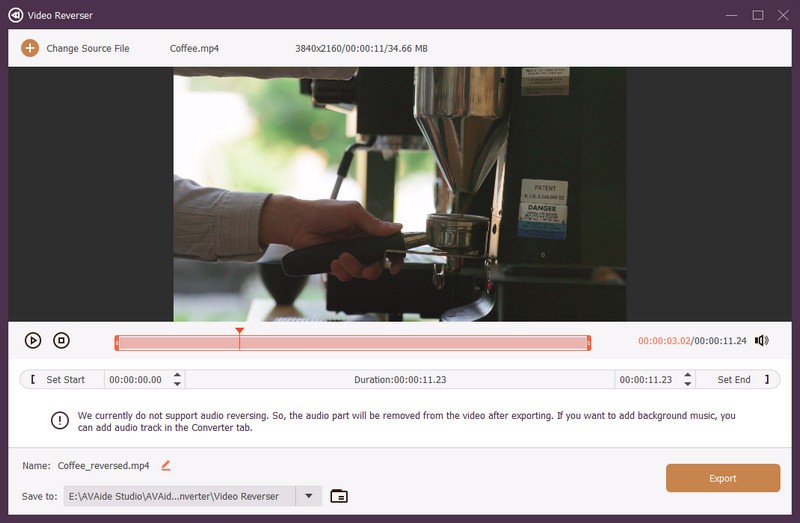
Bemærk: Bemærk venligst, at når dette skrives, er lydvending endnu ikke understøttet. Derfor understøttet af dets andre forstærkere og indstillinger.
Trin 5Gem den ændrede videofil
Klik på Gem til portionsfanen for at vælge en filmappe, hvor du vil gemme den omvendte fil direkte. Tryk derefter på Eksport rød knap for at hente ændringerne på filen. Vent på, at eksportprocessen er færdig, og kontroller derefter din valgte fillagring.
- Understøttet af Windows, Mac og Linux OS.
- Med omfattende understøttelse af forskellige filformater.
- Kommer med andre vidunderlige værktøjer udover video reverse.
- Video-reverse-funktionen understøtter ikke lyd-reversering.
Del 2. 2 gode metoder til, hvordan man vender en video på Mac
Til de dedikerede Apple-brugere har vi forberedt 2 af de mest brugte værktøjer på Mac'en. Disse programmer fungerer bedst på den nævnte enhed, som du også vil overveje at bruge.
1. Vend en video ved hjælp af iMovie
iMovie er unægtelig et af de mest brugte programmer på Mac og iOS. Desuden er det også en ideel videoredigerer på grund af dens intuitive bevægelser og funktioner til at opnå high-end output. Når du bevæger dig fremad, er det at vende filmen tilbage kun en af dens fantastiske funktioner sammen med farveforbedringer, rotation, stabilisering, støjreduktion og mere. Så for at gøre det kort, nedenfor er de enkle trin til, hvordan man gør det vende en video ved hjælp af iMovie.
Trin 1Start den downloadede iMovie på Mac. Klik derefter på Plus tegn, der angiver at oprette et nyt projekt. Vælg Film bagefter.
Trin 2Vedhæft den video, du vil vende tilbage, ved at klikke på Importer medier pil i midten. Når videoen er uploadet, skal du trække den ned for at begynde at oprette ændringer.
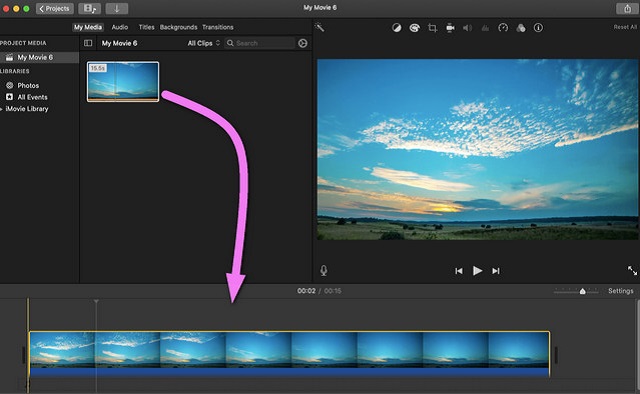
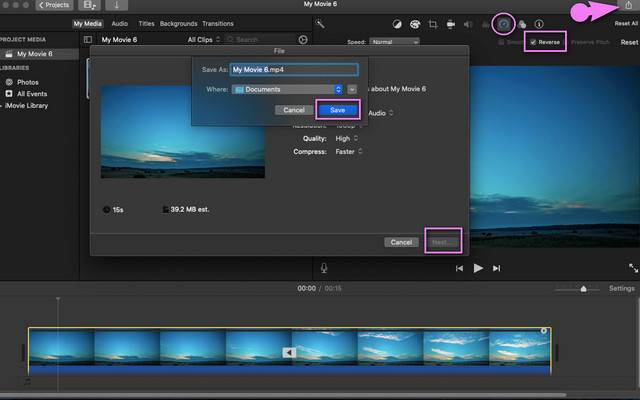
Trin 3Klik på den overførte video, og gå derefter til Fart ikonet over fremviseren. Sæt kryds ved Baglæns fanen, og gem filen ved at klikke på Del ikon placeret øverst til højre på grænsefladen. Vælge Eksporter fil, og klik derefter Næste, omdøb filen, og klik til sidst, klik Gemme.
- Leveres med flere forbedrende funktioner.
- Det tilbyder trailere og temafunktioner.
- Grænsefladen er ikke så let, at begyndere kan finde forvirrende.
- Den er følsom i bevægelse på grund af dens intuitive gestus.
- Nogle af de film eller klip, der blev taget fra nettet, er slørede, når de overføres til iMovie.
2. Den kraftfulde VN Video Editor
VN Video Editor er et andet program, der er egnet til Mac-brugere til videoredigering. Det kan derfor også vende videoformatet. Derudover har dette program fantastiske funktioner, når det kommer til videoklip, undertekster, specialeffekter og musik til filen. Ligesom andre giver det dig også mulighed for nemt at lave en film selv. Det er dog ikke fri for vandmærker, så forvent at dit output har et, når du bruger det. Vil du vide, hvordan du vender en videoformatet med VN Video Editor? Se retningslinjerne nedenfor.
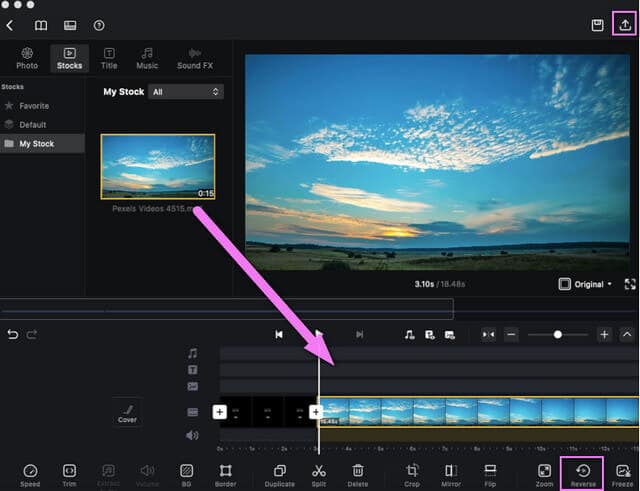
Trin 1Download og installer softwaren på din Mac sikkert. Start den, og klik derefter på Nyt projekt fanen.
Trin 2Upload din videofil ved at trykke på Importer lager pilen på grænsefladen. Træk derefter den uploadede fil i den nederste højre del af grænsefladen for at navigere modifikation.
Trin 3Klik på Baglæns ikonet, og vent på, at ændringsprocessen er færdig. Gem derefter filen på din enhed ved at klikke på deleikonet øverst til højre. Klik på knappen Eksporter, vent på, at processen er færdig, og klik derefter Gemme og Færdig.
- Med flere redigeringsværktøjer til at lave projekter og skabelsessæt.
- Processen og grænsefladen ligner iMovie.
- Det tager tid at gennemføre eksportprocessen.
- Grænsefladen bliver nogle gange sløret.
Del 3. Top 2 mest effektive onlineløsninger til at vende en video
Nogle brugere foretrækker selvfølgelig onlineløsninger. Selvom disse er webbaserede, kræver de ingen downloads og bruger minimal hukommelse. Derfor vælger brugere, der ikke har brug for avancerede funktioner, stadig onlineprodukter. Med dette i tankerne vil vi nedenfor liste nogle af de bedste onlineprogrammer, der kan hjælpe dig med at finde og afspille film eller videoklip.
1. Få kendskab til EZGIF.com
EZGIF er et onlineværktøj, der er et godt valg til video-reversering. Det er også et program, der indeholder alle funktioner til videoredigering, såsom rotation, beskæring, optimering, split, effekter, gif maker og mere. På den anden side er nedenfor de enkle retningslinjer, du skal følge ved brug af denne online løsning.
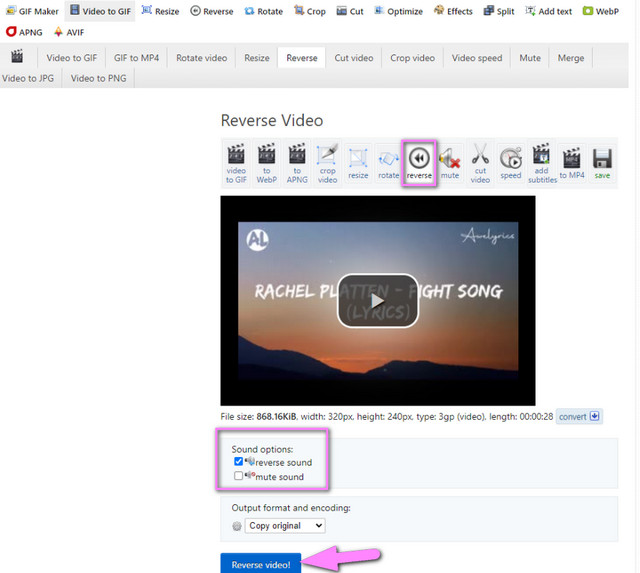
Trin 1Besøg dets hovedwebsted fra din browser. Vælg og klik derefter på Baglæns funktion.
Trin 2Hit på Vælg fil fanen og vedhæft en video, som du skal vende tilbage fra din enhed. Ellers indsæt den kopierede URL på grænsefladen. Klik derefter på Upload video knap.
Trin 3Vend den uploadede video ved at klikke på Baglæns knappen placeret over den uploadede video. Glem ikke at indstille, om lyden skal vendes eller slås fra. Til sidst skal du trykke på Omvendt video for at gemme den ændrede fil. Vent på, at processen er færdig, og download derefter den færdige fil.
- Det er webbaseret, ingen grund til at downloade software.
- Med flere redigeringsfunktioner.
- Processen med at uploade filer går nogle gange ned.
- Understøttelsen af filformater er ikke så bred.
- Mange annoncer på siden.
- Internet-afhængig
- Med en begrænset filstørrelse på 35 MB til dens vendefunktion.
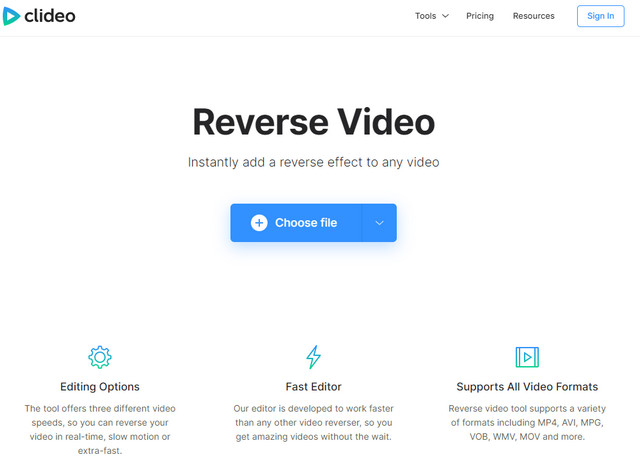
2. Omvendt klip med Clideo
Clideo er et onlineværktøj, der vender et videoklip, der tilbyder tre forskellige videohastigheder. Denne videoeditor garanterer højsikkerhedsbeskyttelse på brugernes filer. Derudover hævder det at understøtte alle slags videoformater, med sin accelerationsteknologi, der redigerer videoerne med det samme. Så uden yderligere adieu, lad os se Clideos fantastiske arbejde med trinene nedenfor.
Trin 1Åbn din browser og besøg hjemmesiden. Udforsk alle funktionerne ved at klikke på Alle værktøjer fane placeret i den nederste midterste del.
Trin 2Blandt funktionerne skal du vælge Omvendt video funktion. Upload videofilen ved at trykke på Vælg fil knappen, og vent derefter på, at uploadprocessen er færdig.
Trin 3Vælg din foretrukne hastighed blandt 0,5x, 1x og 2x. Muligheder for endelig output, format og mute video er også tilgængelige for at ændre. Når alle er indstillet, skal du klikke på Eksport knap. Standby, mens processen er i gang, download derefter filen.
- Det er webbaseret, ingen grund til at downloade software.
- Alsidig og omfattende med redigeringsværktøjer.
- Internet-afhængig.
- Indeholder et vandmærke på outputtet.
- Processen med at downloade outputtet tager tid.
Del 4. Sådan vender du en video på Android
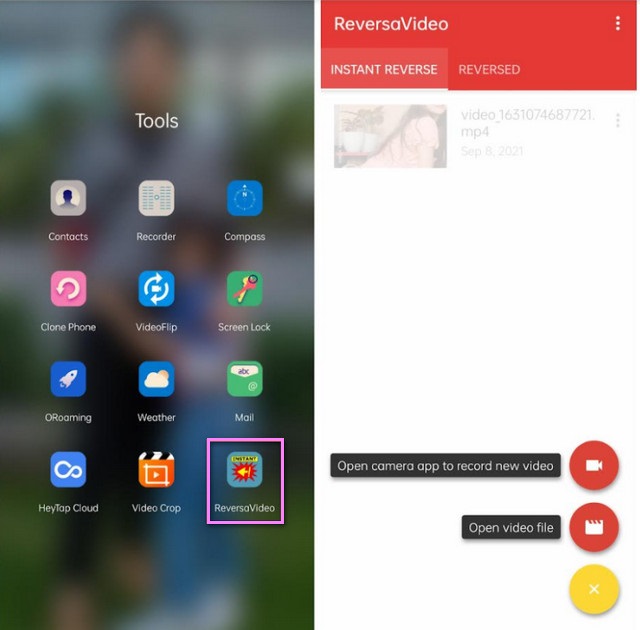
Reversering af video på mobile enheder som Android, får folk ofte til at gøre det. Derfor introducerer vi den mest ideelle videoreverser til Android, som du kan bruge når som helst. Reversa Video er en mobilapp, der fungerer fantastisk med at afspille en video baglæns, som det betyder ved sit navn. Fremadrettet vil det slet ikke være besværligt at bruge det. Ved blot at installere den på din enhed og uploade filen, afspilles videoen automatisk i omvendt rækkefølge.
- Den er praktisk og kan bruges når som helst hvor som helst med din telefon.
- Grænsefladen og processen er så glat at navigere.
- Nogle gange forsvinder videoerne, når de afspilles.
- Det ser ud til, at kvaliteten af videoen bliver dårlig efter at have vendt.
Del 5. Brug ReverseVid til at vende videoer på iPhone
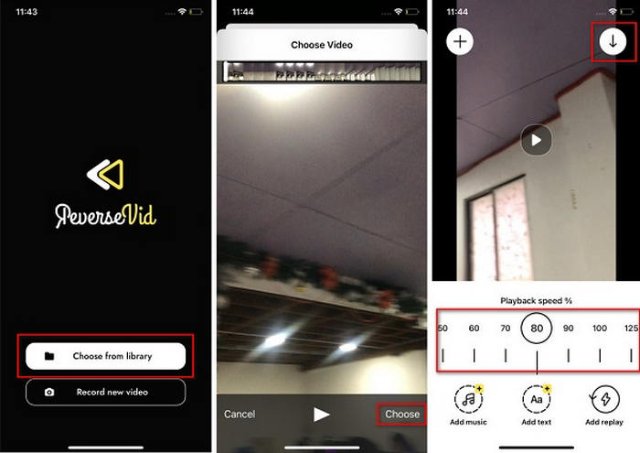
ReverseVid er en app til at afspille videoer baglæns på din iPhone. Brugere kan importere eksisterende videoer fra deres enheds fotobibliotek eller optage nye optagelser direkte og derefter øjeblikkeligt afspille dem baglæns med et enkelt tryk. Appen understøtter brugerdefinerede afspilningshastigheder, slowmotion/hurtig fremad baglæns afspilning, delvis baglæns behandling af videosegmenter og deling af baglæns videoer på sociale platforme som Instagram og YouTube med et enkelt tryk.
- Understøtter hastighedsjustering og øjeblikkelig afspilning.
- Del direkte på store sociale medieplatforme.
- Abonnement eller køb i appen er tilgængelige for funktioner som fjernelse af vandmærker.
- Inkluderer ikke redigering, filtre, undertekster eller redigering af flere spor.
Del 6. Ofte stillede spørgsmål om videoomvendingsværktøjerne
Kan jeg vende videoen på Mac-finderen?
Finder kan desværre ikke udføre opgaven. Finder er placeret som en filhåndtering, der udelukkende er ansvarlig for at gennemse, kopiere, flytte og grundlæggende forhåndsvisning af filer.
Har QuickTime en omvendt indstilling?
QuickTime har indstillingerne for rotation og vending. Det tillader dog ikke brugeren at vende en videofil.
Mister video reversering kvaliteten af videoen?
Teknisk set påvirker nogle af de værktøjer, der tilbyder video omvendt, kvaliteten af videoen. Imidlertid AVAide Video Converter garanteret intet kvalitetstab for sådan en opgave.
Spiller en omvendt klip Det kan være usædvanligt for andre, men efterlader ærefrygt hos mange. Da vi lever i en innovativ teknologiverden, bør vi være med på trenden. Afslutningsvis vil de fremhævede værktøjer helt sikkert hjælpe dig med dit videoredigeringsjob. Udforsk mere om, hvad de kan tilbyde, ved at prøve dem alle, især AVAide Video Converter.
Din komplette videoværktøjskasse, der understøtter 350+ formater til konvertering i tabsfri kvalitet.