Har du set gamle film og undret dig over, hvorfor filmen i sig selv giver en klassisk eller nostalgisk stemning? Det er pga. filmkornsoverlejringGrunden til, at mange klassiske eller kultklassiske film bruger kornoverlejring på outputkilden, er for at sætte filmens tone. Denne teknik var populær omkring 80'ernes og 90'ernes film, og den er det i dag inden for visse genrer. Filmskabere bruger ofte korn til at referere til specifikke genrer, såsom gyser, dokumentarfilm og indiefilm, typisk ved hjælp af disse filtre eller videoeffekter. Derudover er filmkorn stadig et alsidigt værktøj for videoredigerere og filmskabere, der sigter mod at forbedre deres visuelle elementer kreativt og målrettet. Hvis du har brug for at lære mere om denne videoredigeringsteknik, kan du fortsætte med at læse denne artikel. Vi har tilføjet nogle pålidelige applikationer og software, der kan hjælpe dig med at opnå et kornfilter i din projektvideo.
Del 1. Hvad bruges filmkornsoverlay til
En filmkornseffekt bruges til at tilføje et tekstureret, vintage-udseende til videoklip og billeder og simulere udseendet af traditionel analog film. Dette overlay er især populært, når du vil fremkalde nostalgi, skabe en filmisk ramme for dine film eller give dine digitale optagelser et mere organisk og kunstnerisk præg. Som vi har nævnt, er filmkornsoverlays ideelle til storytelling-videoprojekter, kortfilm, musikvideoer og indhold på sociale medier, hvor du vil formidle følelser eller autenticitet. Effekten kan også hjælpe med at forene optagelser optaget på forskellige kameraer eller skjule digitale ufuldkommenheder som støj eller kompressionsfejl. Brug filmkornsoverlays i videoer, der refererer til en bestemt æra, såsom retro- eller dokumentarvideoer. Derudover kan du bruge det, når du vil blødgøre barske digitale billeder og tilføje subtil dybde. Endelig er kornfilmseffekten en kreativ funktion til at forbedre stemning, visuel interesse og historiefortælling, hvilket får dit indhold til at skille sig ud med en professionel, poleret finish.
Del 2. Sådan tilføjer du filmkornsoverlay i en videoredigeringssoftware
Når det kommer til at tilføje et gammelt filmkornlag, er et af de mest pålidelige værktøjer at bruge AVAide Video ConverterDette computerprogram er et førsteklasses værktøj, når det kommer til professionel redigering af projektvideoer. En af dets funktioner er at anvende filtre og effekter, der kan give en kornet effekt på dine klip og film. Der findes et væld af videofiltre, som du kan bruge til at opnå denne effekt, og som allerede er tilføjet i værktøjet, når du har installeret det. Derudover har det andre nyttige funktioner til din projektvideo. Det indeholder funktioner som videoopskalering, en konverter, tilføjelse af et vandmærke, justering af lydindstillinger og flere indbyggede værktøjer, der kan forbedre din outputvideo. For at lære mere om, hvordan dette værktøj kan tilføje filmkornsvideooverlay, skal du læse nedenstående trin.
Trin 1Installer AVAide Video Converter
Det første skridt til at bruge AVAide Video Converter er naturligvis at downloade appen. Du kan klikke på downloadknappen nedenfor for at hente installationsprogrammet. Denne applikation kan downloades og installeres på Windows- og Mac-enheder. Kør installationsvejledningen for at få fuld adgang til hovedgrænsefladen.

GRATIS DOWNLOAD Til Windows 7 eller nyere
 Sikker download
GRATIS DOWNLOAD Til Mac OS X 10.13 eller nyere
Sikker download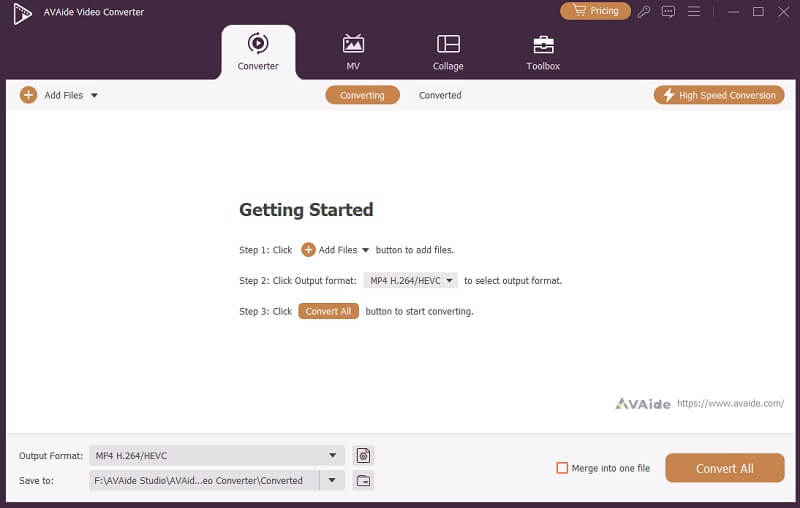
Trin 2Tilføj videokilde
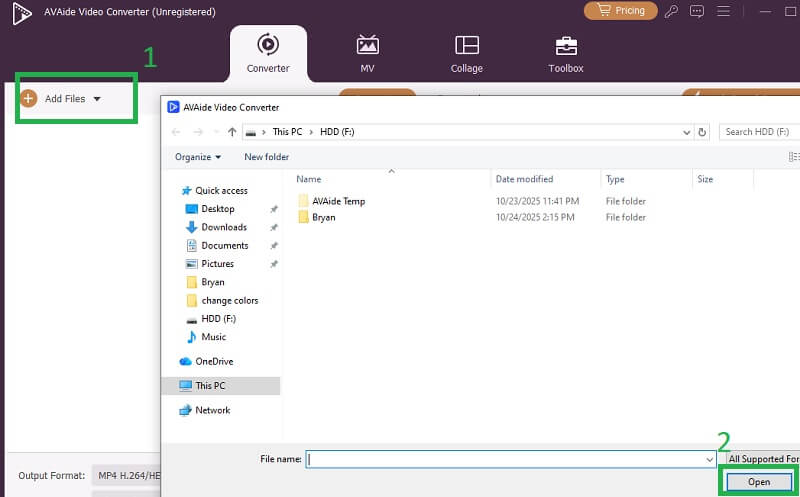
Klik derefter på hovedgrænsefladen i AVAide Video Converter på Tilføj filerDette vil hjælpe dig med at få adgang til din enheds mappe og finde din projektvideo. Klik på den videofil, du vil arbejde med, og vælg Åben for at fuldføre importprocessen. Videoen vil blive vist på appens hovedgrænseflade.
Trin 3Anvend korneffekter
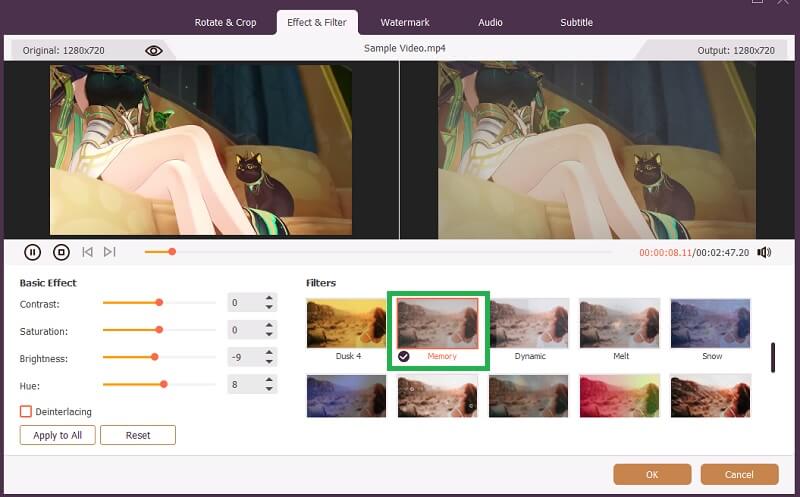
Klik til sidst på Redigere knappen eller Tryllestav knappen for at få adgang til redigeringsværktøjerne i AVAide Video Converter. Et nyt vindue vises med en liste over faner til redigering af videoen. Få adgang til Fanen Effekt og filter, som indeholder et sæt filtre, som du kan bruge til at tilføje en kornet filmeffekt til din video. Du kan bruge Hukommelse og Udkast effekt for at opnå en nostalgisk følelse til din projektvideo. Klik Okay og ramte Konverter alle for at gemme ændringerne.
Del 3. Andre løsninger til at tilføje gammelt filmkornsoverlay på en video
I dette afsnit har vi præsenteret andre alternative værktøjer, som du kan bruge til at opnå en filmkornseffekt på dine projektvideoer.
1. Flexclip
Flexclip er et online redigeringsværktøj, der fungerer komfortabelt i din webbrowser. Dette lette og lettilgængelige redigeringsværktøj kan udføre alle de redigeringsfunktioner, du har brug for. En af de pålidelige funktioner ved dette onlineværktøj er dets evne til at anvende effekter på dine projektklip. På grund af dets tilgængelighed er det brugervenligt for både professionelle og nybegyndere at anvende en "old grain"-effekt på outputvideoen. Derudover indeholder dette værktøj forskellige funktioner, der er egnede til at forbedre dine videoer. Disse funktioner omfatter videoskabeloner, indbyggede videoeffekter, anvendelse af AI-billeder, skærpning af videokvaliteten, tilføjelse af undertekster og mere. Hvis du vil vide mere om Flexclip, anvendelse af gamle korneffekter eller filtre, skal du følge nedenstående trin.
Trin 1Få adgang til onlineværktøjet via din Chrome- eller Safari-browser. Gå til hovedgrænsefladen, og opret en konto for at nyde dets funktioner.
Trin 2Klik på Upload medier knappen for at få adgang til din enheds filer. Find den projektvideo, du ville anvende korneffekter på, og tryk på Åben knappen for at tilføje videoen i onlineværktøjet.
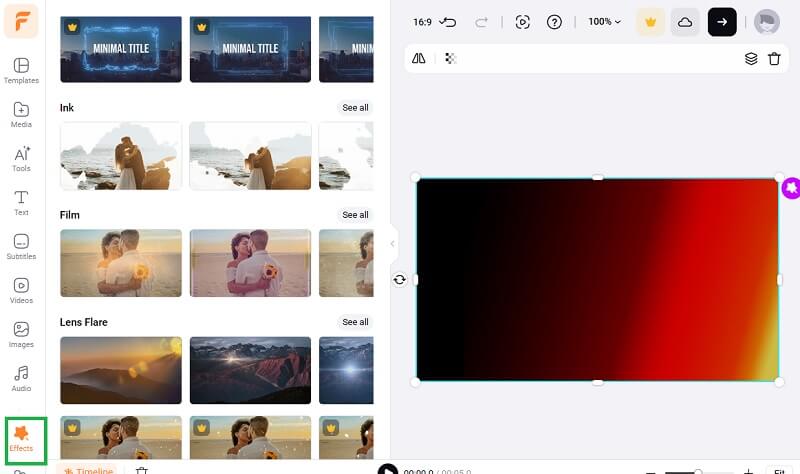
Trin 3Derefter skal du i den yderste venstre del af værktøjet vælge Effekter knappen for at få adgang til listen over filtre, som online-editoren leverer. Du kan bruge Tekstureffekter, Blæk, og Film filtre for at tilføje korn og en nostalgisk stemning til din projektvideo. Når du er færdig, skal du trykke på Eksport knappen for at gemme den.
2. Adobe After Effects
En anden løsning, du kan bruge til at anvende en kornfilmseffekt, er at bruge Adobe After Effects. Dette program er et velkendt værktøj til at anvende forskellige filtre og parametre for postproduktionseffekter på projektvideoer, f.eks. lysne videoen, AI-genererede effekter og mere. Blandt andet bruges denne applikation til at oprette animationer og give computergenererede effekter, såsom en nostalgisk stemning på dine klip. Bare lige for at give dig et head-up, sammenlignet med andre værktøjer, vi har leveret ovenfor, kan denne applikation være forvirrende at bruge, da den er beregnet til mere tekniske redigeringsfunktioner og -funktioner. Ikke desto mindre er trinnet nedenfor den mest fleksible måde at bruge Adobe After Effects til at anvende kornfiltre på dine videoer.
Trin 1Installer Adobe After Effects på dine Mac- og Windows-enheder. Sørg for, at du har fuldført installationsprocessen for at få adgang til hovedgrænsefladen.
Trin 2Træk og slip det videoklip, du vil redigere, på dens hovedgrænseflade for at importere det. Du vil kunne få adgang til dens redigeringsfunktioner og redigeringspaneler.
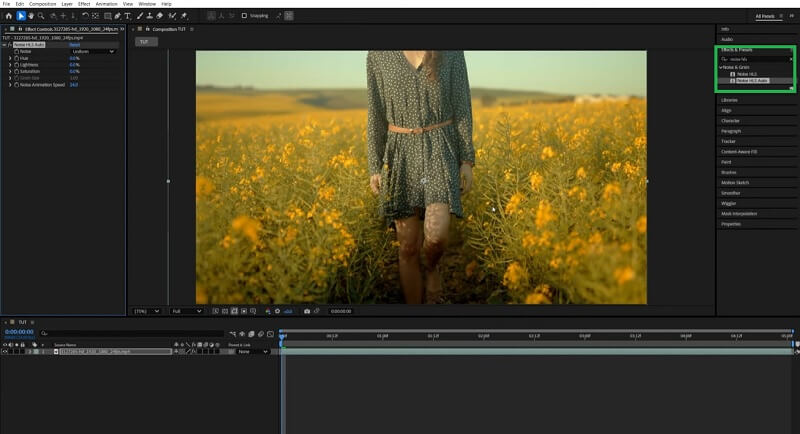
Trin 3I øverste højre hjørne af appen skal du kigge efter Alle kontroller panel. Vælg Effekter og forudindstillinger mulighed for at få adgang til forskellige filtre. Søg efter Støj HLS, som automatisk vil blive anvendt på din video. Til sidst skal du redigere kornstørrelse, farvetone, støjanimationseffekt og mere. Når du er færdig, skal du klikke på Eksport knappen for at gemme outputfilen.
For at opsummere, tilføjer man en filmkornseffekt er en omfattende og alsidig teknik til at give dine film et klassisk, filmisk eller nostalgisk præg. Uanset om du ønsker at forbedre historiefortællingen, forene optagelser eller skjule digitale ufuldkommenheder, kan filmkorn styrke den samlede visuelle kvalitet af dit projekt. Moderne videoredigeringsprogrammer og onlineværktøjer, som f.eks. AVAide Video Converter, Flexclip og Adobe After Effects gør det nemt for både nybegyndere og professionelle at anvende denne effekt. Ved at inkorporere gamle filmkornsoverlejringer kan du tilføje dybde, stemning og autenticitet, der resonerer med dit publikum og skiller dit videoindhold ud i et overfyldt digitalt landskab.
Din komplette videoværktøjskasse, der understøtter 350+ formater til konvertering i tabsfri kvalitet.