Når vi har brug for at reducere størrelsen på videofiler, er én mulighed at sænke videoopløsningen. Videoer i høj kvalitet resulterer typisk i større filstørrelser. Hvis du ønsker at reducere videoopløsningen, findes der et fremragende program, der kan lette filbelastningen betydeligt, samtidig med at noget af den oprindelige videokvalitet bevares. Denne artikel sammensætter en liste over pålidelige, effektive og kraftfulde... 1080p til 480p konvertere skræddersyet til forskellige behov.
Del 1. Den mest effektive måde at nedskalere/konvertere 1080p til 480p
Hvis du leder efter software, der effektivt reducerer eller konverterer videoopløsning, AVAide Video Converter er helt sikkert dit ideelle valg. Med denne videoopløsningskonverter kan du reducere videoopløsningen til 480p på få minutter. Hvis du ønsker at forbedre videokvaliteten, kan den selvfølgelig også opskalere til 4K. Desuden kan selv brugere, der er mindre bekendte med sådanne værktøjer, nemt reducere videoopløsningen takket være dens rene brugerflade og klare trinvise instruktioner. Derudover bruger AVAide Video Converter avancerede videokonverteringsteknologier, herunder hastighedsoptimering og hardwareacceleration. Dette muliggør konvertering af et stort antal filer på bare et minut.
- Med over 300 understøttede input- og outputformater.
- Med mulighed for at udsende videoopløsninger på 8K/5K/4K/1080p.
- Komprimer, mens den originale videokvalitet bevares i videst muligt omfang.
- Hurtig konverteringshastighed med understøttelse af batchreduktion af opløsning til 480p.

 Sikker download
Trin 1Download det fantastiske værktøj
For at begynde skal du klikke på download-ikonet ovenfor og vælge, om du bruger Windows eller en Mac. Når du er færdig med at downloade det fantastiske program, skal du dobbeltklikke på filen for at begynde at installere den med det samme.
Trin 2Upload din videofil
Rejs til midten af skærmen, og klik på Plus (+) symbol efter at have kørt softwaren for at uploade din fil. Du kan også bruge dette værktøj til at opskalere din video med det samme ved at uploade mange videofiler.

Trin 3Nedskaler 1080p til 480p
Når du klikker på knappen Konverter alt til, vises en liste over formater og opløsninger i værktøjets venstre side. Vælge MP4 HD 480P for at nedskalere din 1080p-video.

Trin 4Konverter din videofil
Når du har valgt opløsningen for din video, skal du klikke på Konverter alle mulighed for at konvertere den. Du har lige reduceret videoopløsningen på et par sekunder.

Del 2. Hvordan konverteres 1080p til 480p online?
1. Gratis online filkonvertering
Antag, at du leder efter onlinesoftware, der er nem at bruge. Gratis online fil Converter er blevet skabt specielt til dig. Denne nyttige software giver dig mulighed for hurtigt og effektivt at konvertere medier fra et format til et andet og ændre opløsningen. Den accepterer en lang række forskellige kildeformater. Du kan gendanne din fil til de mest populære formater, såsom MP4, AVI, MOV og så videre. Lær, hvordan du bruger denne nyttige funktion til at nedskalere din video.
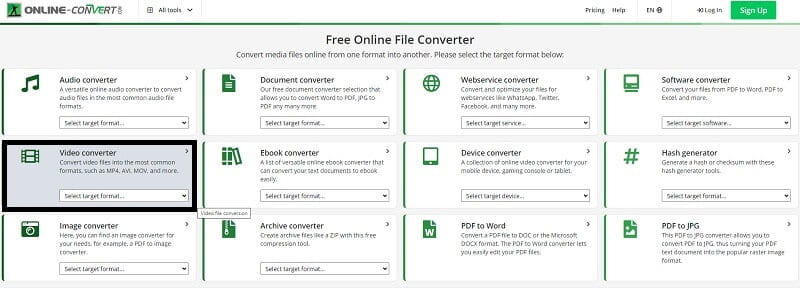
Trin 1Åbn den officielle hjemmeside
Gå først til værktøjets officielle hjemmeside. Skriv i søgefeltet Gratis online filkonvertering.
Trin 2Foretag en videokonvertering
Tryk på for at fortsætte Video Converter knappen for at konvertere din videoopløsning.
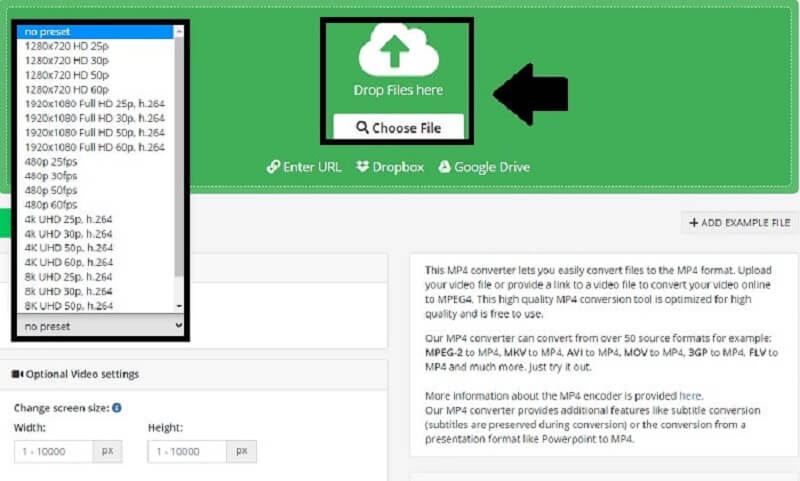
Trin 3Vælg en forudindstilling og konverter
Når du har slettet dine filer, skal du vælge 480p forudindstillinger og klik Start at begynde processen.
2. Video Converter Online
Dette praktiske værktøj er en filkonverter, der fungerer online. Næsten alle lydformater er understøttet. Videokonverter onlinee er et fremragende program, der kan hjælpe dig med at konvertere din 1080p til 480p, hvis du ønsker at reducere din video. Det giver dig også mulighed for at komprimere din video på den mest ligetil mulige metode. Ud over det kan det hjælpe dig med at konvertere din video hurtigt og effektivt. Her er de grundlæggende procedurer for at nedskalere din film fra 1080p til 480p.
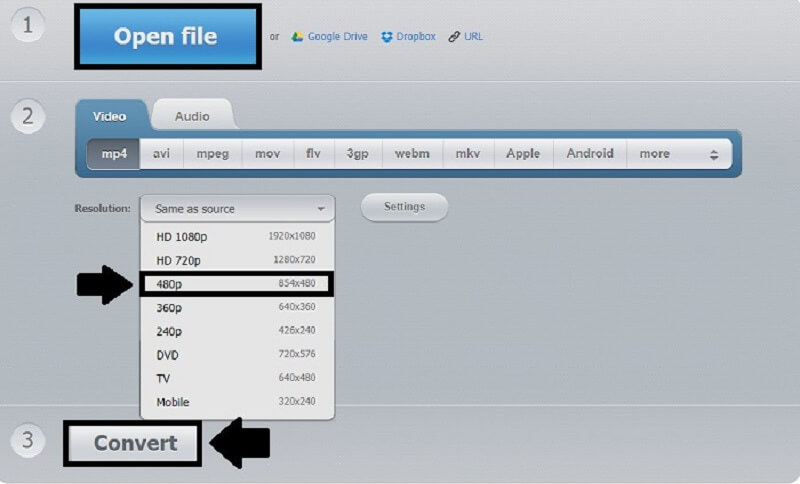
Trin 1Åben fil
Du kan nu vælge din videofil ved at vælge knappen Åbn fil. Vælg derefter den video, der skal nedskaleres.
Trin 2Foretag en videokonvertering
Tryk på for at fortsætte Video Converter knappen for at konvertere din videoopløsning.
Trin 3Skift opløsningen
Ved at vælge indstillingerne kan du nu ændre opløsningen på din 1080p-video til 480P.
Trin 4Konverter video
Endelig, når du har ændret opløsningen på din video, kan du konvertere den.
AVAide gratis videokonverter online
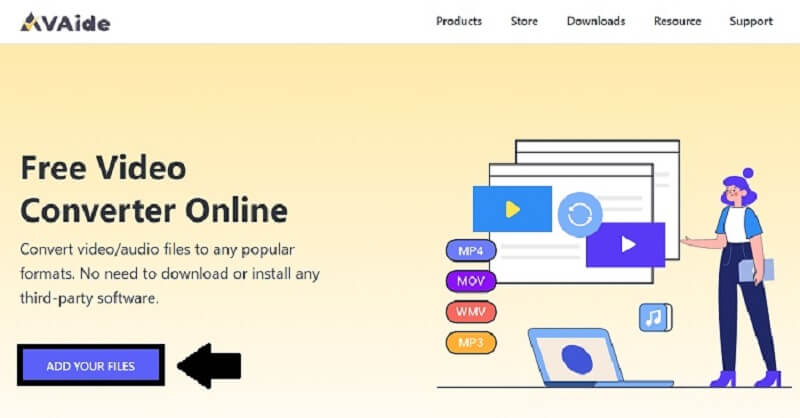
Dette onlineværktøj tilbyder også en brugervenlig videokonverter, der hurtigt giver dig mulighed for at reducere videoopløsningen. Den udfører konverteringer og ændringer baseret på din internetforbindelses hastighed. Derfor kan du nemt konvertere videoer fra 1080p til 480p-format på få minutter uden forudgående erfaring. Lær hvordan du bruger denne fremragende 1080p til 480p onlinekonverter nedenfor.
Trin 1Start den officielle hjemmeside
For at begynde skal du bruge søgemaskinen til at finde den officielle side for AVAide gratis videokonverter online.
Trin 2Tilføj dine filer
For at tilføje dit videoklip skal du vælge Tilføj dine filer mulighed. Tryk på Åben efter at have valgt en fil fra den mappe, der vises på din skærm.
Trin 3Skift opløsningen
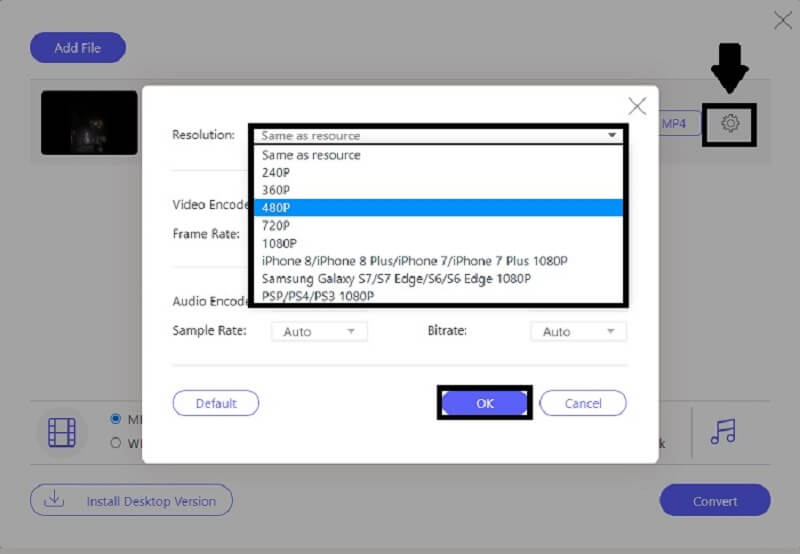
Du kan nu justere Løsning ved at klikke på tandhjulsikonet, markere Opløsning og vælge 480p før du trykker på Okay knap.
Trin 4Konverter din fil
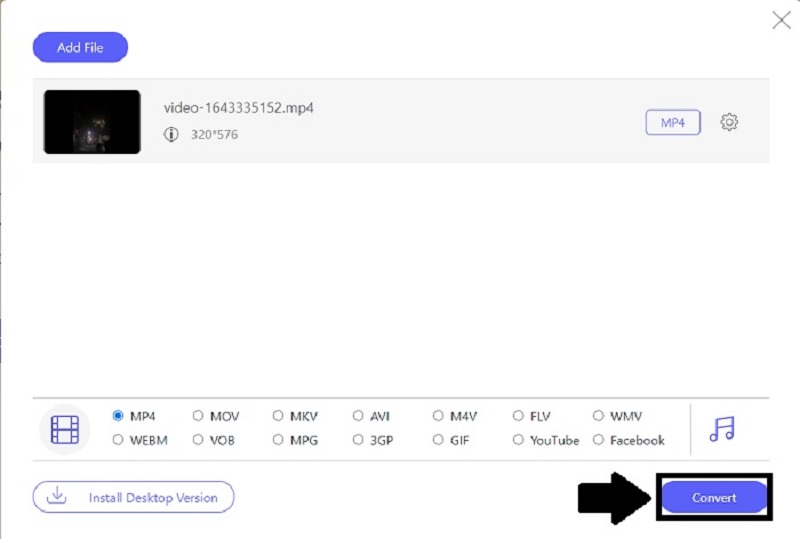
Til sidst, når du har konverteret din 1080p-video til 480p, skal du klikke på Konvertere knappen for at gemme din film med det samme.
Del 3. Ofte stillede spørgsmål om nedskalering
Hvordan konverteres 1080p til 480p ved hjælp af FFmpeg?
For at begynde skal du downloade FFmpeg til dit skrivebord og starte ffmpeg.exe-stien til systemet. Tryk derefter på Windows-ikonet på din pc og skriv CMD. Brug endelig cd-kommandoen til at navigere til filmappen. Indtast derefter kommandoen ffmpeg-i input.mp4 -vf scale=480:-1 output.mp4 og klik på Enter på tastaturet.
Kan jeg konvertere 1080p til 480p i håndbremse?
Ja, håndbremse inkluderer en downscale mulighed. Installer den aktuelle version af værktøjet, importer kildefilen, installer og kør applikationen, vælg manuelt bredde og højde, angiv en målmappe, og begynd at konvertere 1080p-filmen til 480p.
Hvordan nedskalerer jeg en video på min iPhone?
Du kan kun bruge tredjepartsapps til at nedskalere videoer på iPhone. Disse apps og iOS har også store begrænsninger. Du kan bruge AVAide Video Converter til nemt at nedskalere enhver video.
Det var det hele. Nu hvor du ved, hvad du laver, og hvilke værktøjer du skal bruge, vil du være i stand til det. konverter din 1080p-video til 480p hurtigt og sikkert. Endelig er det op til dig at træffe en beslutning. Du skal downloade AVAide Video Converter og anden desktop-software kan lide det for at få mest muligt ud af dem. Men i stedet for at installere en app til at konvertere filer, kan du bruge et gratis onlineværktøj.
Din komplette videoværktøjskasse, der understøtter 350+ formater til konvertering i tabsfri kvalitet.
Videoforbedring
- Opskaler 1080p til 4K
- Opskaler 480p til 1080p
- Nedskaler 4K til 1080p/720p
- Nedskaler 1080p til 480p
- Opskaler DVD til 1080p/720p
- Ret video i dårlig kvalitet
- AI Video opskalere
- Forbedre videokvaliteten
- Forbedre TikTok-videokvaliteten
- Bedste videoforstærker
- Video Enhancer-app til iPhone og Android
- Bedste 4K Video Enhancer
- AI opskalere video
- Ryd op i videokvalitet
- Gør video i højere kvalitet
- Gør en video lysere
- Bedste Blur Video App
- Ret slørede videoer
- Forbedre zoom videokvalitet
- Forbedre GoPro-videokvaliteten
- Forbedre Instagram-videokvaliteten
- Forbedre Facebook-videokvaliteten
- Forbedre videokvaliteten på Anroid og iPhone
- Forbedre videokvaliteten i Windows Movie Maker
- Forbedre videokvaliteten i Premiere
- Gendan gammel videokvalitet
- Skærp videokvalitet
- Gør videoen mere tydelig
- Hvad er 8K-opløsning
- 4K-opløsning: Alt hvad du behøver at vide [Forklaret]
- 2 fantastiske måder at øge videoopløsningen uden tab
- Videoopløsningskonverter: Ting at overveje, når du får en
- Den fremragende 5K til 8K-konverter, du ikke bør gå glip af!
- Fjern baggrundsstøj fra video: Med tre effektive måder
- Sådan fjerner du korn fra video ved hjælp af de 3 bemærkelsesværdige måder