Det ødelægger din binge-watching, når lyd og video er ude af synkronisering, og for at være fair, er det ikke behageligt, når der er lydforsinkelse. Du har måske prøvet alt for at løse dette problem, men du er løbet tør for løsninger. Så denne artikel giver flere tips til at løse lydforsinkelse i din video, afhængigt af om du bruger en computer eller en smartphone. Men før noget andet, lad os starte med, hvorfor lyden er ude af synkronisering, og dens mulige årsager.
- Del 1. Hvorfor bliver lyden ikke synkroniseret med videoen?
- Del 2. Universelle løsninger – Prøv disse først
- Del 3. Sådan rettes lyd- og videoproblemer, der ikke er synkroniseret på en Windows 11-pc
- Del 4. Sådan rettes lyd- og videoproblemer, der ikke er synkroniseret på iPhone
- Del 5. Sådan rettes YouTube-lyd og -video, der ikke er synkroniseret
- Del 6. Ofte stillede spørgsmål om lyd og video, der ikke er synkroniseret
Del 1. Hvorfor bliver lyden ikke synkroniseret med videoen?
Hvis du undrer dig over, hvorfor der opstår et problem, såsom at lyden ikke er synkroniseret med videoen, er der mange muligheder. I denne del af artiklen skal du lære de almindelige årsager til lydforsinkelse, og hvordan du hurtigt kan udføre en diagnose af videoen og din enhed.
1. Almindelige årsager
En af de mest almindelige årsager til lydforsinkelse i en video er høj videoopløsning eller brugen af specialeffekter. Hvis din enhed knap nok understøtter high definition, vil lyden helt sikkert afspilles først. Derudover, hvis du bruger en ekstern enhed, f.eks. en soundbar, er der stor sandsynlighed for lydforsinkelse i videoen. Derudover er her flere årsager til lydforsinkelse, du kan overveje:
- Streaming af videoer online med en langsom internetforbindelse.
- Fejl i medieafspillere forårsager desynkronisering.
- Løst HDMI-kabel eller andre defekte forbindelser.
- Variabel billedhastighed for video, der ikke understøttes af enheden.
2. Tips til hurtig diagnose
Den nemmeste måde at kontrollere, om lyd og video er ude af synkronisering, er at skifte eller lukke den medieafspiller, du bruger. Prøv at afspille videoen på en anden enhed for at se, om problemet ligger i mediefilen eller selve enheden. Hvis disse enkle tips ikke løser problemet, kan du se den næste del for mere avancerede løsninger.
Del 2. Universelle løsninger – Prøv disse først
Du kan bruge følgende metoder til at synkronisere lyden i videoen. Dette afsnit beskriver generelle løsninger, du kan prøve for at løse lydforsinkelsen.
1. Genstart alt
Start med at lukke medieafspilleren ned. Hvis du streamer online, skal du lukke webstedet, inklusive alle åbne faner. Genstart derefter enheden, og prøv at afspille videoen igen.
2. Tjek og opdater alt
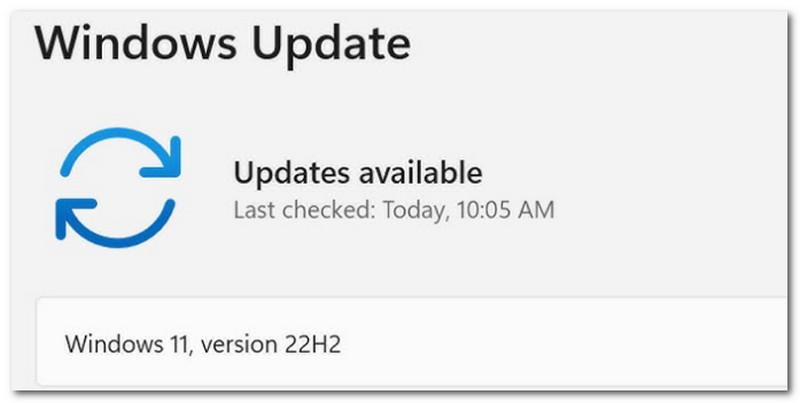
Din computers eller telefons operativsystem spiller en afgørende rolle, når der er lydforsinkelse. Sørg for, at din enhed er opdateret for at fjerne eventuelle skjulte fejl, der kan forårsage videoproblemet.
3. Tjek din internetforbindelse
En langsom internetforbindelse kan være selve årsagen til lydforsinkelsen i videoen. Overvej at frakoble og genstarte internetrouteren. Opret forbindelse til et andet internetnetværk, hvis det er nødvendigt.
4. Deaktiver lydbehandling
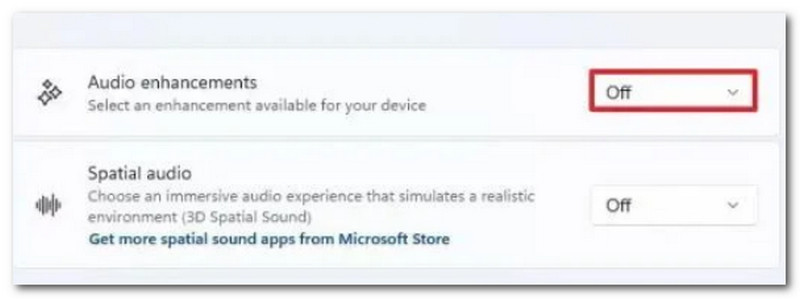
Lydforbedringer er som standard aktiveret på moderne enheder. For at slå det fra skal du gå til indstillingerne og søge efter "AI" eller "Lydforbedringer". Selvom denne funktion hjælper med klar lydoptagelse, kan den forhindre videoafspilning.
5. Ryd cache
Ophobet cache fra forskellige websteder og applikationer kan forårsage forsinkelser på din enhed og i sidste ende i dine videoer. Du kan rydde cachen på din enhed og i din webbrowser for at eliminere lydforsinkelser, når du streamer online.
Del 3. Sådan rettes lyd- og videoproblemer, der ikke er synkroniseret på en Windows 11-pc
Hvis de generelle løsninger ikke løste lydforsinkelsen i din video, kan du se følgende avancerede løsninger til lyd og video, der ikke er synkroniseret.
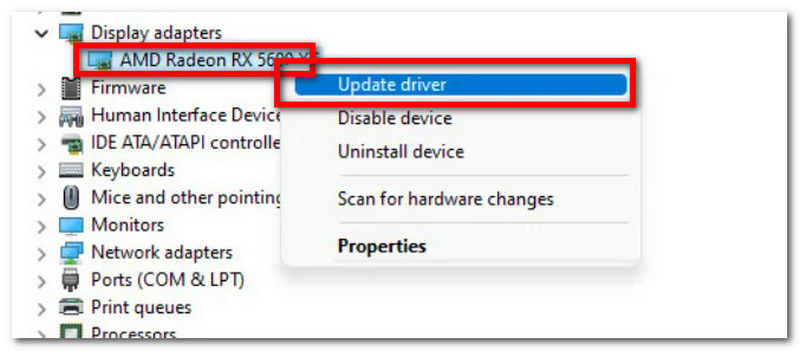
1. Opdater grafikdrivere
For at dine videoer kan køre problemfrit og forhindre nedbrud, skal du opdatere grafikdriverne. For nemt at opdatere grafikdriverne skal du gå til Indstillinger og søge efter Windows Update. Klik på Søg efter opdateringer knappen. Din enhed vil fungere med alle nødvendige opdateringer, inklusive grafikdrivere. Genstart din enhed, og prøv at afspille videoen.
2. Skift lydformat
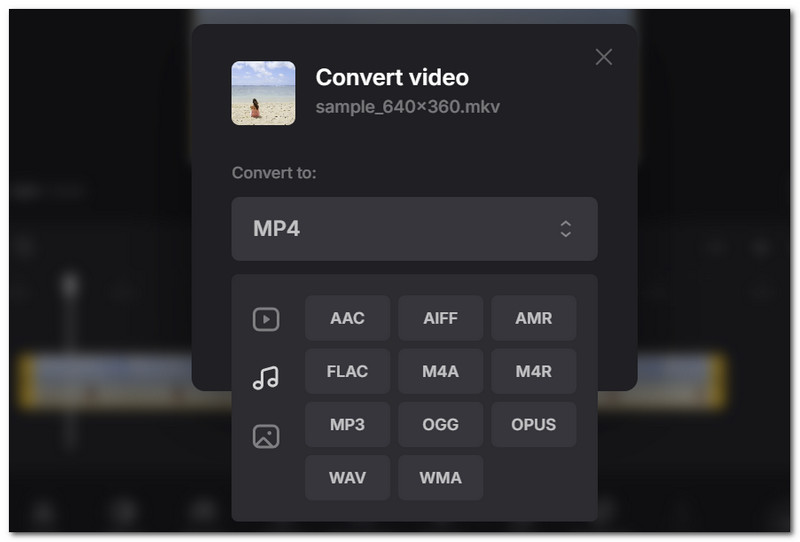
Nogle gange ligger problemet i lydcontaineren, der forårsager lydforsinkelse. For at løse dette anbefales det at bruge en lydkonverter. Gå online og søg efter Clideo. Upload videoen, og vælg et bredt understøttet lydformat, f.eks. MP3 eller AACDownload og tjek for lydforsinkelse.
3. Deaktiver eksklusiv tilstand
Eksklusiv tilstand hjælper med at låse én app til at styre din enheds højttalere. Du skal slå den fra for at tillade andre apps, f.eks. en medieafspiller, at afspille video uden forsinkelser. For at slå denne funktion fra skal du gå til lydindstillingerne på din computer og rulle ned, indtil du ser Flere lydindstillinger. Højreklik på enhedens hovedhøjttalere, og vælg Egenskaber. Markér afkrydsningsfeltet under fanen Avanceret. Tillad applikationer at tage eksklusiv kontrol over denne enhedKlik derefter på Anvend for at gemme ændringerne.
4. Deaktiver hurtig opstart
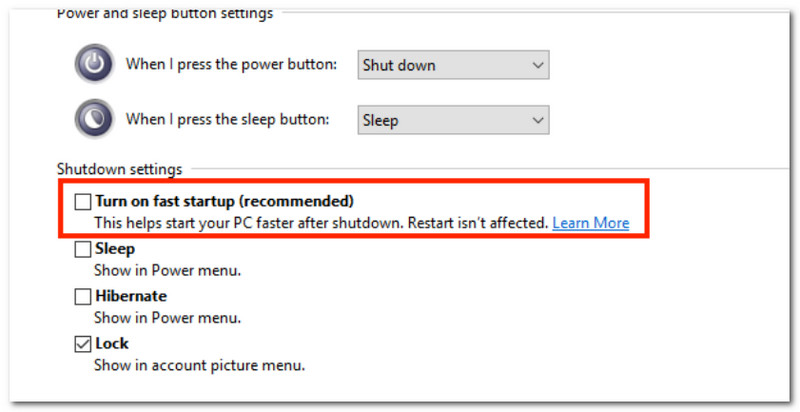
Hurtig opstart er en stor hjælp til at reducere din enheds opstartstid. Men ulemperne inkluderer, at den kan afbryde forudinstallerede tjenester som OneDrive og forårsage lydforsinkelse i dine videoer. Bare åbn Start-menuen og gå ind i KontrolpanelFra menuen til venstre skal du gå til Skift tænd/sluk-knappernes funktion, og naviger derefter til Skift indstillinger, der i øjeblikket ikke er tilgængeligeSlå fra for Slå hurtig opstart til (anbefales) valgmulighed og gem ændringerne.
5. Sluk Hyper-V
For at løse problemer med din computer og medieafspillers ydeevne skal du deaktivere Hyper-V i indstillingerne. Åbn Start-menuen, og skriv Slå Windows-funktioner til eller fra i dialogboksen. Rul ned, indtil du ser indstillingen Hyper-V. Fjern markeringen i feltet, og klik derefter på OK for at gemme.
6. Tjek opdateringshastigheden
En anden måde at rette op på lyd, der ikke er synkroniseret med videoen, er at kontrollere opdateringshastigheden. Det hjælper med at verificere visuel bevægelse og kontrollere, at hardware som kabler fungerer korrekt. Gå blot til Systemindstillinger, og klik på Skærm. Vælg den ønskede opdateringshastighed for at sikre, at videoen afspilles problemfrit.
7. Brug AVAide-videokonverter
Hvis du er løbet tør for løsning, er det næste du skal gøre at bruge AVAide Video ConverterDette er et multifunktionelt værktøj designet til at hjælpe med at synkronisere lyd og video med blot et par klik. Det understøtter en bred vifte af medieformater, så du kan rette lydforsinkelse i MP4, MKV, VOB og andre formater. Derudover tilbyder det lydstyrkeforstærkning og -forsinkelse, og du kan endda nulstille indstillingerne, hvis du ikke er tilfreds. Derudover vil AVAide være den bedste løsning, da det garanterer fremragende videokvalitet. Her er trinnene for at komme i gang:
Trin 1Download og installer softwaren på din computer. Åbn den, og gå til Værktøjskasse for at vælge Lydsynkronisering værktøj.

GRATIS DOWNLOAD Til Windows 7 eller nyere
 Sikker download
GRATIS DOWNLOAD Til Mac OS X 10.13 eller nyere
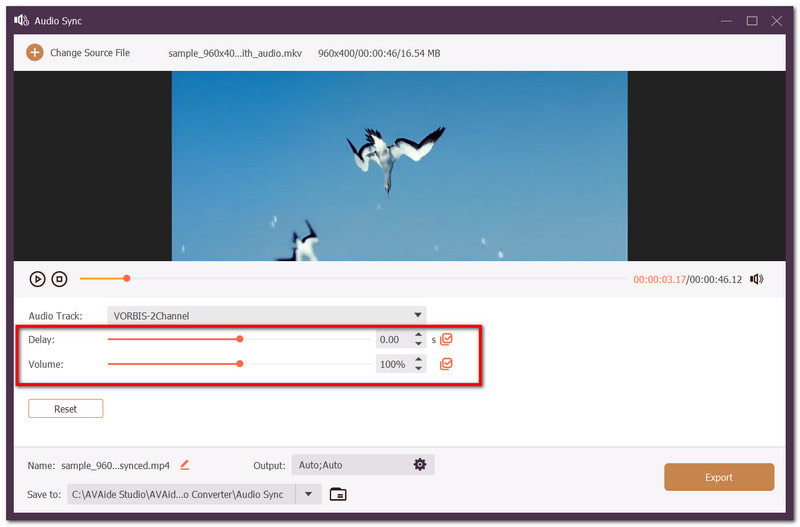
Sikker downloadTrin 2Upload den video, du vil redigere. Når lyd og video ikke er synkroniseret, skal du bruge Forsinke indstilling for at synkronisere dem.
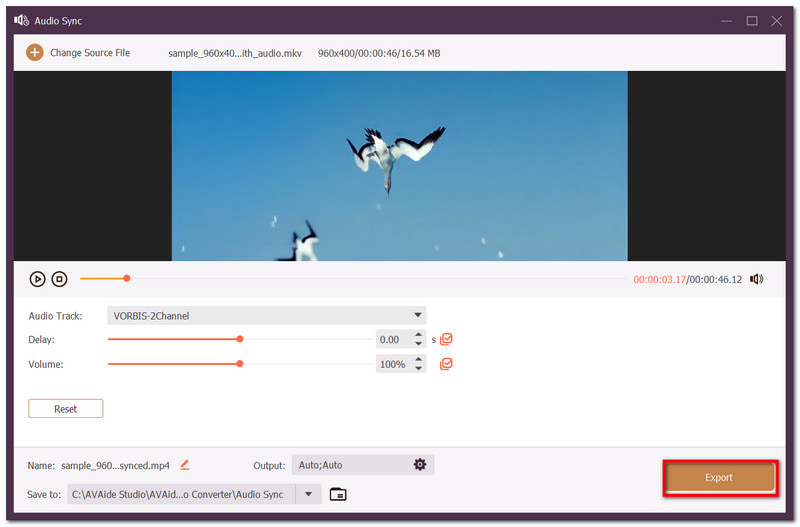
Trin 3Se et eksempel på videoen, når den er færdig med redigeringen. Klik på Eksport -knappen for at gemme den synkroniserede lyd og video.
Del 4. Sådan rettes lyd- og videoproblemer, der ikke er synkroniseret på iPhone
Selv med en iPhone, der leverer den bedste foto- og videokvalitet, kan du støde på problemer, såsom at lyden ikke er synkroniseret med videoen. Prøv disse løsninger for at løse lyddesynkronisering.
- Test andre mediefiler for at se, om problemet ligger i videoen eller medieafspilleren.
- Luk Fotos-appen eller enhver medieafspiller, du bruger til streaming.
- Genstart enheden for at fjerne midlertidige systemfejl.
- Tjek for opdateringer på streamingplatforme og operativsystemer.
- Opret forbindelse til en stærkere internetforbindelse, når du streamer.
Del 5. Sådan rettes YouTube-lyd og -video, der ikke er synkroniseret
Det er kun naturligt at støde på fejl, når man ser videoer på YouTube, især da det indeholder millioner af videoer. YouTube-lyd og -video kan blive usynkroniseret, hvis din internetforbindelse er ustabil, eller hvis webstedet opdateres. Hvis du er tilfreds med din internetforbindelse, kan du prøve disse tips til at løse lydforsinkelsen:
1. Opdater siden
En simpel løsning, der retter de fleste fejl hele tiden. Tryk på knappen Opdater på YouTube, eller luk og åbn igen, hvis du bruger appversionen.
2. Hovedtelefoner
Hvis du bruger trådløse hovedtelefoner, så prøv at bruge kablede. Sammenlignet med Bluetooth-hovedtelefoner kan kablede hovedtelefoner overføre elektriske signaler øjeblikkeligt, hvilket eliminerer muligheden for lydforsinkelse i dine YouTube-videoer.
3. Skift videoopløsning
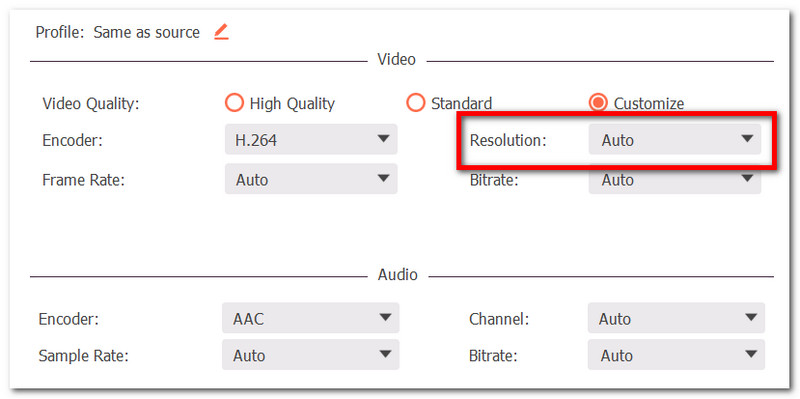
Prøv at sænke videoopløsningen på både YouTube og din enhed. En video i HD kan forårsage forsinkelser og timingproblemer med video og lyd. Sørg blot for at opdatere siden igen, når opløsningen er sænket.
Del 6. Ofte stillede spørgsmål om lyd og video, der ikke er synkroniseret
Hvorfor er min streamingvideo og lyd ude af synkronisering?
Mediebehandling, såsom kodning, dekodning og signaltransmission, spiller en vigtig rolle i lydforsinkelse. Det meste af tiden kan high-definition-streaming forårsage dette problem på grund af den nødvendige beregningsintensive behandling.
Kan jeg rette op på, at lyd og video i Prime Video ikke er synkroniseret?
Ja. Du kan blot tvinge appen til at stoppe og genstarte den. Dette vil løse problemet med Prime Video-lyd, der ikke er synkroniseret.
Hvorfor er OBS-lyd og -video ikke synkroniseret?
Lyd behandles hurtigere end billeder, og 'OBS video lyd ude af synkronisering' opstår, når din computers CPU er overbelastet, og den mister videobilleder, hvilket forårsager en forsinkelse. OBS skærmoptager kan også forårsage lydforsinkelse, når fordelingen af samplehastigheder på tværs af dine enheder ikke stemmer overens.
I denne artikel har du opdaget metoder til at reparere lyd, der er ude af synkronisering med video på forskellige enheder, såsom computere og mobiltelefoner. Blandt de nævnte løsninger er den bedste løsning AVAide Video Converter, som tilbyder enkel, men effektiv lydsynkronisering. Den tilbyder andre vigtige værktøjer til at komprimere, konvertere og redigere video for at skabe det indhold, du ønsker. Hent den gratis version nu på Windows og Mac.
OM FORFATTEREN

Din komplette videoværktøjskasse, der understøtter 350+ formater til konvertering i tabsfri kvalitet.