I dag gør kunstig intelligens videoredigering og opskalering nemmere og mere bekvemt. Forståelse AI-videoopskaleringsfunktioner kan hjælpe dig med at se dine yndlingsfilm i højere opløsning. Hvis du leder efter de rigtige værktøjer, så læs videre – denne artikel giver også tips og vejledning. Vi introducerer nogle fremragende videoredigeringsværktøjer, der udnytter AI-teknologi til at forbedre videokvaliteten på Android, iPhone og computere.
Del 1. Hvad er kunstig intelligens i opskaleringsvideo?
Først og fremmest er kunstig intelligens eller kunstig intelligens evnen af en teknologisk gadget såsom computeren, mobiltelefonen og andre til at udføre en menneskelig opgave med dømmekraft og menneskelig intelligens. Dette gælder også med AI-videoopskalering. En videoforstærker uden AI transformerer kun videoerne manuelt af en person, der kontrollerer softwarens eller appens værktøjer. På den anden side vil en videoopskaleringsapp til Android og andre redigeringsværktøjer gøre opgaven meget lettere. Hver detalje i videoen, der ikke ses med det blotte øje, vil også være en del af forbedringen.
Del 2. Den fænomenale måde at opskalere video ved hjælp af kunstig intelligens på pc
Det AVAide Video Converter er et fænomenalt videoopskaleringsværktøj, der fungerer med AI, og ved blot at trykke på den specifikke forbedring, anvendes det perfekt på videoen. Derudover kan denne fantastiske software drastisk opskalere din dårlige video til en video af høj kvalitet ved at fjerne støj, stabilisere og oplyse den så let som ABC. Ikke nok med det, du kan også anvende smukke filtre, temaer og musik, mens du opskalerer video med AI! Du behøver ikke bekymre dig om, hvilken type pc du bruger, fordi... AVAide Video Converter fungerer perfekt på både Mac, Windows og Linux!
Hvad er mere? Som navnet antyder, er AVAide Video Converter var oprindeligt den mest bemærkelsesværdige videokonverter, filmproducent og hjemmelavede DVD-ripper i hele verden. Forestil dig at konvertere video- og lydfiler samtidigt til mere eller mindre 400 forskellige formater. For ikke at nævne de ultrahurtige og hardwareaccelerationsteknologier, den besidder, som er meget nyttige for dig og din enhed! Uanset hvad, er du velkommen til at prøve det ved at følge de komplette og detaljerede retningslinjer nedenfor.
- Forbedre din video på flere, men hurtigste måder.
- Det sikrer din enhed med sin hardwareaccelerationsteknologi.
- Det er en fantastisk 3D-, GIF-, film- og videocollagemaskine.
- Det understøtter alle populære input- og outputformater.
- Den mest intuitive grænseflade, du nogensinde kunne have.
- Fantastiske funktioner og værktøjer venter på dig!

 Sikker download
Trin 1Download softwaren
Anskaf softwaren til din enhed, og for at gøre det effektivt, skal du klikke på de tilgængelige downloadknapper ovenfor. Vælg en relevant for din enhed, og start derefter denne AI-videoforstærker, når du har installeret den.
Trin 2Upload filen
På hovedgrænsefladen skal du udforske Værktøjskasse og vælg Video Enhancer. Når du klikker på det, vil et pop op-vindue komme frem, hvor du kan uploade din videofil, når du trykker på Plus ikon i midten.

Trin 3Tilpas forbedring
I det nye vindue skal du vælge mellem muligheder, som du bare skal skifte. Mulighederne er Opskaleret opløsning at gøre kvaliteten fremragende, den Fjern videostøj mulighed for at gøre din video renere, Reducer rystning for at få det til at stabilisere sig, og den Optimer lysstyrken og Kontrast for at opnå perfekt lys til din video.

Trin 4AI opskalere videoopløsning
Denne gang skal du beslutte dig for den rigtige opløsning til din video. For at gøre det skal du bare trykke på pileikonet Løsning, og vælg derefter blandt de mange muligheder. Det samme med det format, du ønsker.

Trin 5Gem videoen
Hvis din video er god til at gå, skal du gå videre og klikke på Forbedre knap. Vent på, at forbedringsprocessen er færdig, og tjek den derefter


 AVAide Video Converter
Den mest omfattende mediekonverter til at konvertere video og lyd uden kvalitetstab.

Del 3. Sådan opskalerer du videoer på mobil ved hjælp af AI
Til mobilbrug er det praktisk at bruge VideoShop til at opskalere video. Denne fremragende applikation har alt at prale af. Det er en videoopskalering til Android og iPhone, der har smukke effekter og filtre, tags, sammen med animerede overgange og flere funktioner til at forskønne dine videoer. Derudover giver den brugerne mulighed for at anvende voiceovers og lydeffekter på deres forbedrede videoer som en del af dens avancerede funktion. Import- og eksportprocessen kan dog være problematisk for dig, da mange førstegangsbrugere har oplevet det. Lad os derfor se nedenstående trin for, hvordan VideoShop fungerer til at forbedre videoer. Bemærk venligst, at retningslinjerne gælder for opskalering af videokvalitet på Android og iPhones.
Trin 1Du skal downloade og installere denne video opskalerer på din Android eller iPhone. Start den derefter, og klik på Importere knap.
Trin 2Vælg den video, du skal forbedre på næste side, og klik derefter Færdig. Efter den vellykkede import af videoen skal du gå og klikke på Filter fanen.
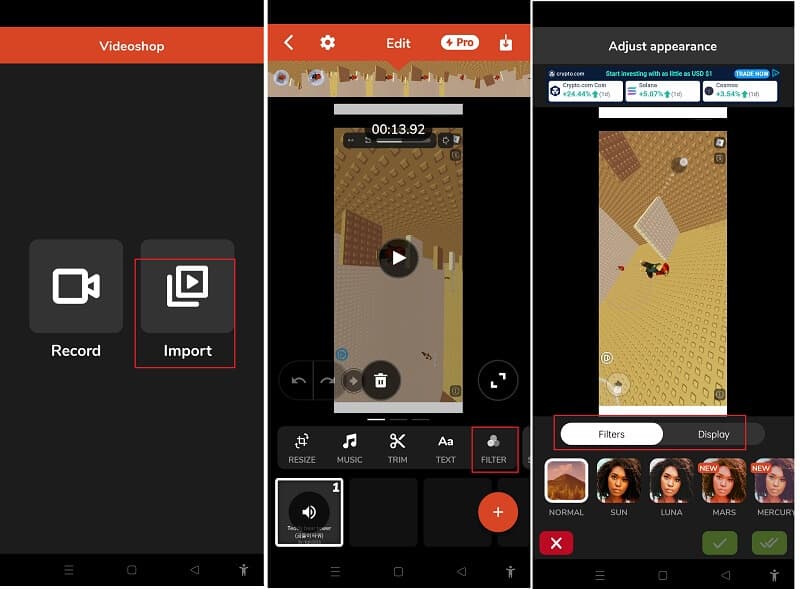
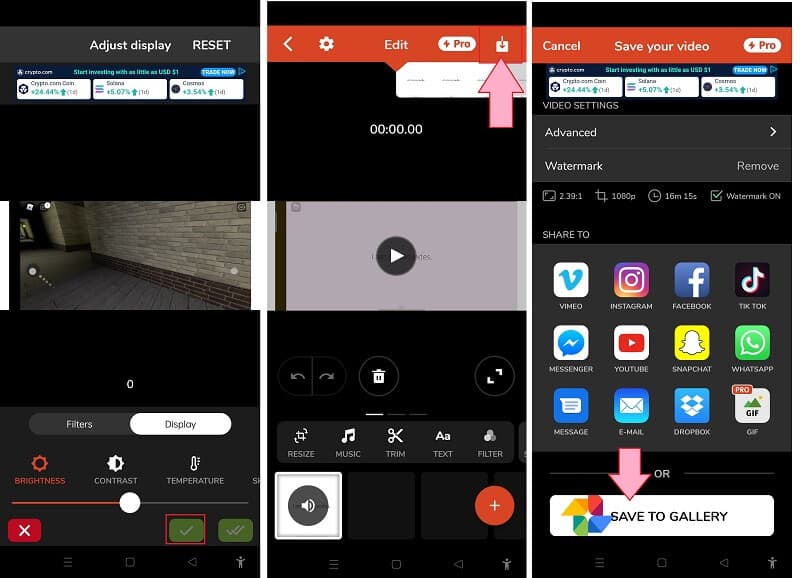
Trin 3Fra den nye side skal du vælge blandt de mange tilgængelige filtre. Klik derefter på Skærm fanen for at tilpasse din videos lysstyrke og kontrast, skarphed, mætning og temperatur. Klik derefter på den grønne Kontrollere knappen for at anvende ændringerne.
Trin 4Til sidst eksporterer du den nyligt forbedrede video ved at trykke på Eksport ikon. Klik derefter på Gem i Galleri mulighed. Og det er sådan man opskalerer video på Android og iPhone.
Del 4. Ofte stillede spørgsmål om AI-videoopskalering og værktøjerne
Kan jeg opskalere min video ved hjælp af AVAide Video Converter på min telefon?
Nej. I mellemtiden, AVAide Video Converter henvender sig kun til computere. Men i det lange løb, som en del af dets innovation, vil du helt sikkert nyde det med dine telefoner. Hvis du har brug for det opskalere 480p til 1080p, klik her for at få flere oplysninger.
Kan jeg forbedre min video ved hjælp af Fotos-appen på min Android?
Ja. Fotos-appen er også et godt værktøj til at forbedre dine videoer og billeder. Men i modsætning til de andre forbedrende apps har Photos-appen begrænsede værktøjer.
Hvordan opskalerer man video på iPhone uden en tredjepartsapp?
Gå til fotoalbummet, vælg og åbn din videofil. Derefter skal du klikke på rediger-knappen og tilpasse de tilgængelige forudindstillinger. Denne procedure er dog ikke så effektiv som at bruge et tredjepartsværktøj.
Her er to enkle metoder til bruger AI til at opskalere video på Windows, Mac, Android og iPhone. Ud over disse to tilgange kan der selvfølgelig være mange andre muligheder tilgængelige. Disse to videoforbedringsværktøjer leverer dog den bedste samlede ydeevne. Så følg anbefalingerne og instruktionerne i denne artikel for at begynde at opleve AI-opskalering af dine videoer med det samme.
Din komplette videoværktøjskasse, der understøtter 350+ formater til konvertering i tabsfri kvalitet.
Videoforbedring
- Opskaler 1080p til 4K
- Opskaler 480p til 1080p
- Nedskaler 4K til 1080p/720p
- Nedskaler 1080p til 480p
- Opskaler DVD til 1080p/720p
- Ret video i dårlig kvalitet
- AI Video opskalere
- Forbedre videokvaliteten
- Forbedre TikTok-videokvaliteten
- Bedste videoforstærker
- Video Enhancer-app til iPhone og Android
- Bedste 4K Video Enhancer
- AI opskalere video
- Ryd op i videokvalitet
- Gør video i højere kvalitet
- Gør en video lysere
- Bedste Blur Video App
- Ret slørede videoer
- Forbedre zoom videokvalitet
- Forbedre GoPro-videokvaliteten
- Forbedre Instagram-videokvaliteten
- Forbedre Facebook-videokvaliteten
- Forbedre videokvaliteten på Anroid og iPhone
- Forbedre videokvaliteten i Windows Movie Maker
- Forbedre videokvaliteten i Premiere
- Gendan gammel videokvalitet
- Skærp videokvalitet
- Gør videoen mere tydelig
- Hvad er 8K-opløsning
- 4K-opløsning: Alt hvad du behøver at vide [Forklaret]
- 2 fantastiske måder at øge videoopløsningen uden tab
- Videoopløsningskonverter: Ting at overveje, når du får en
- Den fremragende 5K til 8K-konverter, du ikke bør gå glip af!
- Fjern baggrundsstøj fra video: Med tre effektive måder
- Sådan fjerner du korn fra video ved hjælp af de 3 bemærkelsesværdige måder