Hvordan man effektivt konverter WFP til MP4Hvis du opretter et Filmora-projekt, er det vigtigt at bemærke, at WFP-filformatet er egnet til at gemme ændringer, men det kan ikke afspilles eller deles. Når du konverterer WFP-filer til MP4, sikrer det, at WFP-filer eller -videoer nemt kan afspilles eller deles på forskellige enheder og platforme. Selvom der er et alternativ til at eksportere WFP-projekter til MP4-format i Filmora, hjælper værktøjer som AVAide MP4 Converter dig med at udføre processen uden problemer for at opnå en gnidningsfri konvertering i høj kvalitet. Denne vejledning gennemgår begge tilgange perfekt og uden problemer.
Del 1. Oversigt over WFP-filer
WFP er en forkortelse for Wondershare Filmora Project File, og den gemmer filmprogrammer og redigeringsprojekter på højt niveau uden behov for at indeholde store mængder af mediefiler. WFP gemmer ikke videooptagelser, lydklip eller grafik. I stedet gemmer den metadataoplysninger, der er relevante for f.eks. filmproduktionsprojekter, såsom strukturen af filmfilen, typografi, billeder osv. Denne funktion gør det muligt at gemme arbejdsprojektet og dets dele eller redigere generelt, hvilket forbedrer brugerens fleksibilitet.
WFP-filer er lavet specifikt med Filmora, så de er lavet til at blive åbnet og ændret i den specifikke software. Ligeledes indeholder WFP-filer ikke rigtige mediefiler; derfor kan de ikke vises med andre enheder eller platforme. For at et WFP-projekt kan være tilgængeligt som en videofil, der kan bruges normalt, skal brugeren dog eksportere WFP-projektet fra Filmora-softwaren og gemme det i et hvilket som helst format, nemlig MP4, AVI eller MOV. Denne procedure ændrer formatet til en ensartet branchestandard, hvilket gør det muligt at se, redigere eller uploade projektet til YouTube og andre platforme.
Fordele ved at bruge WFP-filer i Filmora
• Effektiv projektledelseWFP-filer giver brugerne mulighed for at administrere komplekse projekter med tilstrækkelig hensyntagen til medierne og redigeringsprocesserne.
• Bevaret opbevaringDa WFP-filer ikke indeholder medier, bruger de mindre plads end at gemme en fuld HD-videofil i formater oprettet med HD Movie Maker Pro.
• Rediger gemmerFor at undgå at skulle redigere hvert enkelt projekt igen, kan brugerne bruge metadata til at gemme redigeringer og lukke eller åbne et projekt når som helst.
Sammenligningstabel for WFP og almindelige videoformater
| Attribut | WFP (Filmora-projektfil) | MP4 | MOV | AVI |
| Filtype | Projektfil (kun metadata) | Videofil | Videofil | Videofil |
| Medieindhold | Nej (indeholder kun referencer) | Ja | Ja | Ja |
| Kompatibilitet | Filmora-eksklusivt | Bredt understøttet | Primært Apple-enheder | Ældre enheder, Windows |
| Filstørrelse | Letvægts (ingen indlejrede medier) | Afhænger af medieopløsningen | Afhænger af medieopløsningen | Typisk større |
| Brugsscenarie | Redigering i Filmora | Deling og afspilning | Deling og afspilning | Arkivering eller afspilning |
| Eksportkrav | Ja, til standard videoformater | Ingen | Ingen | Ingen |
Del 2. Konverter WFP-fil til MP4 i Filmora med vandmærke
WFP-filer er tilknyttet Filmora. Filmora integrerer WFP-formaterede filer med projektdata såsom tidslinjer, effekter og redigeringspunkter, men inkluderer ikke projektmedier. Derfor kan disse filer ikke afspilles på kompatible enheder eller uploades til onlineplatforme som YouTube. For at beskytte dit arbejde uden for Filmora skal du konvertere det til et standardvideoformat som MP4, som de fleste brugere kan se. MP4-formatet sikrer også, at projektets billedkvalitet forbliver uændret. Versioner, der eksporteres direkte fra Filmora, vil dog have et vandmærke.
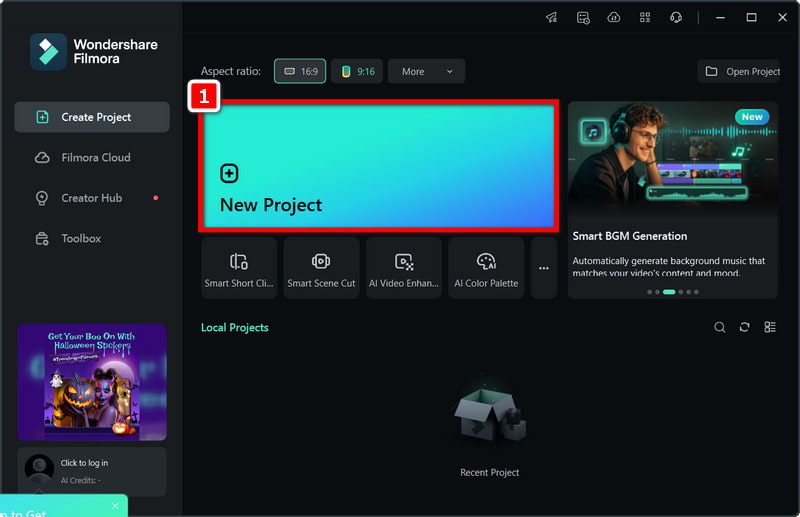
Trin 1Sørg for, at du har en aktiv og opdateret version af Filmora-softwaren på din pc, og start den. Når programmet er fuldt startet, skal du klikke på Nyt projekt, naviger og vælg den WFP-fil, du vil redigere. Et dobbeltklik eller Åben knappen burde virke.
Trin 2Dernæst skal du sørge for, at projektet er fuldt udviklet og klargjort til afsendelse, da denne version vil blive delt med andre brugere.
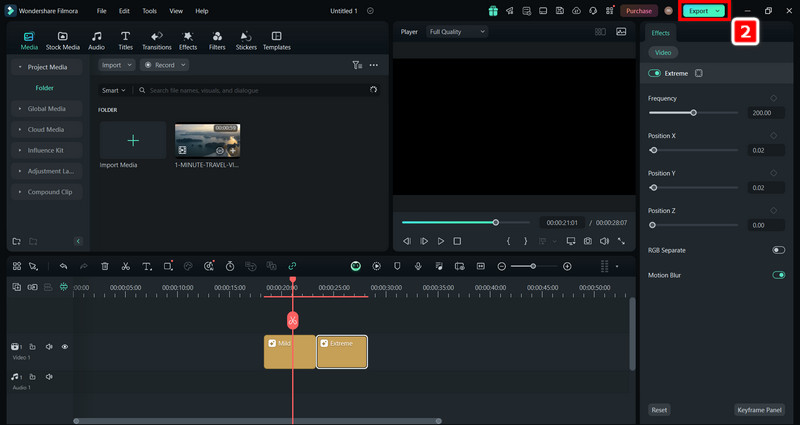
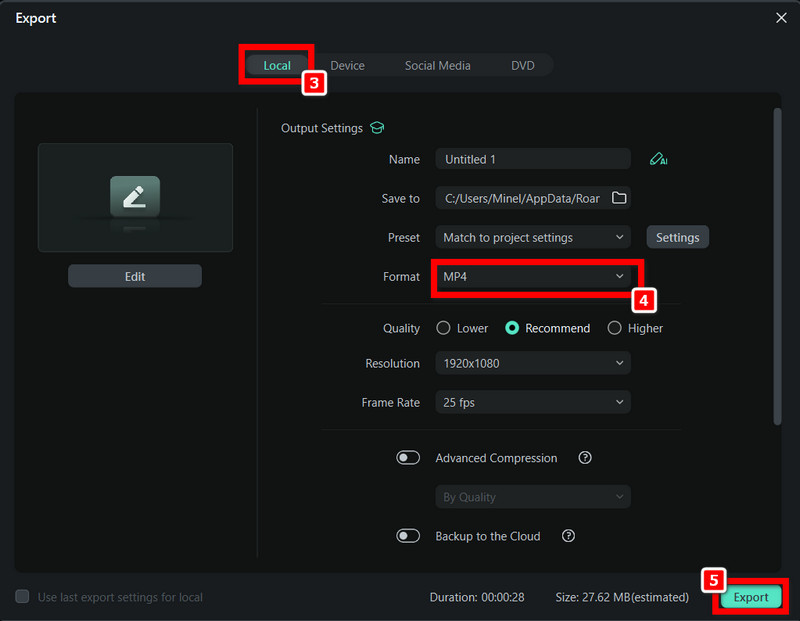
Trin 3Gå derefter til øverste højre hjørne og find og klik på EKSPORT knappen. Klik på menuen Eksporter Lokal faneblad, klik MP4, navngiv nu filen, og klik på MP4-lagringsplacering.
Trin 4Klik til sidst EKSPORT for at starte konverteringen. Filmora eksporterer nu projektet som en MP4, hvilket gør det muligt at dele det på platforme som YouTube og er kompatibelt med enhver medieafspiller.
Del 3. Konverter WFP til MP4 uden vandmærke
For brugere, der ønsker at konvertere WFP-filer til vandmærkefri MP4-filer problemfrit, kræver Filmoras indbyggede funktioner et betalt abonnement. AVAide MP4 Converter skiller sig ud som en af de hurtigste og mest effektive muligheder. Den fungerer nu også som en videokonverter, der er i stand til at udsende WFP-filer i høj kvalitet til MP4-format. Derudover er den helt gratis og understøtter over 300 formater. En robust pakke af praktiske redigeringsværktøjer supplerer den brugervenlige grænseflade.
- Konverter WFP til MP4 i den bedste video- og lydkvalitet.
- Konverter flere videofiler til MP4 med et enkelt klik.
- Konverter og skaler dine videoer til 1080P, 4K, 5K og endda 8K.
- Støt korrekt beskæring og muligheden for at beskær video på Windows for præcise justeringer.

 Sikker download
Trin 1Start Wondershare Filmora og åbn dit WFP-projekt. Du kan eksportere det som en video i et format, der fungerer med AVAIDE, f.eks. MP4, MOV eller WMV.
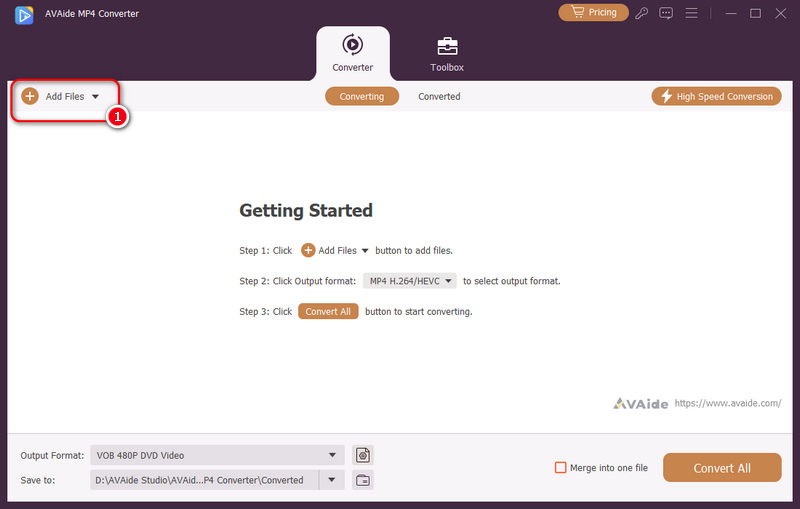
Trin 2Få adgang til AVAide MP4 Converter. Åbn derefter den konverterede videofil fra Filmora, og indtast den i programmet ved at klikke på Tilføj filer knap.
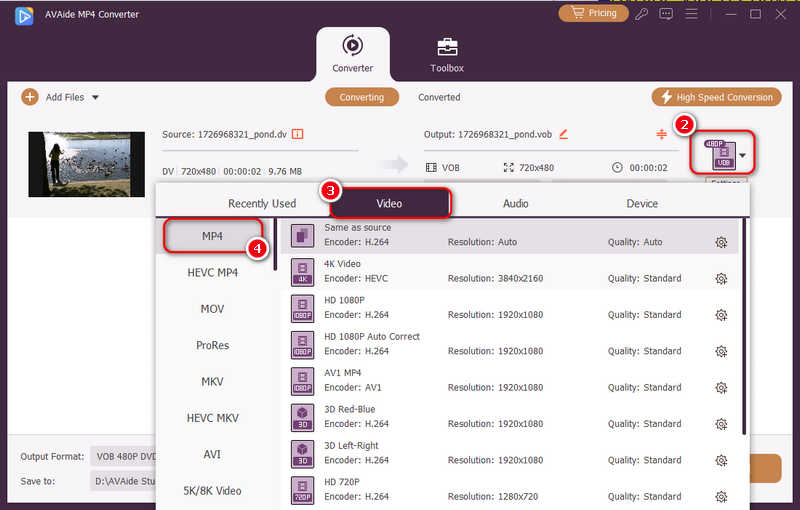
Trin 3Fra listen over formater angivet i Profil menu, vælg MP4 til din filkonvertering. Du kan indstille opløsning, billedhastighed og andre parametre efter dine præferencer.
Trin 4Hvis du f.eks. vil ændre videoannoncen, tilføje filtre eller forbedre kvaliteten af outputvideoen, skal du bruge Redigere knap.
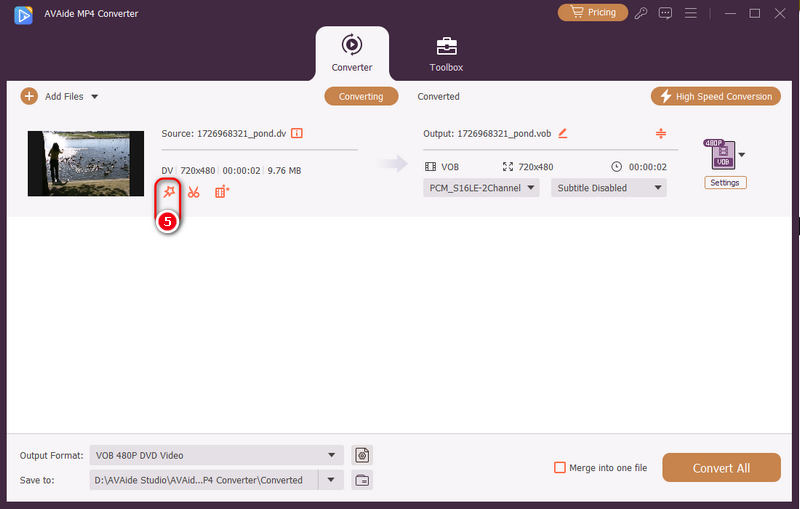
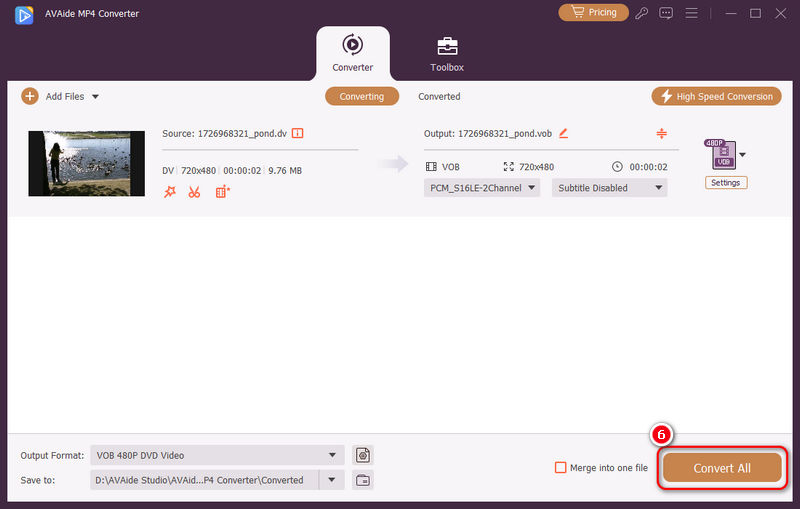
Trin 5Klik på Konverter alle knappen. Dette signalerer starten på konverteringsprocessen. Når processen er færdig, vil MP4-videofilen blive fundet i den valgte mappe, og den vil ikke have vandmærker.
Del 4. Ofte stillede spørgsmål om WFP til MP4
Hvordan fjerner jeg vandmærket i Filmora gratis?
Hvis du ikke har en pro-version af Filmora, kan du ikke fjerne vandmærket direkte, når du eksporterer din video, men du kan bruge AVAide Video Converter til nemt at fjerne Filmora-vandmærket.
Kan jeg eksportere en WFP-fil til en video gratis?
Ja, du kan eksportere en WFP-fil til en video gratis, men hvis du bruger den gratis version af Filmora, vil du sandsynligvis have et vandmærke. Hvis du ikke vil have vandmærke og fuld kvalitet, skal du enten købe Filmora eller bruge et program til at fjerne vandmærker.
Hvorfor kan jeg ikke eksportere WFP til en video?
Måske har du ændret filnavnet eller placeringen af kildemediefiler i WFP-projektfilen, eller der er ikke tilstrækkelige systemressourcer til, at Filmora kan eksportere din video.
Nu har du en komplet guide til, hvordan du gør skift WFP til MP4 så det bliver nemt at dele videoerne. Hvis du eksporterer direkte fra Filmora eller anvender AVAide MP4 Converter For at opnå en vandmærkefri konklusion skal du sørge for, at begge dele fuldfører dit projekt. Vælg en hurtig konverteringsproces af høj kvalitet, der sætter din video op til flersektionalitet, hvilket gør det nemt for dig at vise dit arbejde frem.
OM FORFATTEREN

En multifunktionel MP4-konverter til at konvertere ethvert videoformat til MP4 med høj outputkvalitet.