Med udfasningen af Adobe Flash er du måske en af de brugere, der ønsker at konvertere SWF-filer til brugbare formater, som f.eks. JPG-billeder. Faktisk er konvertering af Flash-animationer til JPG-billeder blevet en essentiel færdighed for grafiske designere, der gemmer aktiver fra gamle projekter eller en underviser, der bevarer Flash-baserede læringsmaterialer. Derfor guider dette indlæg dig gennem de enkleste konverteringsmetoder og løsninger til at omdanne dine SWF-filer til nyttige formater. Udforsk her, hvordan du kan puste nyt liv i dine Flash-filer ved at lære om de bedste ... SWF til JPG-konvertere.
Del 1: Hvad er en SWF-fil?
Hvis du er usikker på SWF og hvad det går ud på, er der en grund til, at du er stødt på denne side. SWF, en forkortelse for Small Web Format, var et Shockwave Flash-format dedikeret til at lave animationer og interaktivt indhold. Denne fil indeholder rastergrafik, vektorgrafik, tekst og interaktive elementer, som blev skrevet i ActionScript. SWF inkluderer klikbare links, knapper og endda simple spil. Den blev primært oprettet til levering af grafik og animation over internettet på grund af dens lille filstørrelse. Det er rigtigt. Denne fil var let og optimeret til webbrug. Derfor var den ideel til langsomme internetforbindelser.
Men med Adobe Flashs tilbagegang i 2020 blev SWF'er forældede til webbrug. Moderne browsere understøtter ikke længere Flash på grund af ydeevneproblemer, sikkerhedsrisici og fremkomsten af HTML5. Udviklingen tilbyder lignende funktionalitet uden hjælp fra plugins. Trods udfasningen findes SWF-filer stadig i ældre e-læringskurser, digital kunst og animationer, arkiverede webprojekter og mere. Da det ikke længere kører indbygget i browsere, er der behov for at konvertere dem til moderne formater, som JPG eller JPEG, for at fremme tilgængeligheden. I næste afsnit lærer du, hvordan du effektivt konverterer SWF-filer til JPG.
Del 2: Den nemmeste måde at konvertere SWF til JPG på Windows og Mac
AVAide Video Converter er en af de pålidelige måder at konvertere SWF til JPG på både Windows- og Mac-systemer. Dette program udtrækker effektivt JPG-billeder i høj kvalitet fra SWF-animationer med blot et par klik. Det er muligt med appens intuitive brugerflade, der giver YouTube mulighed for at konvertere en hel animation til flere JPG-filer uden besvær. Desuden sikrer dens evne til at bevare billedkvaliteten under konvertering, at dine JPG-filer forbliver klare og skarpe. Det betyder, at værktøjet kan holde alle detaljerne pæne og rene.
Derudover kan du nemt vælge din målramme fra SWF-filen og have kontrol over, hvilke dele af animationen der skal gemmes som billeder. Derudover understøtter den batchkonvertering for at eksportere flere rammer fra en enkelt SWF til individuelle JPG-billeder på én gang. Dette værktøj er perfekt, hvis du vil opdele animationer i separate stillbilleder perfekt. Sådan konverterer du SWF til JPG ved hjælp af dette program:
Trin 1Download og installer AVAide Video Converter på din computer ved hjælp af Gratis download linket nedenfor. Start det derefter.
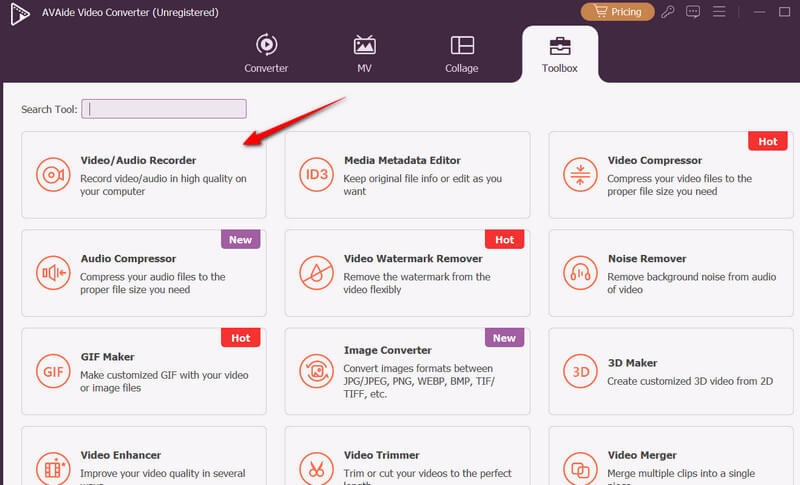
Trin 2Denne gang skal du åbne Værktøjskasse fanen i appen og få adgang til Video-/lydoptager værktøj fra listen over værktøjer. Skærmoptagervinduet burde vises bagefter.
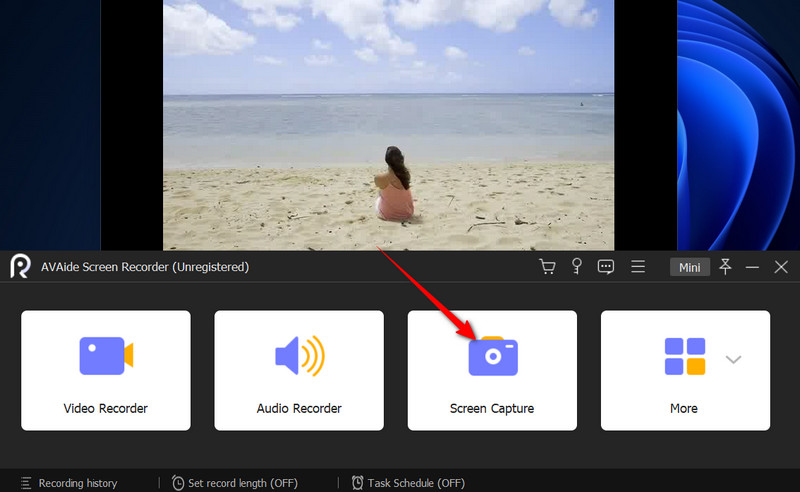
Trin 3Afspil derefter SWF-videoen på din computer. Klik derefter på Skærmbillede knappen i appen og tag et snapshot af den ramme, du vil beholde.
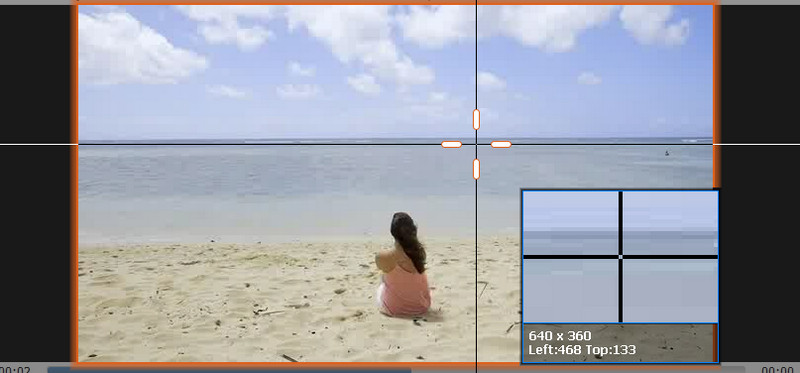
Trin 4Hold nu billedvælgeren over videoen, så passer den med det samme. Venstreklik derefter på musen for at tage et skærmbillede. Få vist et eksempel på de snapshots, du tog bagefter.
Del 3: Sådan konverteres SWF til JPG med Premiere Pro
Hvis du er vant til Adobes økosystem, er Premiere Pro en effektiv løsning til at konvertere dine ældre SWF-animationer til stillbilleder i høj kvalitet. Selvom det er et videoredigeringsværktøj, udtrækker denne app præcise og skarpe stillbilleder fra SWF-filer med præcision. Det, der adskiller den, er, at den er i stand til at eksportere flere filer i en batch. Brugere kan indstille eller dele punkter på tværs af flere billeder og eksportere som separate JPG'er på én gang. Værktøjet kræver muligvis flere trin end dedikerede konvertere, men leverer professionel billedkvalitet. Derudover kan du integrere det problemfrit med andre Adobe Creative Cloud-produkter. Når det er sagt, kan du her se, hvordan du får stillbilleder fra dine SWF-filer ved hjælp af Premiere Pro:
Trin 1Download og installer Premiere Pro på din computer. Start det bagefter. Når det er startet, skal du indlæse programmet og indsætte det i Tidslinje.
Trin 2Juster afspilningsmærket (den blå linje) på tidslinjen til den del af SWF-filen, du vil konvertere til JPG.
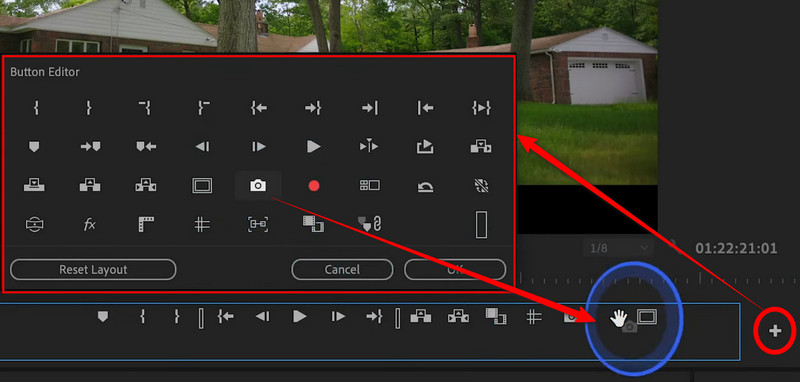
Trin 3Klik nu på Plus knappen i højre side og kig efter Eksportér ramme knappen. Træk og slip den derefter til tidslinjemenuen under forhåndsvisningspanelet.
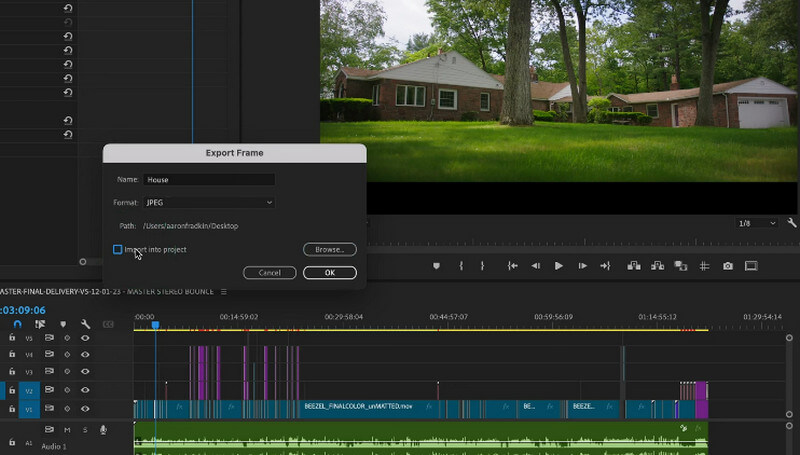
Trin 4Denne gang skal du klikke på Eksport Knappen Ramme, og en dialogboks vises. I Navn feltet, indtast det ønskede navn til snapshottet, vælg JPEG som outputformat og angiv en outputplacering ved at klikke på Gennemse knap.
Trin 5Til sidst, hit Okay i dialogboksen for at gemme outputfotoet. Gør det samme med resten af de dele, du vil beholde. På denne måde kan du skærmbillede til JPG for hver video, du ønsker i Premiere Pro.
Del 4: Sådan konverteres SWF til JPG gratis online
Ezgif understøtter SWF og kan udtrække flere JPG-billeder direkte fra nettet. Det er et perfekt valg, hvis du leder efter en måde at konvertere SWF til JPG gratis. Dette onlineværktøj håndterer frame-by-frame-instruktioner ved at opdele dem i separate JPG-billeder pr. frame. Derudover kan brugerne få adgang til grundlæggende redigeringsværktøjer, herunder beskæring af billeder, justering af lysstyrke og kontrast, før eksport. Derudover fungerer det uden tilmeldinger eller vandmærker i dine downloads. Se vejledningen nedenfor for at lære, hvordan denne SWF til JPG-konverteringssoftware, der er gratis at downloade, fungerer.
Trin 1Først skal du besøge programmets officielle side. For at gøre det skal du åbne din foretrukne browser på din computer og indtaste navnet på dette værktøj i adresselinjen.
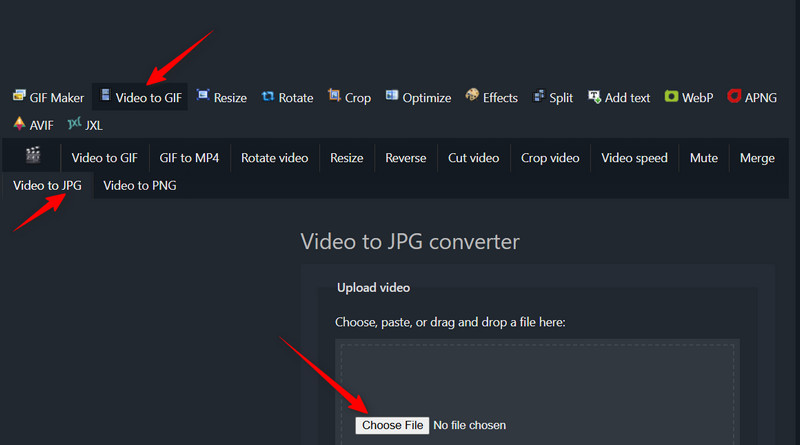
Trin 2Vælg derefter Video til JPG valgmulighed i menuen på hjemmesiden. Vælg derefter Video til JPG.
Trin 3Klik nu på Vælg fil knappen og åbn din ønskede SWF-fil for at konvertere den til JPG. Klik derefter på Upload video knappen for at bekræfte.
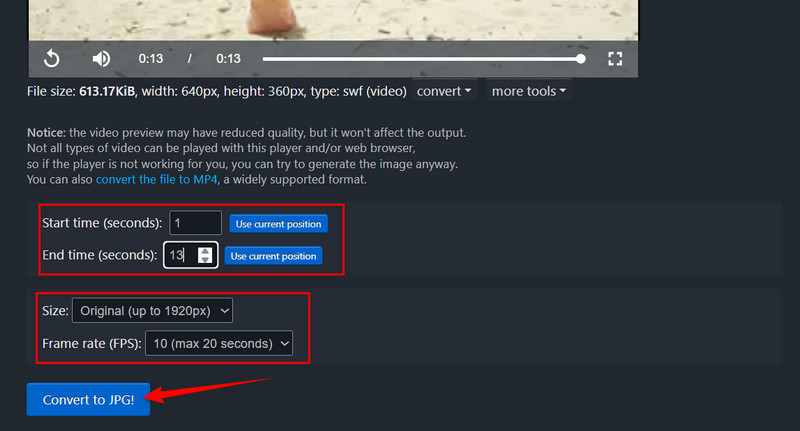
Trin 4Denne gang skal du indstille Start og Sluttider ved at skrive tallet i feltet. For yderligere indstillinger, juster Størrelse, Billedhastighed, og Metode for at optimere outputtet efter dine præferencer. Klik til sidst på Konvertere til JPG knappen. Du kan også konverter SWF til MP4 her med sine værktøjer.
Det afslutter guiden til SWF til JPG konvertering. To forskellige tilgange introduceres for din bekvemmelighed. Der er et ideelt skrivebordsværktøj, der giver dig mulighed for at afspille og tage skærmbilleder af billeder i din SWF-fil. Selvom Premiere Pro kræver manuelle indstillinger, kan du effektivt udpakke dine JPG-filer. Hvis du ikke er til skrivebordsværktøjer, kan du udføre denne konvertering ved hjælp af et onlineprogram.
Din komplette videoværktøjskasse, der understøtter 350+ formater til konvertering i tabsfri kvalitet.

 Sikker download