MP4 til VOB Konvertering er ret praktisk, når du vil gøre videoer klar til afspilning i DVD-stil. Denne lille guide gennemgår, hvad du virkelig har brug for, et par pålidelige måder at konvertere på og nogle praktiske løsninger på almindelige problemer som enhedskompatabilitet og generel kvalitet, ting der kan føles irriterende.
Del 1. Har du virkelig brug for at konvertere til VOB?
Før du konverterer noget til VOB, er det også klogt at stoppe et øjeblik og spørge, om konverteringen overhovedet er nødvendig. VOB er for det meste knyttet til DVD-video, så at gøre det, når du ikke behøver det, kan ende med at gøre filer større eller, du ved, reducere den samlede kvalitet. Prøv disse tre spørgsmål først, og spring dem ikke over:
1. Brænder du en fysisk DVD, eller afspiller du den bare på en computer eller et tv?
VOB er primært lavet til DVD-videodiske. Hvis du afspiller normalt på en computer, et smart-tv eller en anden nyere enhed, er MP4 (og lignende formater) ofte mere praktiske og understøttes langt bredere.
2. Understøtter din DVD-afspiller rent faktisk MP4?
Nogle nyere DVD-afspillere kan afspille MP4-filer direkte fra USB-drev eller bestemte diske. Hvis det er tilfældet, behøver du muligvis slet ikke at konvertere til VOB. Hvis du tjekker modelspecifikationerne på forhånd, kan du spare tid og undgå et ekstra trin, du måske ikke har brug for.
3. Er du villig til at acceptere et betydeligt kvalitetstab?
Konvertering til VOB kan kræve omkodning, hvilket kan forringe kvaliteten. Hvor meget det falder afhænger af den originale fil og konverteringsindstillingerne. Hvis det er vigtigt at bevare det originale udseende, så overvej om DVD-kompatibilitet er det værd at gå på kompromis med.
Del 2. Tre ting du skal vide før konvertering
1. Video-codec skal være MPEG-2
De fleste DVD-afspillere forventer MPEG-2-video, da det er standardsproget.
Hvorfor det er vigtigt:
- Det forbedrer kompatibiliteten med almindelige DVD-modeller.
- Andre codecs afkoder muligvis ikke korrekt, eller de kan spille med mærkelige hakkende lyde.
Bemærk: Bare at omdøbe filen fra noget andet til VOB vil ikke magisk gøre den DVD-kompatibel.
2. Opløsningen skal falde til standarddefinition
Hvis din kilde er HD eller 4K, skal du reducere den til DVD-standardopløsning.
- Til NTSC: 720 × 480
- Til PAL: 720 × 576
Husk: Nogle billednuancer kan forsvinde under nedskaleringen, selvom det stadig ser fint ud.
3. Lydformat: Brug AC-3 for den bedste kompatibilitet
AC-3, også kendt som Dolby Digital, er et bredt understøttet lydformat til DVD-afspilning.
Hvorfor bruge det?
- Den virker med de fleste DVD-afspillere.
- Den understøtter også anstændige stereo- og endda surround-opsætninger.
Bedste praksis: Match MPEG-2-video med AC-3-lyd, da denne kombination normalt giver en roligere og mere pålidelig DVD-afspilning.
Del 3. Hvilken metode skal du vælge?
- Metode
- AVAide Video Converter
- VLC medieafspiller
- DVDStyler
- Clideo
- FFmpeg
| VOB-konvertering | Outputindstillinger | Batchkonvertering | Video redigering | Formatstøtte | Brugervenlighed | Bedst til |
| ✓ | ✓ | ✓ | ✓ | ✓ | ✓ | Hurtig, fleksibel konvertering |
| ✓ | ✓ | ✗ | ✗ | ✓ | ✓ | Simpel gratis konvertering |
| ✓ | ✓ | ✓ | ✗ | ✓ | ✓ | DVD-forfatning |
| ✗ | ✗ | ✗ | ✓ | ✓ | ✓ | Online videoredigering |
| ✓ | ✓ | ✓ | ✗ | ✓ | ✗ | Avanceret behandling |
1. AVAide Video Converter
AVAide Video Converter er det mest bekvemme valg for folk, der ønsker en nem måde at konvertere videoer på, samtidig med at de bevarer et rimeligt niveau af kontrol over outputtet. Det understøtter mere end 1.000 formater, batchkonvertering, resultater i høj opløsning, GPU-acceleration og endda nogle indbyggede redigeringsfunktioner.

GRATIS DOWNLOAD Til Windows 7 eller nyere
 Sikker download
GRATIS DOWNLOAD Til Mac OS X 10.13 eller nyere
Sikker downloadTrin 1Download og installer
Hent softwaren fra den officielle AVAide-hjemmeside, og installer den derefter på din computer. Åbn programmet, når installationen er færdig.
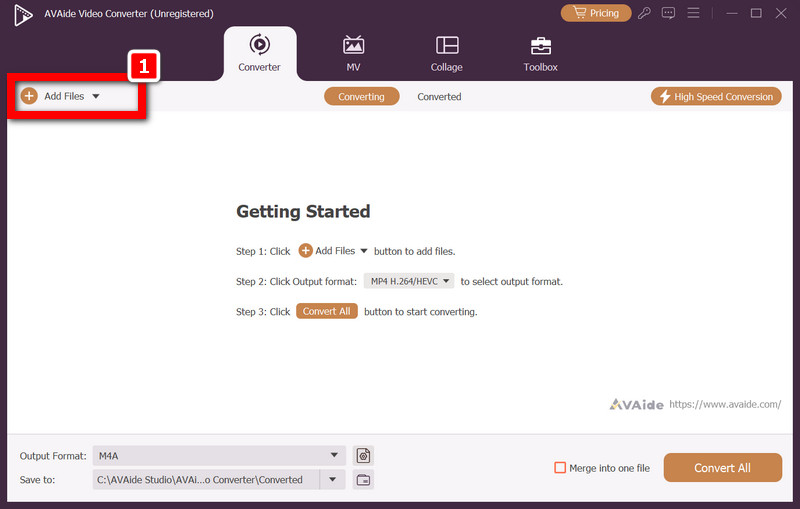
Trin 2Tilføj videoen
Tryk på Tilføj filer, og indfør derefter den video, du vil konvertere.
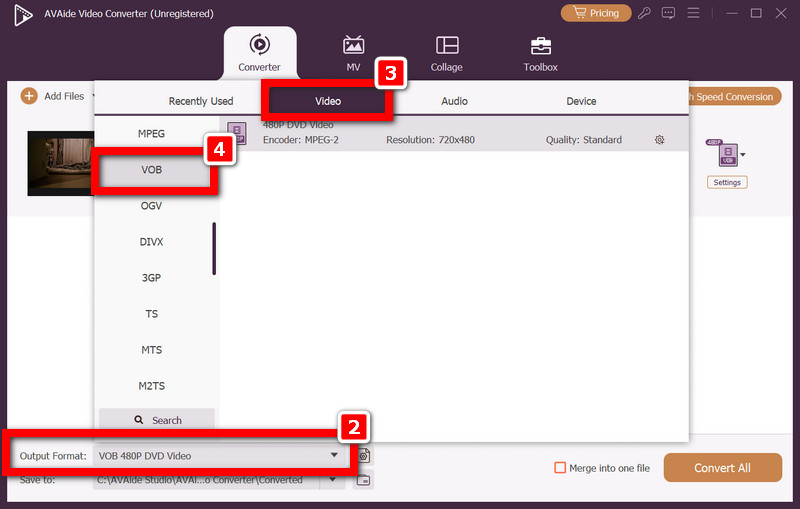
Trin 3Vælg outputformat
Åbn Outputformat liste, og vælg VOB under Video fanen. Justér også video- og lydindstillingerne, så de bedre matcher dine DVD-arbejdsganges behov.
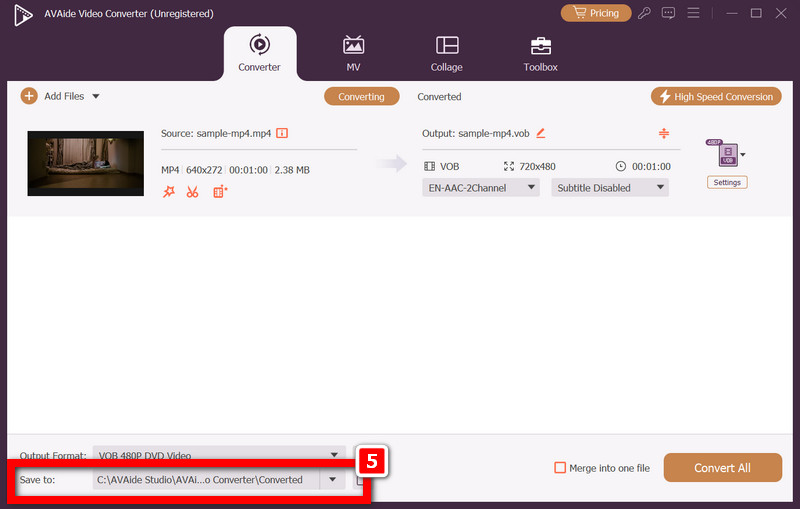
Trin 4Vælg outputmappen
Vælg den mappe, hvor den konverterede fil skal lande.
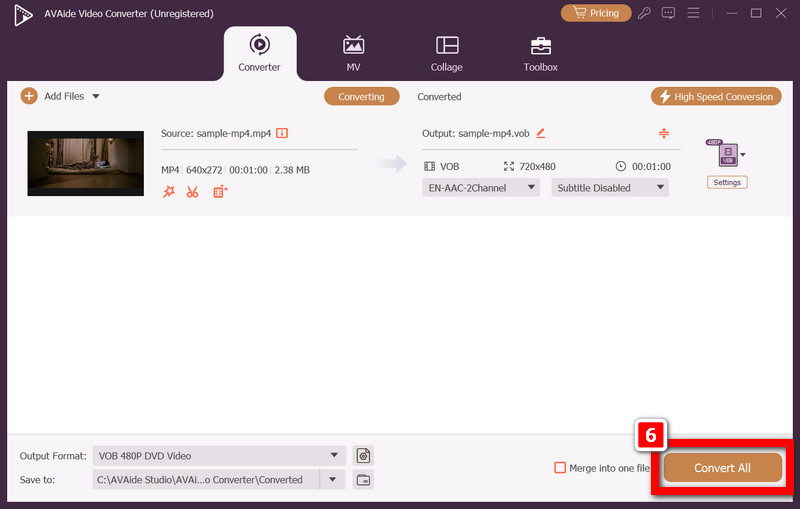
Trin 5Start konverteringen
Hit Konverter alle for at starte processen. Da den udfører batchkonvertering, kan den behandle flere filer samtidigt.
Hvorfor vælge det?
AVAide Video Converter er den stærkeste samlede løsning, fordi den dækker konvertering, grundlæggende redigeringer, understøttelse af bredformat og batchbehandling på ét sted, og du behøver ikke at håndtere kommandolinjeopgaver.
2. VLC Media Player
VLC Media Player er en gratis, velkendt medieafspiller, der også understøtter konvertering af ting. Den kan være praktisk til de engangskonverteringer, selvom konverteringsskærmen føles mindre fokuseret end hvad man ville få fra en dedikeret videokonverter.
Trin 1Åbn VLC og gå til Medier > Konverter/Gem.
Trin 2Hit Tilføje, vælg kildevideoen, og vælg derefter Konverter/Gem.
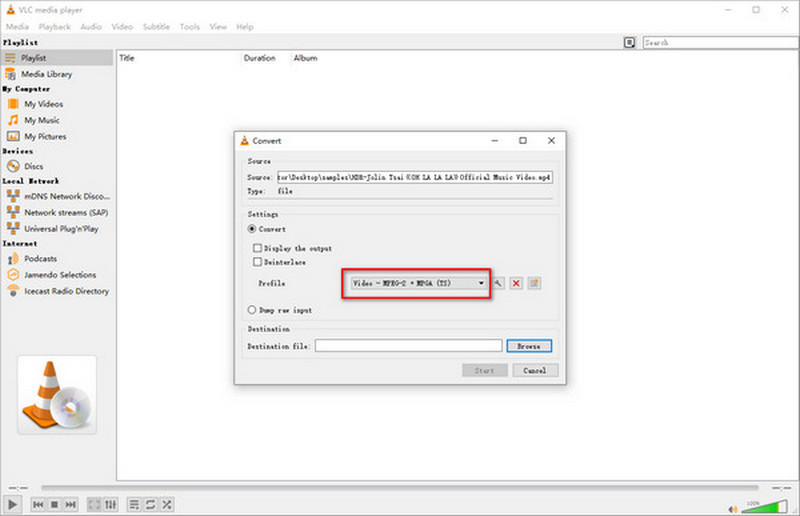
Trin 3Vælg en passende profil, og juster derefter video- og lydkodekene samt alle andre muligheder, du kan se.
Trin 4Indtast et destinationsfilnavn, og bestem, hvor den konverterede video skal lande.
Trin 5 Klik Start, og lad VLC behandle filen.
3. DVDStyler
DVDStyler er bedre egnet til at oprette et rigtigt DVD-projekt end til at konvertere en enkelt videofil. Dens store fordel er, at den giver dig mulighed for at oprette brugerdefinerede DVD-menuer, kapitler og navigationsdele, stort set alle "hvor klikker jeg nu"-tingene.
Trin 1Først skal du installere DVDStyler, derefter åbne programmet og starte et nyt DVD-projekt.
Trin 2Vælg den rigtige videostandard og det rigtige billedformat, og tilpas diskkapaciteten, så den passer.
Trin 3Importer dine videoer, og arranger dem derefter i den ønskede rækkefølge.
Trin 4Brug en skabelon, hvis du vil, eller lav en brugerdefineret menu med knapper og navigationselementer; der er muligheder for det.
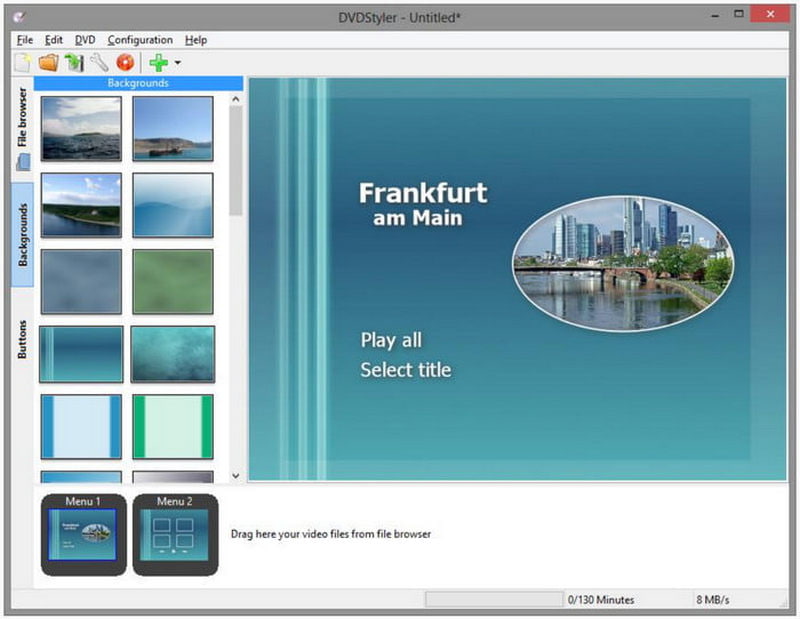
Trin 5Vælg muligheden for at generere eller brænde DVD'en. DVDStyler forbereder derefter mediefilerne ved hjælp af de DVD-indstillinger, du har valgt.
4. Clideo
Clideo tilbyder browserbaserede videoværktøjer uden at kræve installation af desktopsoftware. Det er praktisk til hverdagsbehandling af online video; det er dog ikke det bedste valg, hvis du virkelig har brug for et specifikt VOB-output.
Trin 1Gå til Clideo-videosiden, og åbn den i din webbrowser.
Trin 2Tryk på knappen Upload, og vælg kildevideoen fra din computer, f.eks. der hvor du gemte den.
Trin 3Brug de tilgængelige redigerings- eller konverteringsmuligheder, og indstil alt, som du har brug for det.
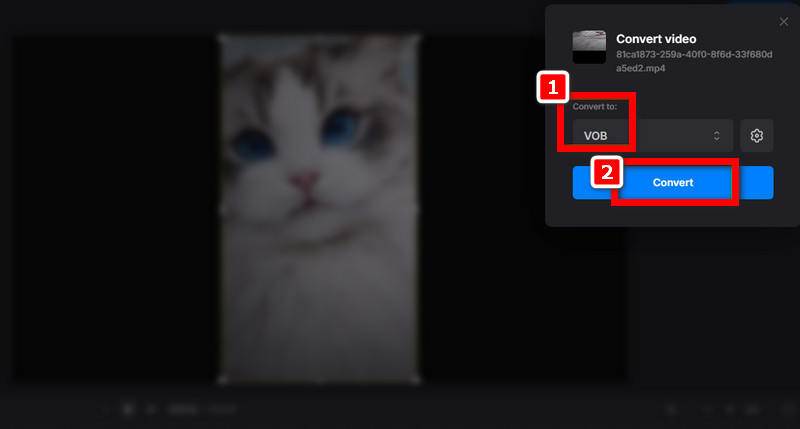
Trin 4Tryk på den relevante behandlingsknap, og vent derefter, mens onlinetjenesten arbejder på din fil; det tager lidt tid.
Trin 5Når det er færdigt, skal du downloade den færdige video.
5. FFmpeg
FFmpeg er et virkelig effektivt kommandolinje-multimedieframework; det giver dig meget præcis kontrol over video- og lydtransformationer. Det er et solidt valg, hvis du ønsker præcise indstillinger og automatisering, eller hvis du bliver ved med at kode det samme indhold gentagne gange.
Trin 1Download den korrekte FFmpeg-pakke og installer den, eller pak den ud på din computer.
Trin 2I Windows skal du åbne kommandoprompten; i macOS/Linux skal du bruge Terminal. Naviger derefter til den mappe, der indeholder kildevideoen.
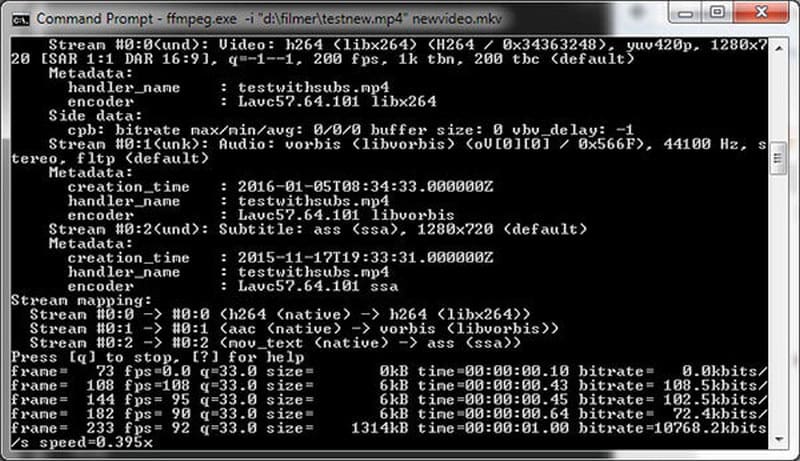
Trin 3Skriv FFmpeg-kommandoen nu, men sørg for at inkludere de nødvendige video- og lydcodecs, opløsningen og navnet på outputfilen.
ffmpeg -i input.mp4 -c:v mpeg2video -target ntsc-dvd -c:a ac3 output.vob
Trin 4Tryk derefter på Gå ind, og konverteringen burde starte.
Del 4. Fejlfinding: Hvorfor virker det ikke?
Problem 1: DVD-afspilleren siger, at den ikke kan afspille denne disk
Dette viser sig normalt, når disken ikke er lavet i henhold til DVD-Video-standarden, selvom den videofil, du ser, er i VOB-format. Den ser måske korrekt ud på computeren, men afspilleren kan stadig afvise den, især efter en VOB-til-FLV omdannelse.
Prøv disse rettelser:
- Tjek om videoen bruger MPEG-2.
- Sørg for, at opløsningen stemmer overens med den valgte NTSC- eller PAL-standard.
- Brug AC-3 eller et andet lydformat, som DVD-systemet kan fordøje.
Problem 2: Videoen ser forfærdelig ud
DVD er begrænset til standardopløsning, så ja, konvertering af en HD- eller 4K-video vil naturligvis miste noget skarphed. Men forkerte kodningsvalg kan få det til at se endnu værre ud, end det burde.
Prøv disse rettelser:
- Start med den kilde af den bedste kvalitet, du kan.
- Undgå at konvertere den samme video gentagne gange.
- Brug en korrekt MPEG-2 bitrate.
Problem 3: Ingen lyd i den konverterede VOB
Nogle gange afspilles der ingen lyd, fordi codec'en er inkompatibel, lydindstillingerne er forkerte, eller der er et kodningsproblem i baggrunden. Det er faktisk ret almindeligt.
Prøv disse rettelser:
- Bekræft, at der rent faktisk er inkluderet et lydspor i outputtet.
- Brug hvis muligt AC-3 (Dolby Digital) for bredere DVD-understøttelse.
- Dobbelttjek lydkanalens layout og samplingfrekvensindstillingerne.
Problem 4: VOB-filen er alt for stor
En VOB kan blive ekstremt stor, fordi DVD-video typisk bruger en mindre effektiv komprimeringsmetode end moderne formater som H.264 eller H.265. Så ja, størrelsen kan snige sig ind på dig.
Prøv disse rettelser:
- Sænk MPEG-2-videoens bithastighed.
- Fjern alle lydspor, du ikke rigtig har brug for.
- Gem ikke duplikeret indhold i DVD-projektet, når du forbereder filer til konvertering fra MOV til GIF.
Problem 5: VLC siger, at der ikke kan findes en passende encoder
Denne meddelelse vises typisk, når VLC ikke kan finde en encoder, der matcher den konverteringsprofil eller de outputindstillinger, du har valgt. Det er dybest set, som om VLC afviser opskriften.
Prøv disse rettelser:
- Kontroller den valgte video-codec og lyd-codec.
- Vælg en mere grundlæggende konverteringsprofil, noget mindre avanceret.
- Opdater VLC til den nyeste tilgængelige version.
- Hvis VLC bliver ved med at afvise den, så prøv en anden konverter.
An MP4-til-VOB-formatkonverter gør DVD-forberedelse nemmere ved at sikre afspilningskompatibilitet. Når du vælger passende indstillinger og pålidelige værktøjer, kan du opretholde ensartet kvalitet, øge sandsynligheden for jævn afspilning og reducere de sædvanlige problemer ved konvertering.
OM FORFATTEREN

Din komplette videoværktøjskasse, der understøtter 350+ formater til konvertering i tabsfri kvalitet.