Ifølge vores forskning er der over hundrede videoformater på markedet. De er udviklet til forskellige formål. MP4 er et almindeligt brugt videoformat. Det har eksisteret i årtier, så næsten alle platforme og medieafspillere er kompatible med det. DivX, på den anden side, er et andet filformat til at gemme video i høj kvalitet i lille filstørrelse. Det er et godt valg at distribuere videoer via internettet eller gemme lokal lagring. Denne guide vil fortælle dig, hvordan du konverter MP4 til DivX.
Del 1: Konverter MP4 til DivX ved hjælp af den bedste konverter på Mac og PC
Når du vil konvertere MP4 til DivX, er det vigtigt at bevare den høje kvalitet af MP4-filen. AVAide MP4 Converter kan hjælpe dig med nemt at konvertere MP4-videoer til DivX-codec i den bedste video- og lydkvalitet. Derudover kan du bruge mange praktiske videoredigeringsfunktioner, såsom klipning og beskæring. Du kan også farvegraduere eller tilføje et filter til din video for at forbedre den.
- Konverter MP4 til DivX med et enkelt klik i den bedste kvalitet.
- Understøtter batchkonvertering med høj hastighed.
- Giver mulighed for at tilpasse DivX-opløsning, kvalitet, bitrate og mere.
- Du kan lave noget nem videoredigering i den, såsom at trimme, opdele, beskære og justere lydstyrken.
- Forbedr DivX-videokvaliteten ved hjælp af AI og avanceret teknologi.

 Sikker download
Sådan konverterer du MP4 til DivX på Mac og PC
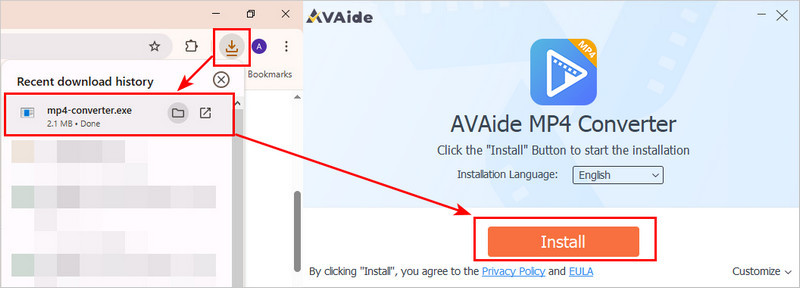
Trin 1Download AVAide MP4 Converter
Download softwaren fra de to links, afhængigt af dit computersystem. Dobbeltklik på den downloadede fil for at installere AVAide MP4 Converter.
Trin 2Tilføj videoer
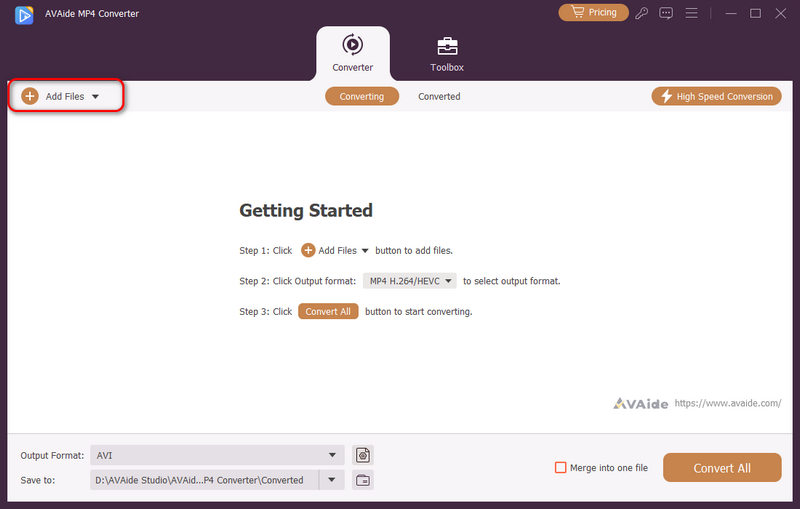
Start den bedste MP4 til DivX-konverter, når du har installeret den på din pc. Der findes en anden version til macOS. Gå til Tilføj filer menuen øverst til venstre, og vælg Tilføj filer eller Tilføj mappe for at åbne de videofiler, du vil konvertere, f.eks. MP4.
Trin 3Indstil outputformat
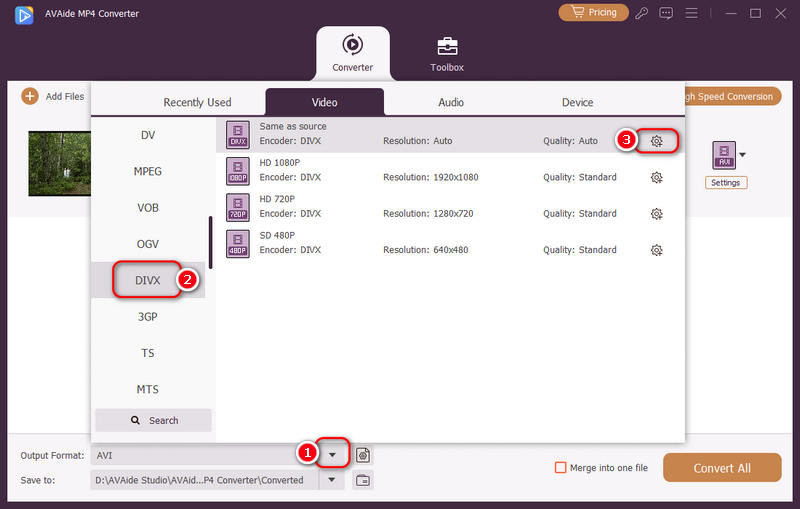
Klik på Outputformat rullemenuen nederst til venstre for at udløse profildialogen. Gå til fanen Video, søg efter det ønskede outputformat, f.eks. DivX, og vælg en passende forudindstilling. Som standard har videokonverteren optimeret hver parameter. Du kan ændre dem ved at klikke på Indstillinger knap.
Trin 4Konverter MP4 til DivX
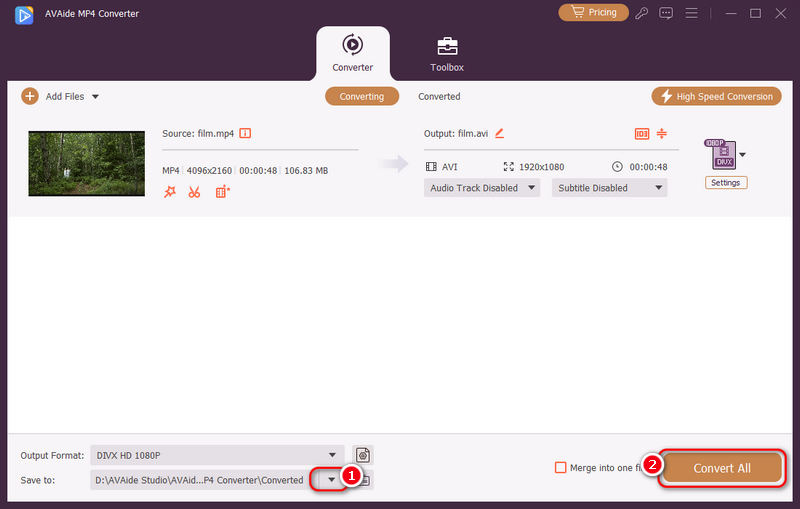
Find det nederste område i hovedgrænsefladen, og klik på Gem til rullemenuen for at vælge en specifik mappe til at gemme outputfilerne. Klik til sidst på Konverter alle knappen for at begynde at konvertere MP4 til DivX.
Del 2: Sådan konverteres MP4 til DivX Online
Web-baserede videokonverteringsapps er et andet valg til at konvertere MP4 til DivX online. Da de ikke er pålidelige, identificerer og deler vi to måder nedenfor.
Måde 1: Sådan konverteres MP4 til DivX på Convertio
Convertio giver dig mulighed for at konvertere flere MP4-filer op til 100 MB for hver video pr. gang gratis. Desuden giver det nogle brugerdefinerede muligheder.
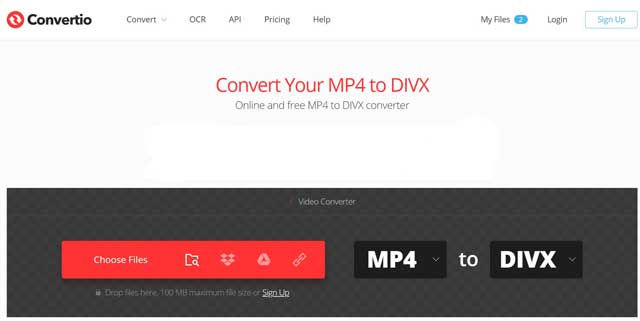
Trin 1Gå til https://convertio.co/mp4-divx/ for at åbne online MP4 til DivX-konverteren.
Trin 2Upload MP4-filerne fra din computer, Google Drev, Dropbox eller URL. Vælg DIVX fra målformatindstillingen.
Trin 3Klik på knappen Konverter for at starte konvertering af MP4 til DivX online. Når downloadsiden vises, skal du hente din videofil.
Måde 2: Sådan konverteres DivX til MP4 med OnlineConverter
OnlineConverter er en mangeårig videokonverter online. Det er helt gratis at bruge, da der ikke er nogen mulighed i forbindelse med registrering eller betaling. Det giver dig mulighed for at konvertere en DivX op til 200MB til MP4 pr. konvertering.
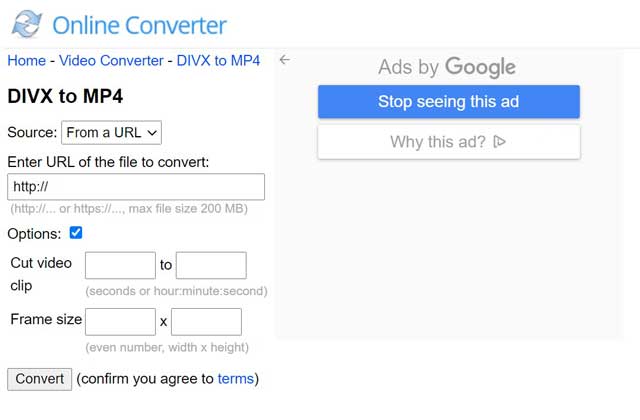
Trin 1Åbn https://www.onlineconverter.com/divx-to-mp4 i din browser. Derefter vises konverteringssiden.
Trin 2Upload MP4-filen, som du har til hensigt at konvertere fra din computer eller URL. Du kan eventuelt klippe videoen og kun konvertere et klip. Marker afkrydsningsfeltet ud for Indstillinger, og indstil det som du ønsker.
Trin 3Tryk på knappen Konverter, og download derefter MP4-filen til din computer.
Del 3: Ofte stillede spørgsmål om konvertering af MP4 til DivX
Hvilke spillere kan spille DivX?
Både Windows Media Player og QuickTime Player kan ikke åbne DivX-filer. Alternativt skal du bruge en tredjeparts medieafspiller, som VLC, for at se DivX.
Er DivX bedre end MP4?
Svaret bestemmes af din situation og formål. For at spare plads er DivX et godt valg. Hvis du ønsker at afspille dine videoer hvor som helst, er MP4 en bedre mulighed. Selvom DivX giver bedre kvalitet, er det svært at se divergensen.
Hvad er DivX?
DivX er en type videoformat. Det komprimerer videofiler, så de bliver meget mindre, samtidig med at de bevarer en god billedkvalitet. DivX-videoer er nemmere at gemme og afspille. Det var populært til at downloade film eller til at få lange videoer på cd'er eller dvd'er. Nu om dage er det mindre almindeligt, men nogle enheder og tv'er kan stadig afspille DivX-videoer.
Hvorfor konvertere MP4 til DivX?
Den største fordel ved at konvertere MP4 til DivX er, at videoen bliver mindre, men stadig har en højere kvalitet end blot at komprimere MP4-filen til samme størrelse. Sørg dog for, at du har en ældre enhed til at afspille DivX-filer, da DivX er mindre kompatibel end MP4.
Denne guide har delt tre måder at konvertere MP4 til DivX. Selvom MP4 er tilgængelig for de fleste enheder og afspillere, tilbyder DivX en mindre størrelse. Du kan selvfølgelig gøre arbejdet online med webbaserede videokonverteringsapps. Vi foreslår dog, at du prøver AVAide MP4 ConverterDet er ikke kun nemt at bruge, men også i stand til at beskytte videokvaliteten.
En multifunktionel MP4-konverter til at konvertere ethvert videoformat til MP4 med høj outputkvalitet.
Konverter til DivX