Konvertering af videoer fra AVI til MP4 gør det muligt at konvertere ældre AVI-videoer og give dem nyt liv i et opdateret format, der nemt kan deles eller afspilles. Denne guide udforsker mulighederne for nem konvertering og metoderne til det.
- Del 1. Hvilket format er bedre, AVI eller MP4?
- Del 2. Hvorfor konvertere AVI til MP4?
- Del 3. Sådan konverteres AVI til MP4 på Windows og Mac
- Del 4. Sådan konverteres AVI til MP4 på en mobiltelefon
- Del 5. Sammenlignings- og beslutningsvejledning
- Del 6. Ofte stillede spørgsmål om konvertering af AVI til MP4
Del 1. Hvilket format er bedre, AVI eller MP4?
Hvad er AVI?
AVI (Audio Video Interleave) er et multimediecontainerformat introduceret af Microsoft i 1992. AVI-filen kan indeholde video og lyd, undertekster og mange codecs. AVI-formatet bruger meget mindre komprimering og producerer derfor større filer, men af højere kvalitet end nyere formater. AVI har historisk set været meget brugt til videoredigering, arkivering og afspilning på Windows.
Hvad er MP4?
MP4 (MPEG-4 del 14). Dette er et multimediecontainerformat og et af de mest almindelige formater med moderne egenskaber. MP4-filer er mediecontainere, der kan indeholde video, lyd og billeder sammen med moderne codecs. Selvom MP4-filer er betydeligt mindre end dem, der er lavet af andre formater, er det nødvendigt at ofre noget visuel kvalitet på grund af komprimering. MP4'er er det nemmeste format at arbejde med og har etableret sig som en branchestandard for, hvordan vi deler ting i disse dage.
Hurtig sammenligningstabel
| Feature | AVI | MP4 |
| Udvikler | Microsoft | MPEG (Moving Picture Experts Group) |
| Filudvidelse | .avi | .mp4 |
| Kompression | Lavere kompression | Højere kompression |
| Filstørrelse | Større | Mindre |
| Videokvalitet | Høj, især med mindre kompression | Høj med effektiv kompression |
| Streaming | Begrænset | Fremragende |
| Enhedskompatibilitet | Bedst på Windows og ældre medieafspillere | Kompatibel med næsten alle moderne enheder og platforme |
| Redigering | God til redigering på grund af mindre komprimering | Understøttes af de fleste editorer, selvom komprimerede filer kan være mindre fleksible |
| Bedst til | Videoredigering, arkivering og lokal afspilning | Streaming, deling, mobil afspilning og daglig brug |
Del 2. Hvorfor konvertere AVI til MP4?
Selvom AVI-filer er af højere kvalitet, er de større og får ikke lige så meget markedsstøtte som MP4-filer. MP4-filer er mere alsidige og mindre, hvilket gør dem nemmere at transportere. AVI-filer er større, af højere kvalitet og mindre kompatible med tværplatformsbrug end MP4-filer. Konvertering af filer fra AVI til MP4 øger alsidigheden og mindsker filstørrelsen.
- Formindsk filstørrelse: Når man sammenligner MP4- og AVI-filer, er MP4-filer mindre, og filer i MP4-formatet opretholder god kvalitet på grund af de komprimeringsteknikker, som formatet anvender.
- Bedre enhedskompatibilitet: MP4-filer kan afspilles på stort set alle computere, smartphones, tablets, smart-tv'er og i alle webbrowsere uden behov for yderligere codecs.
- Nemmere at dele: Der findes mange flere MP4-filkompatible platforme til sociale medier end AVI-filer. Derfor er det meget nemmere at dele en MP4-fil.
- Forbedret streaming: MP4-filer er nemmere at streame end AVI-filer og indeholder derfor mindre forsinkelse og er mere behagelige at se.
- Mindre spild af lagerplads: MP4-filer indeholder også mindre filstørrelser end AVI-filer, så flere videoer kan gemmes på en elektronisk enhed.
Del 3. Sådan konverteres AVI til MP4 på Windows og Mac
1. AVAide Video Converter
Den brugervenlige konverter, AVAide Video Converter, konverterer AVI til MP4-format på ingen tid. Denne konverter er fremstillet til både Windows- og Mac-pc'er. Denne konverter er et godt valg, fordi den understøtter en lang række lyd- og videoformater (over 1000) og bevarer den originale kvalitet. Denne konverter indeholder en række redigeringsværktøjer til at forbedre den videokvalitet, som brugeren ønsker før eksport.
- Konverter AVI til MP4 og mere end 1000 andre formater.
- Konverter til 4K-, 5K- og 8K-formater uden kvalitetsforringelse.
- Op til 120 gange hurtigere konvertering med GPU-hardwareacceleration.
- Batchkonverterer flere AVI-filer på én gang.
- Rediger, forbedr, komprimer, klip, trim og mere før konvertering.

 Sikker download
Trin 1Installer AVAide Video Converter-softwaren på Windows og Mac. Kør programmet, efter du har indtastet det i programbutikken.
Trin 2På den Konverter faneblad, klik Tilføj filer eller slip en AVI-fil(er) i programvinduet.
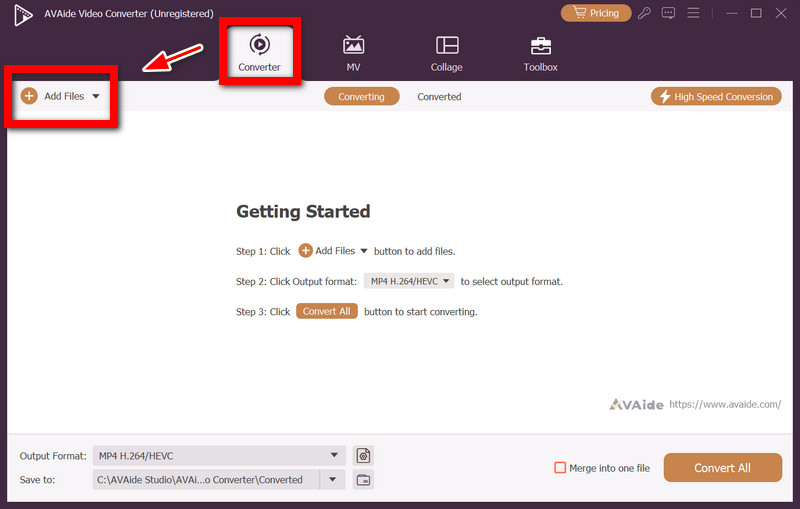
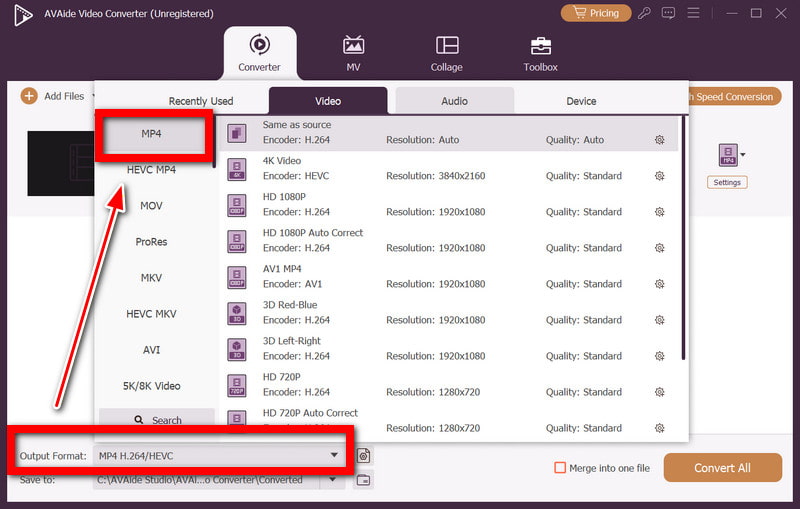
Trin 3Klik på Outputformat menu, og vælg Video og så MP4Outputfilen kan også konfigureres til at være den samme som kilden, 1080P eller 4K.
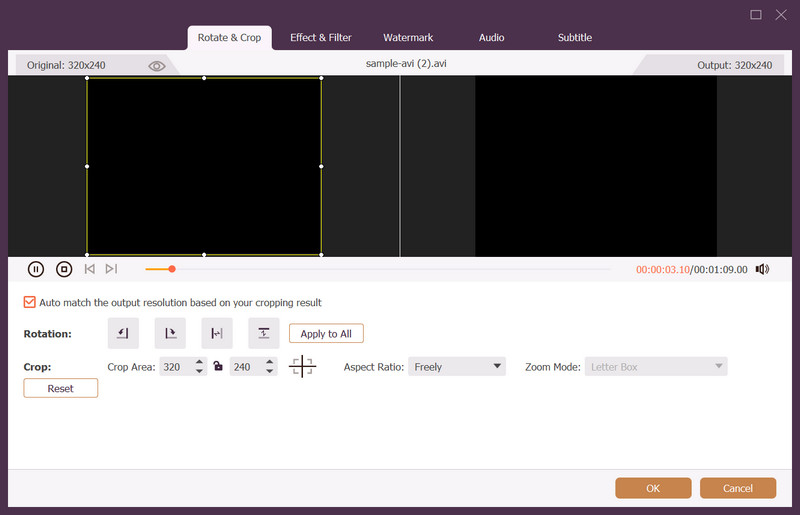
Trin 4Du kan også bruge programmet til at redigere videoerne ved at trimme, beskære, rotere, filtrere, komprimere og forbedre dem (valgfrit). Alle redigeringsfunktioner vil blive brugt før konvertering af videoen.
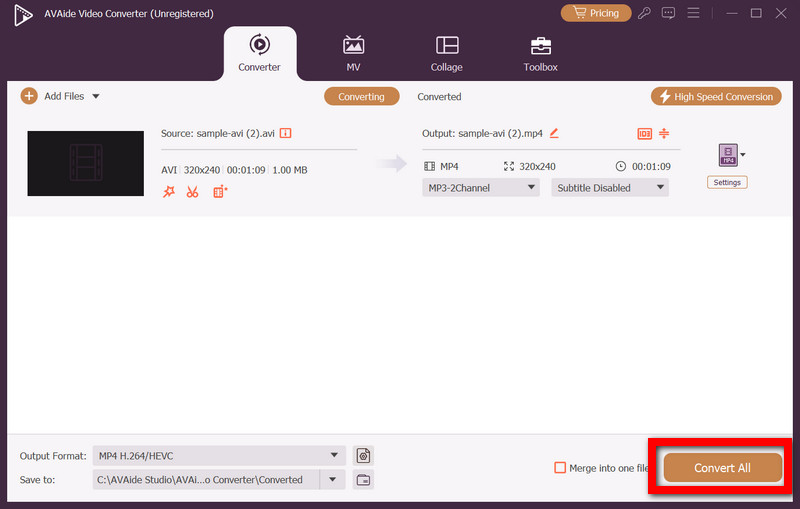
Trin 5Klik på den mappe, du vil placere den konverterede fil i. Sidst men ikke mindst skal du klikke på Konverter alle knappen for at konvertere AVI til MP4. Når du er færdig, burde du have en konverteret video i outputmappen, og den burde være i MP4-format.
2. VLC
VLC Media Player er en medieafspiller med redigerings- og konverteringsfunktioner. Et dejligt værktøj til konvertering. MP4 til AVI eller omvendt, uden at downloade yderligere software. VLC er et gratis program til Windows og Mac. Fantastisk til simple oversættelser.
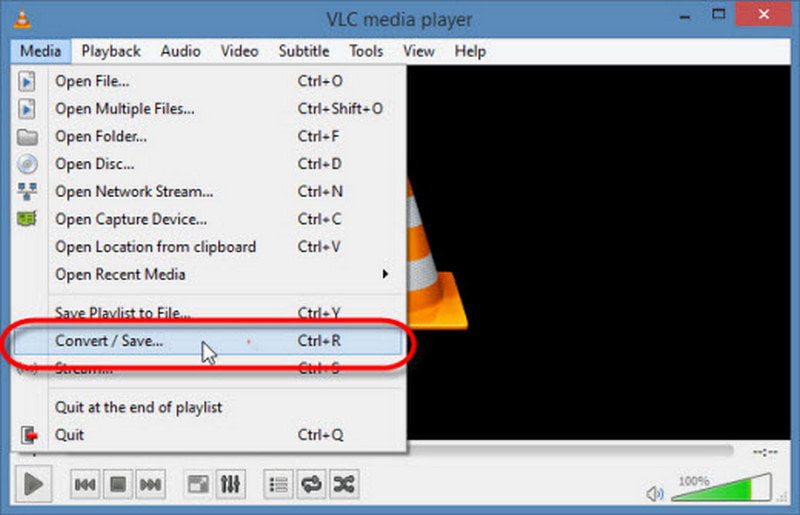
Trin 1For at åbne VLC skal du downloade og åbne programmet og klikke på Medier > Konverter / Gem.
Trin 2Klik Tilføje for at tilføje AVI-filen, og klik derefter på Konverter / Gem.
Trin 3Vælg en MP4 profil fra Profil-menuen.
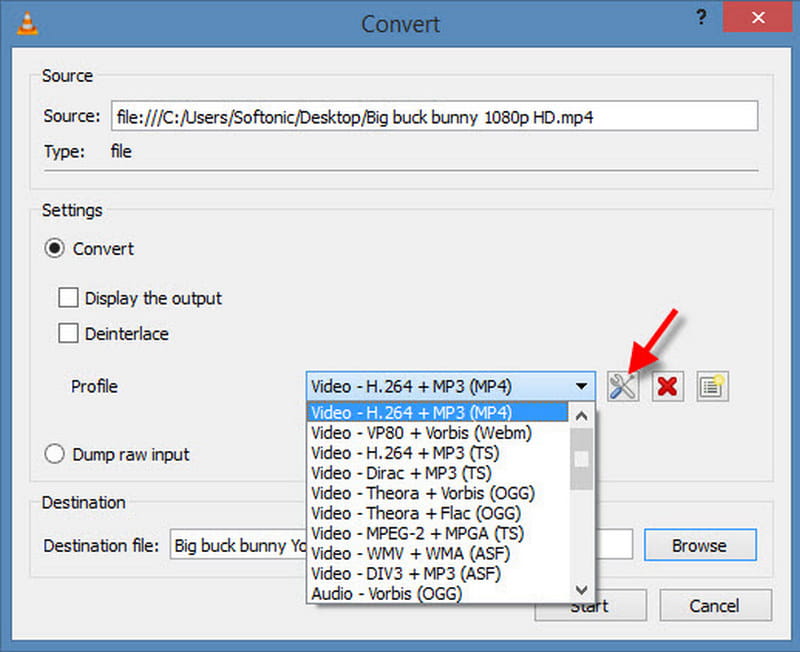
Trin 4Gå til outputmappen, skriv navnet med .mp4 udvidelse, og klik på Start.
3. Håndbremse
HandBrake er et gratis open source-videotranscoderprogram, der gør det nemt at konvertere AVI til MP4. Det tilbyder nogle avancerede kodningsindstillinger, der giver brugerne mulighed for at justere kvalitet, opløsning og komprimeringsforhold. Derfor er det egnet til de brugere, der kræver mere detaljeret kontrol over outputvideoen.
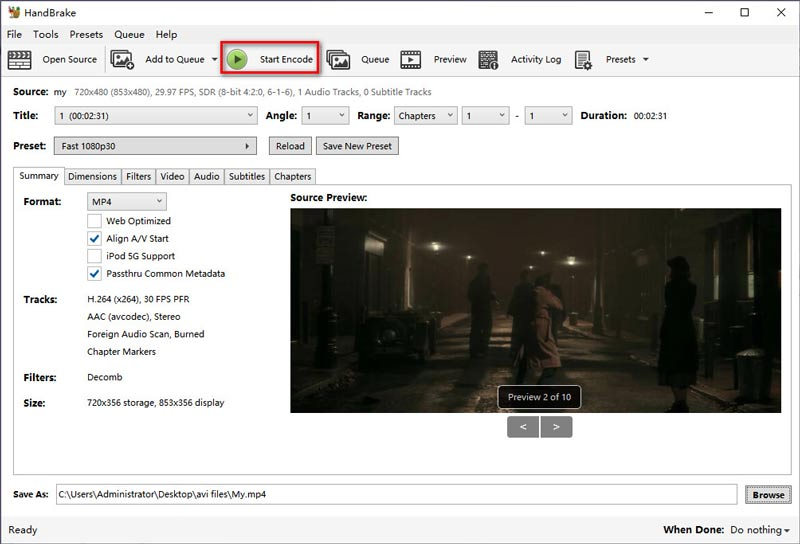
Trin 1Start HandBrake, vælg Open Source, og importer derefter AVI-filen.
Trin 2Skift til Resumé fanen og vælg formatet som MP4.
Trin 3Afhængigt af den software, du bruger, vil du have mulighed for at indstille forskellige videoindstillinger, f.eks. encoder, opløsning og andet.
Trin 4Vælg den mappe, du vil gemme på din computer, og klik på Start indkodning at afkode AVI og kode den til MP4. Søg derefter efter output-MP4-filen i den gemte mappe, du har valgt.
4. FFmpeg
FFmpeg er et usædvanligt kraftfuldt kommandolinjeprogram, der kan bruges til at konvertere stort set alle videoformater. Det er et ideelt program for folk, der elsker at have kontrol over indstillingerne eller udføre opgaver som f.eks. FFmpeg-beskæringsvideo, eller foretrækker kun at interagere med computeren via kommandolinjen.
Trin 1Installer det, og husk at standardmappen efter installationen normalt vil være der, hvor FFmpeg installerer alle programmer. Kopier derefter AVI-filen til den samme mappe.
Trin 2Kør Windows-kommandoprompten eller Mac-terminalen, og fortsæt derfra.
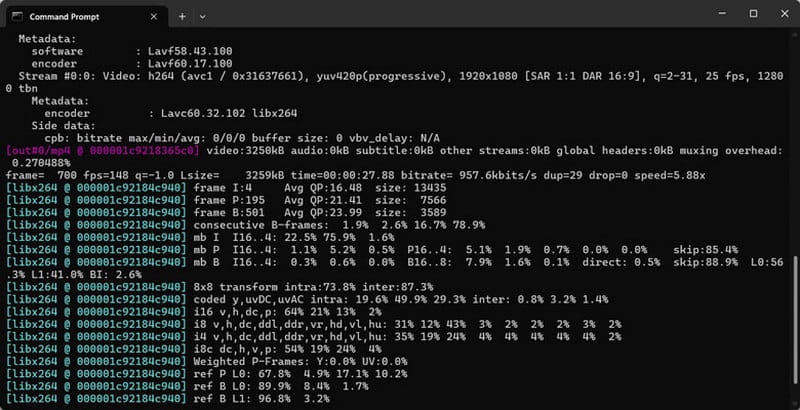
Trin 3Du skal indtaste følgende kommando: ffmpeg -i input.avi output.mp4
Trin 4Juster teksten, så den passer til de rigtige navne på både inputfilen og outputfilen. Tryk blot på Gå ind og lad FFmpeg gøre sit konverteringsjob.
5. FreeConvert
FreeConvert er din online løsning til filkonvertering mellem forskellige formater med ét klik, uden at du skal forlade din browser og installere yderligere programmer. FreeConvert kan læse AVI-filer fra dit lager, fra cloud-lager eller endda give et link til filen på et websted.
Trin 1Først starter du FreeConvert i browservinduet og uploader en AVI-fil enten ved hjælp af et filvalgsværktøj eller ved at angive placeringen på webstedet.
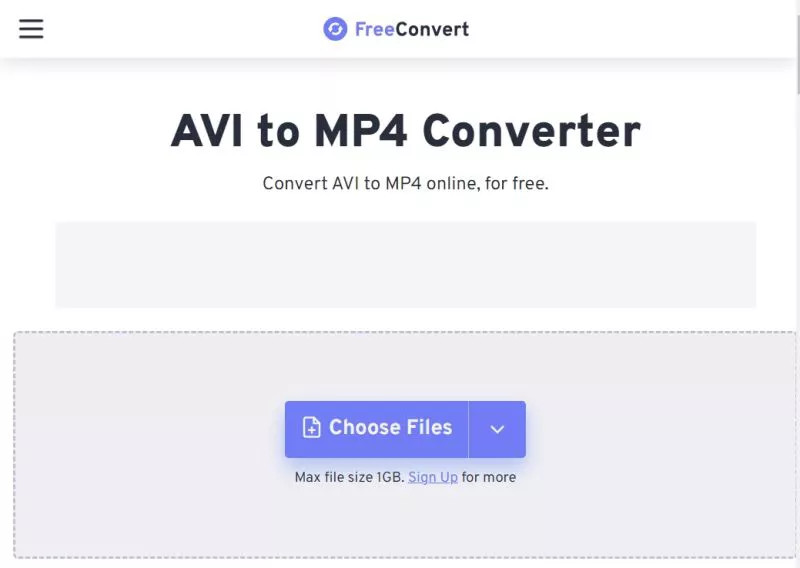
Trin 2Du vælger, at resultatfilen skal være i MP4 format.
Trin 3Du kan også ændre nogle parametre såsom codec, opløsning, komprimering og så videre.
Trin 4Fortsæt til konverteringen ved at klikke på Konvertere og downloader filen.
Del 4. Sådan konverteres AVI til MP4 på en mobiltelefon
1. Videokonverteren (iPhone)
Konvertering af AVI-videoer til MP4-format på iPhone-enheder er mulig ved hjælp af Video Converter-softwaren fra Float Tech, som kan blive den mest populære konverter i App Store. Denne applikation understøtter mange forskellige filformater, og du kan bruge Video Converter til konvertering af video fra filer, fotos-apps eller fra enhver cloud-tjeneste.
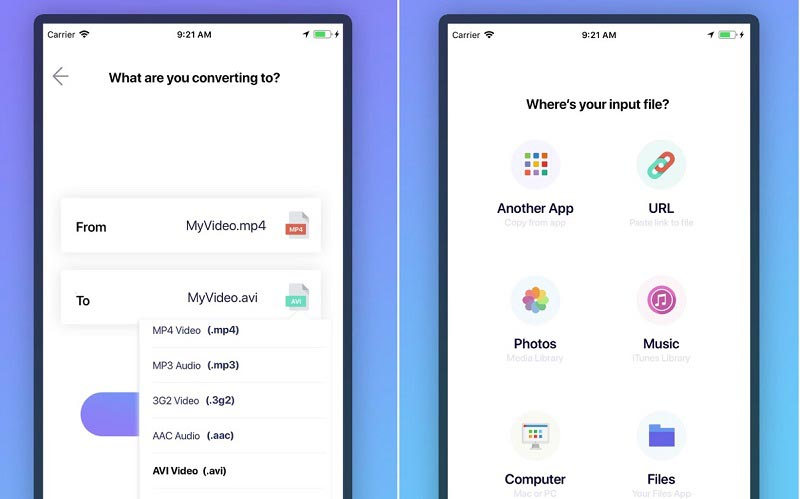
Trin 1Download og start Video Converter fra App Store.
Trin 2Klik på Importer fil og vælg din AVI-video fra din iPhone.
Trin 3Vælg MP4 filformat og klik på Konvertere.
Trin 4Vent, indtil konverteringen er færdig, og gem filen i Billeder eller Filer.
2. VidSoftLab videokonverter (Android)
Den mest almindelige videokonverter til Android-enheder er VidSoftLab Video Converter. Udover muligheden for at arbejde med AVI, MP4, MKV, MOV, FLV og andre filformater, tilbyder VidSoftLab Video Converter funktioner som videokomprimering, beskæring og sammenlægning.
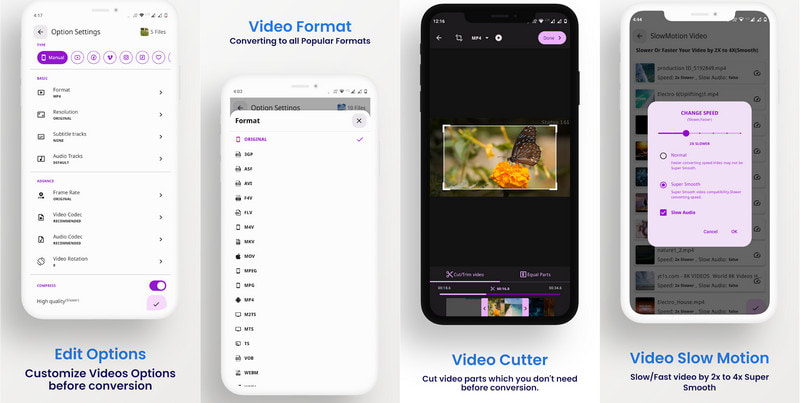
Trin 1Installer Video Converter fra VidSoftLab fra Google Play Store, og start det.
Trin 2Tryk på Video Converter knappen og vælg AVI fil fra enhedens lager.
Trin 3Vælg MP4 som outputformat, og tilpas indstillingerne.
Del 5. Sammenlignings- og beslutningsvejledning
| Feature | AVAide Video Converter | VLC | Håndbremse | FFmpeg | FreeConvert | Videokonverteren | VidSoftLab |
| AVI til MP4 konverteringskvalitet | ✔ | ✔ | ✔ | ✔ | ✔ | ✔ | ✔ |
| Bevar den oprindelige kvalitet | ✔ | ❌ | ✔ | ✔ | ❌ | ❌ | ❌ |
| Batch AVI-konvertering | ✔ | ❌ | ❌ | ✔ | ❌ | ❌ | ❌ |
| Juster opløsning og codec-indstillinger | ✔ | ❌ | ✔ | ✔ | ❌ | ❌ | ✔ |
| Rediger video før konvertering | ✔ | ❌ | ❌ | ❌ | ❌ | ❌ | ✔ |
| Hurtig konverteringsydelse | ✔ | ❌ | ❌ | ✔ | ❌ | ❌ | ❌ |
Hvilken AVI til MP4 konverter skal man vælge?
AVI til MP4-konverteren bevarer kvaliteten af videofilerne i MP4-format. AVAide Video Converter er den bedste AVI til MP4-konverter, der hjælper med batchkonvertering og konvertering af AVI til MP4-filer.
- AVAide Video Converter (Bedst samlet): Dette konverteringsværktøj hjælper med AVI til MP4-konvertering, kvalitetsbevidst konvertering, batchkonvertering og videoredigering.
- VLC (Bedst til grundlæggende konvertering): VLC er et gratis konverteringsværktøj, der fungerer ret godt til den grundlæggende AVI til MP4-filkonvertering, men ikke har nogen avanceret funktionalitet.
- Avancerede brugere: FFmpeg er det bedste konverteringsværktøj for teknisk dygtige brugere.
- FreeConvert (Bedst til online konvertering): FreeConvert er det bedste AVI til MP4 konverteringsværktøj, der konverterer AVI-filer til MP4-filer på få sekunder.
- Videokonverter til iPhone: Det er et program, der bruges til at konvertere AVI-videofiler til MP4-filer på iPhone.
- Videokonverter til Android af VidSoftLab: Det er et program til at konvertere AVI til MP4-filer uden megen redigering og komprimering.
Del 6. Ofte stillede spørgsmål om konvertering af AVI til MP4
Er der nogen reduktion i videokvaliteten på grund af konverteringen fra AVI til MP4?
Videokvaliteten afhænger af konverteringsproceduren og også af den anvendte codec. Konverteringen fra AVI til MP4 eller endda AVI til MPEG opretholder videoer af høj kvalitet og reducerer deres størrelse på grund af effektiv komprimering.
Hvor lang tid tager konverteringen af AVI til MP4?
Konverteringsvarigheden afhænger af videoens længde, filens størrelse, computerens ydeevne og konverterens hastighed. Små videoer konverteres på få sekunder, mens større videoer i høj kvalitet tager længere tid.
Er det muligt at konvertere AVI-filer med forskellige codecs til MP4?
De fleste AVI-filer kan konverteres til MP4-format uden hensyntagen til codec'en. En god konverter vil automatisk behandle videocodecs og konvertere dem til MP4-format.
At vide hvordan man konverterer AVI-filer til MP4 gør det nemmere at gemme, dele og afspille videoer på tværs af forskellige platforme. At vælge den rigtige konverter hjælper med at opretholde kvaliteten, forbedre kompatibiliteten og skabe MP4-filer, der er klar til moderne enheder.
OM FORFATTEREN

Din komplette videoværktøjskasse, der understøtter 350+ formater til konvertering i tabsfri kvalitet.