TGA, eller Truevision Targa, er et billedformat med høj klarhed, der ofte bruges til billeder, linjer, ikoner og digital kunst i grafik og spildesign. Det bevarer alle detaljerne, men er langt fra JPG, som er mindre, nemmere at dele og fungerer på næsten alle enheder. Så hvorfor ikke konvertere TGA til JPGVi viser dig hvordan trin for trin!
Del 1: Hvorfor du skal konvertere TGA til JPG
TGA, eller Truevision Targa-filer, bruges i vid udstrækning i professionel grafik og spildesign. De gemmer alle detaljer og understøtter alfakanaler. Men deres størrelse og format kan gøre dem sværere at bruge i hverdagssituationer. For at opnå en mere jævn brug på tværs af enheder og hurtigere håndtering er det ofte nødvendigt at konvertere TGA til JPG, et mere almindeligt format.
1. Højere kompatibilitet
JPG kan åbnes på næsten alle enheder og software, mens TGA ofte kræver specialiserede programmer. Konvertering gør dine billeder nemme for alle at se.
2. Reduceret filstørrelse
TGA-filer er normalt store, fordi de er ukomprimerede eller tabsfrie. JPG komprimerer dem, hvilket sparer lagerplads og gør filer nemmere at sende.
3. Web- og sociale medieoptimering
JPG indlæses hurtigere på hjemmesider og sociale platforme. TGA bruges sjældent online, fordi det er for tungt og langsomt at indlæse.
4. Deling og brugervenlighed
Ved at konvertere TGA til JPG kan kolleger eller kunder se dine billeder uden behov for grafiske designværktøjer. Det gør deling nemt.
5. Konvertering fra tabsfri til tabsgivende
TGA bevarer perfekt klarhed og alfakanaler, men JPG reducerer filstørrelsen. Det er godt, når du ikke har brug for den originale høje opløsning.
Del 2: 3 måder at konvertere TGA til JPG
Din oplevelse her vil selvfølgelig ikke være komplet, hvis du ikke lærer at konvertere TGA til JPG. Derfor har vi tre måder at dele med dig. Så tjek hver enkelt omhyggeligt for at se, hvilken der er den nemmeste og bedste til dine behov.
1. AVAide Image Converter
En hurtig konverter kan spare tid og gøre dit billede nemmere at bruge på flere enheder. AVAide Image Converter gør det godt ved at konvertere TGA til JPG i en simpel onlineproces, samtidig med at filen forbliver klar.
Har du brug for at konvertere mange billeder på én gang? Dens batchkonvertering hjælper meget og fremskynder opgaven. Vil du have stærk billedklarhed efter konvertering? Den holder outputtet imponerende skarpt. Bedst af alt er det gratis online og kræver ingen installation.
Nøglefunktioner:
- Gratis at bruge uden behov for betaling eller konto.
- Skift billeder med et enkelt klik for en hurtigere proces.
- Beskytter filer under upload og konvertering.
- Understøtter konvertering fra over 100 billedformater til JPG, PNG og GIF.
Uden yderligere omsvøb, tjek venligst nedenstående trin for at lære, hvordan du konverterer TGA til JPG:
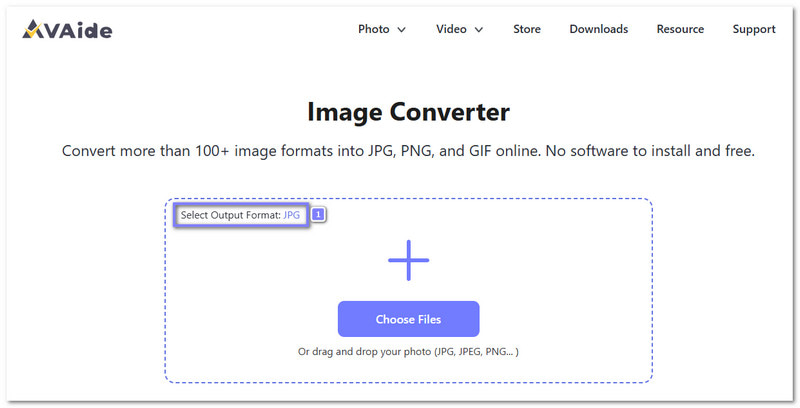
Trin 1Åbn AVAide Image Converter-webstedet
Åbn din sædvanlige browser, og søg efter AVAide Image Converter. Når siden åbnes, skal du først kontrollere outputformatet. JPG er allerede valgt som standard, så du kan gå videre til næste trin med det samme. Det sparer tid, fordi du ikke behøver at ændre nogen indstillinger først.
Trin 2Upload din TGA-fil
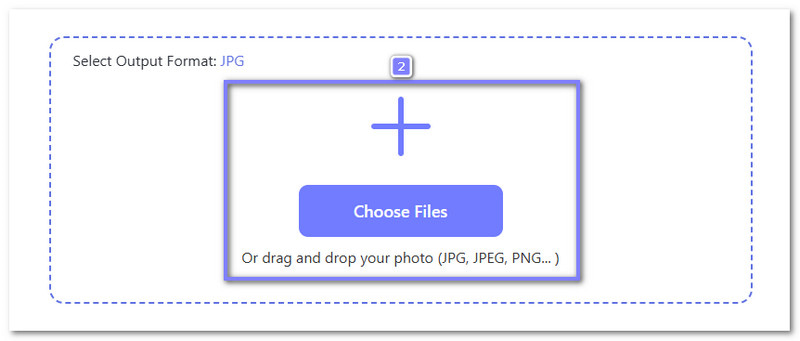
Klik derefter på Vælg Filer knappen og tilføj dit TGA-billede fra din enhed. Du kan også vælge og slippe filen i uploadområdet, hvis det føles nemmere. Hvis du har mange billeder, kan du uploade dem sammen, fordi AVAide Image Converter understøtter batchkonvertering.
Trin 3Download den konverterede JPG-fil
Derefter skal du vente på, at statuslinjen skifter fra upload til konvertering og derefter til færdig. Det betyder, at din JPG-fil er klar. Klik derfor på Hent knappen, hvis du konverterede én fil, eller vælg Download alle knappen, hvis du har uploadet mange filer.
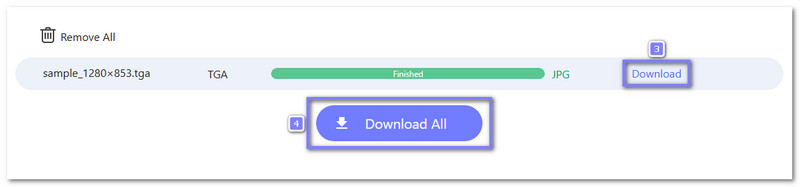
I sidste ende bliver dit billede nemmere at åbne, dele og bruge, fordi JPG fungerer godt på de fleste enheder og platforme.
2. FreeConvert
FreeConvert er et simpelt valg, hvis du foretrækker øjeblikkelig billedkonvertering uden ekstra opsætning. Det åbner i enhver browser og håndterer TGA-filer problemfrit. Du kan uploade et billede eller flere filer på én gang og derefter konvertere dem til JPG'er. Det understøtter også TGA til PNG konvertering for dem, der har brug for det. Processen forbliver sikker, fordi uploadede filer er beskyttet og fjernes efter et par timer.
Nøglefunktioner:
- Tilpas størrelsen på outputbilledet før konvertering.
- Bruger 256-bit SSL-kryptering til filbeskyttelse.
- Komprimeringsindstillinger hjælper med at reducere filstørrelsen, når det er nødvendigt.
- Understøtter filimport fra Dropbox, Google Drive og OneDrive.
Nedenfor kan du se, hvordan du konverterer en TGA-fil til en JPG ved hjælp af FreeConvert:
Trin 1Åbn den primære FreeConvert - TGA til JPG konverter i din browser.
Trin 2Klik Vælg Filer og upload dit TGA-billede. Du kan også indlæse filer fra Dropbox, OneDrive, Google Drive eller indsætte et fillink.
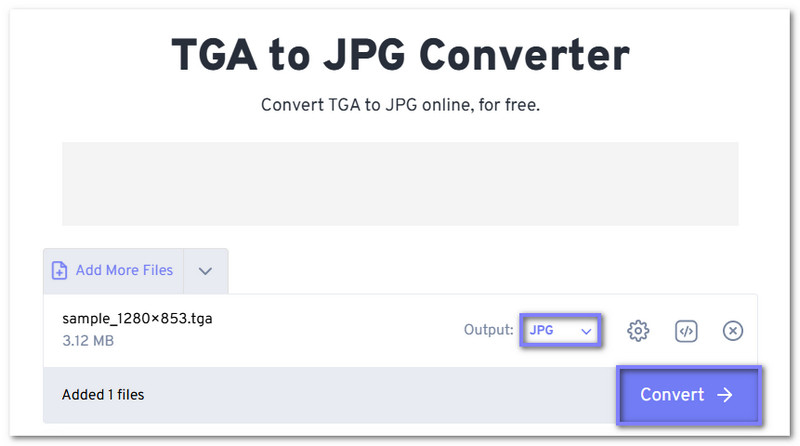
Trin 3Når filen er indlæst, skal du kontrollere outputformatet. JPG er allerede valgt, så du kan gå videre til næste trin med det samme.
Trin 4Hit Konvertere, og vent venligst på, at processen er færdig. Når den er færdig, skal du downloade JPG-filen og gemme den på din enhed.
3. Online-Convert.com
Nogle onlinekonvertere fokuserer kun på hastighed, men denne giver dig også mere kontrol, før filen ændrer format. Online-Convert.com kan konvertere TGA til JPG, samtidig med at du først kan finjustere billedklarheden. Det er nyttigt, når du ønsker en mindre fil eller har brug for bedre output til deling eller lagring. Derudover er det også i stand til at konvertere DNG til JPG med samme lethed.
Nøglefunktioner:
- Understøtter op til 30 gratis konverteringer i én periode.
- Beskærsindstillinger giver dig mulighed for at fjerne pixels fra hver side.
- Billedfiltre inkluderer gråtoner, monokrome filtre, sepia osv.
- Lader dig vælge mellem bedste kvalitet og bedste komprimering.
Se nedenstående trin for at lære, hvordan du konverterer TGA til JPG ved hjælp af Online-Convert.com:
Trin 1Gå til den primære Online-Convert.com - TGA til JPG Converter ved hjælp af din browser.
Trin 2Klik Vælg fil eller træk dit TGA-billede ind i uploadområdet. Den vil begynde at læse din fil efter upload.
Trin 3Trykke Start for at starte konverteringen. Derefter vil den behandle billedet og forberede det i JPG-format.
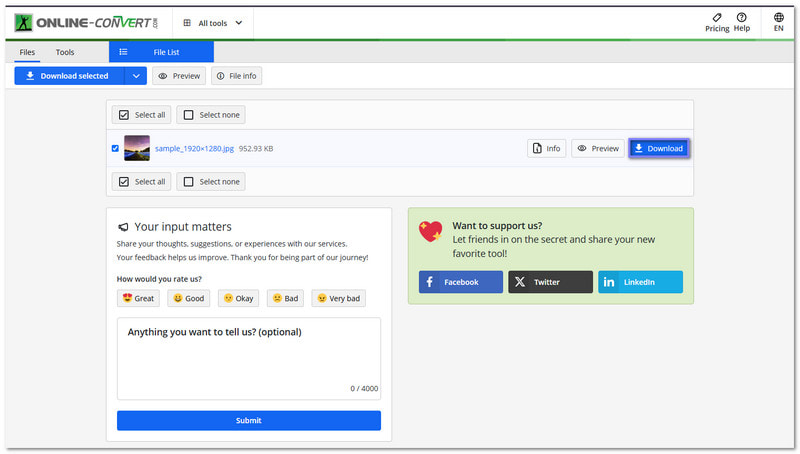
Trin 4Klik Hent efter konverteringen er færdig, og JPG-filen gemmes automatisk i din lokale mappe.
Del 3: Sammenligning af de 3 TGA til JPG-konvertere
Vi vil gerne hjælpe dig med at vælge den bedste TGA til JPG-konverter, så nedenfor er en klar sammenligning af deres brugervenlighed, hastighed, outputklarhed osv.
| Brugervenlighed | Batchkonvertering | Fart | Sikkerhed | Understøttede formater | Outputkvalitet |
| Simpelt layout med direkte upload og øjeblikkelig konvertering. | Understøtter batchkonvertering af mange filer på én gang. | Hurtig konvertering med behandling med et enkelt klik. | Filer forbliver beskyttet under upload og konvertering. | Understøtter over 100 billedformater til JPG-, PNG- og GIF-output. | Bevarer billedklarheden godt efter konvertering. |
| Nem at bruge, men den har flere indstillinger på skærmen. | Understøtter batchkonvertering af flere filer. | Hurtig konvertering, men kan være lidt langsommere med store filer. | Bruger 256-bit SSL-kryptering og sletter automatisk filer efter et par timer. | Understøtter mange filtyper på tværs af billeder og andre formater. | Giver stærk klarhed og muliggør manuel justering. |
| Nem at starte, men indstillingerne kan virke travle for nye brugere. | Batchbrug er mulig, men der gælder begrænsninger på frie forbrug. | Hastigheden afhænger af filstørrelsen og de valgte indstillinger. | Behandler filer online med standard sikker uploadhåndtering. | Understøtter mange billedkonverteringsformater med valgfrie kontroller. | Giver god klarhed med en kvalitetsslider for kontrol. |
Som du har lært ovenfor, er TGA-filer store og ikke nemme at åbne på de fleste enheder. Derfor behøver du ikke at tænke dig om to gange. Konvertering af TGA til JPGDet er virkelig nyttigt, hvis du ønsker mindre filer, hurtigere deling og nemmere visning. Du kan bruge AVAide Image Converter til den opgave. Den er hurtig, sikker og super nem at bruge!
OM FORFATTEREN


Du kan nemt konvertere dit billede fra ethvert billedformat til en populær JPG, PNG eller GIF uden kvalitetstab.
PROCES NU