Hvis du har fået fat i et Fujifilm digitalkamera, vil du gerne tage mange billeder. Det betyder, at dine fotos vil være i den bedste kvalitet og endnu bedre til redigering og udskrivning. Du skal dog muligvis kigge efter RAF, billedfilformatet der bruges i mange Fujifilm-kameraer. Det understøttes ikke bredt, og det kan være et problem at dele. Det bedste du kan gøre er at konvertere RAF til PNG, og denne artikel vil guide dig til de anbefalede værktøjer til konvertering.
Del 1: Hvad er en RAF-fil
Ved fotografering spiller optagelse og lagring af de optagne billeder en afgørende rolle for kvaliteten. I dette tilfælde har et Fujifilm-kamera RAF-filformatet som den mulige løsning. RAF er også kendt som Fujifilm RAW, et filformat til lagring af ubehandlede billeddata, der er optaget af kameraets sensormatrix, for at forberede dem til videre redigering med billedredigeringsprogrammer som Adobe Lightroom. En anden ting, der er værd at nævne, er, at det er udviklet til at efterligne, hvad mennesker kan se, med særlig opmærksomhed på farver og belysning. Det betyder, at RAF-filer er nemme at optimere og redigere ved hjælp af specialiserede RAW-billedredigeringsprogrammer.
Men hvorfor konvertere RAF til PNG, hvis det generelt er et fantastisk billedformat? Rent praktisk er RAF ikke bredt understøttet på grund af dets codec. Dette er allerede en hindring, hvis du vil dele dine filer på tværs af forskellige enheder og platforme. På den anden side giver konvertering af dine fotos til PNG dig en fordel med bredere kompatibilitet på tværs af operativsystemer og redigeringsværktøjer. Der vil heller ikke være noget kvalitetstab fra komprimering, da de originale detaljer i dine RAF-billeder bevares. Du skal dog stadig bruge et godt konverteringsværktøj for at holde dine billeder sikre. I dette tilfælde vil de følgende dele af denne artikel give dig de bedst anbefalede konvertere.
Del 2: Den nemmeste måde at konvertere RAF til PNG gratis online
Hvis du ønsker et RAF-logo i PNG-format uden at miste den originale kvalitet, AVAide Image Converter bør være dit førstevalg. Online-billedkonverteren er udviklet til kraftfuld konvertering og understøtter over 100 billedformater som GIF, BMP, TIFF og mere. Med dette værktøj kan RAF nemt konverteres ikke kun til PNG, men også til JPG og GIF. Det er også designet med en hurtig konverteringsproces, samtidig med at den originale kvalitet af billederne beskyttes. Derudover kræver det ingen softwareinstallation og er gratis at bruge. Det betyder også, at du kan konvertere flere filer på én gang uden begrænsninger. AVAide Image Converter er et topvalg, der giver tilgængelig billedkonvertering i din foretrukne webbrowser. Du kan begynde at bruge dette fantastiske værktøj ved at følge nedenstående trin:
Trin 1Gå til AVAide Image Converter online. Fra Vælg Outputformat, vælg PNG som outputbilledformat.

Trin 2Upload RAF-filen ved at klikke på Vælg Filer knappen. Du kan også tilføje flere filer ved blot at trække og slippe dem ind i boksen.

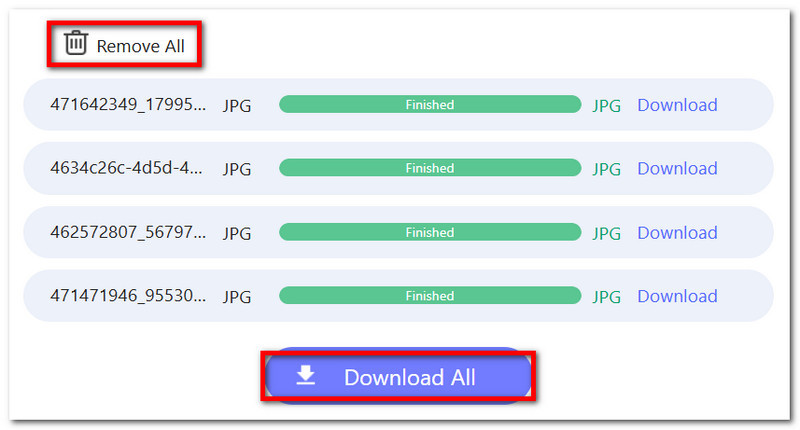
Trin 3Processen vil være hurtig, og PNG-filerne er klar til download. Du kan klikke på Hent knappen for hver fil for at downloade den individuelt.

Trin 4Når alle RAF-filer er konverteret til PNG, kan du eksportere dem alle på samme tid ved at klikke på Download alle knappen. Du kan også slette filerne manuelt ved at klikke på Fjern alt knap.
Del 3: Sådan konverteres RAF til PNG i Adobe Lightroom
Adobe Lightroom er et af de mest kraftfulde værktøjer, du kan bruge til at konvertere dine RAF-billeder til professionelle fotos. I modsætning til Photoshop er Lightroom udviklet til at hjælpe dig med at fremhæve effektiviteten af din arbejdsgang med det samme formål at give dig det bedste resultat. Det er også beregnet til at håndtere enorme mængder af billeder, hvilket er ideelt, hvis du er hobbyfotograf og ønsker at redigere optagne billeder problemfrit. På den anden side vil det være relativt nemt for Lightroom at konvertere RAF-runddelen i PNG-format, da det understøtter professionelle filformater til konvertering, selv fra SVG til PNGDet er dog værd at nævne, at indlæringskurven er udfordrende, og det kan være hårdt for pengepungen, da Lightroom ikke er gratis. Men hvis du er helt klar til Adobe Lightroom, skal du følge nedenstående trin for at konvertere RAF-filer:
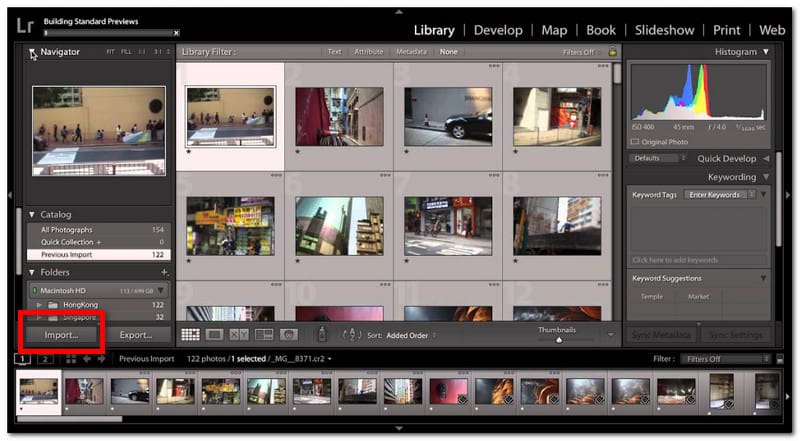
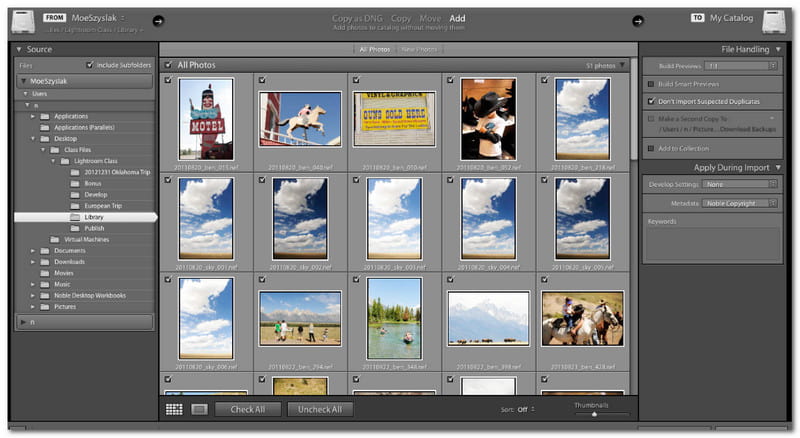
Trin 1Åbn Adobe Lightroom og klik på Importere fra nederste venstre del af din skærm. Upload RAF-filen fra din mappe.
Trin 2Du kan eventuelt redigere billedet ved hjælp af Adobe Lightrooms funktioner. Du kan justere eksponering, farve, skarphed, højlys og skygger. Ellers beholder softwaren standard RAW-profilen, når den er konverteret til PNG.
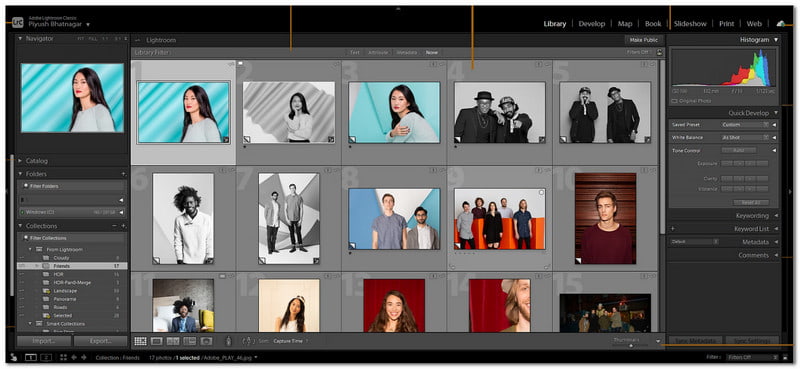
Trin 3Skift til efter redigering Bibliotek modul. Højreklik på det uploadede billede, og hold derefter musen over Eksport. Vælge Eksportere…
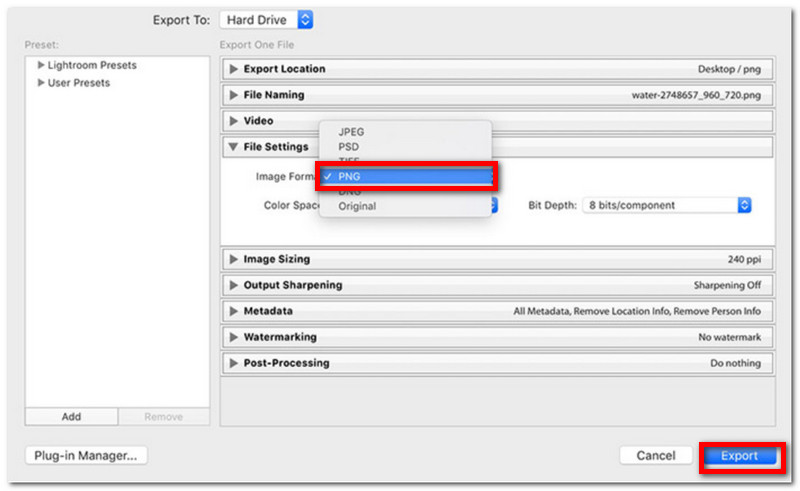
Trin 4Fra eksportvinduet skal du vælge PNG som outputformat. Der er også nogle muligheder, du kan justere, såsom farverum og bitdybde. Når det er gjort, skal du angive den mappe, hvor du vil gemme de konverterede filer, og derefter klikke på Eksport.
Del 4: Sådan konverteres RAF til PNG med RawTherapee
Når man ser på RawTherapee, er det også en fantastisk måde at konvertere dine RAF-filer til PNG. Men i modsætning til Adobe er dette alternativ gratis og open source, beregnet til at udvikle billeder i professionel kvalitet. Det er udstyret med de bedste funktioner til redigering, såsom støjreduktion, hvidbalance og farvejustering, og understøtter endda batchbehandling af flere filer. På den anden side understøtter RawTherapee billedformater fra andre digitale kameraer som ARW (Sony), CR2/CR3 (Canon) og NEF (Nikon). Det er også bedst til redigering og konvertering. TGA til PNG da redigeringer ikke ændrer den originale fil. Derudover kan du få RawTherapee gratis, tilgængelig på Windows, Linux og macOS. Når det er sagt, kan du her se, hvordan du konverterer RAF til PNG med RawTherapee:
Trin 1Download Rawtherapee på din computer. Når installationen er gennemført, skal du starte softwaren og uploade RAF-filen.
Trin 2Da de fleste RAF-billeder ser flade ud, anbefales det at bruge værktøjets redigeringsmuligheder til at justere eksponering, fremhævning osv.
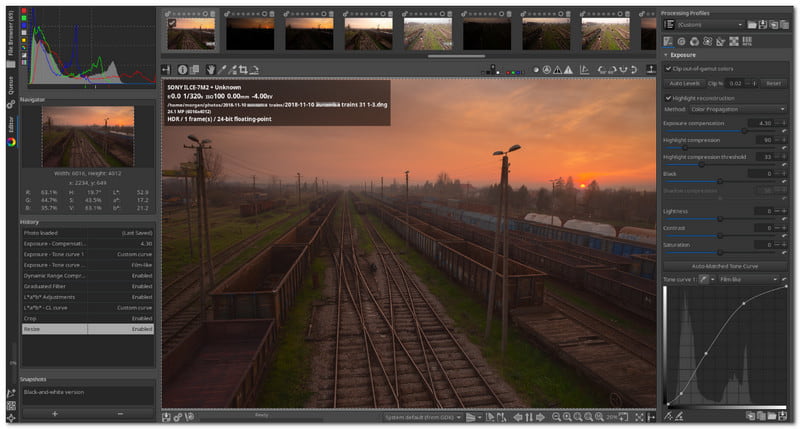
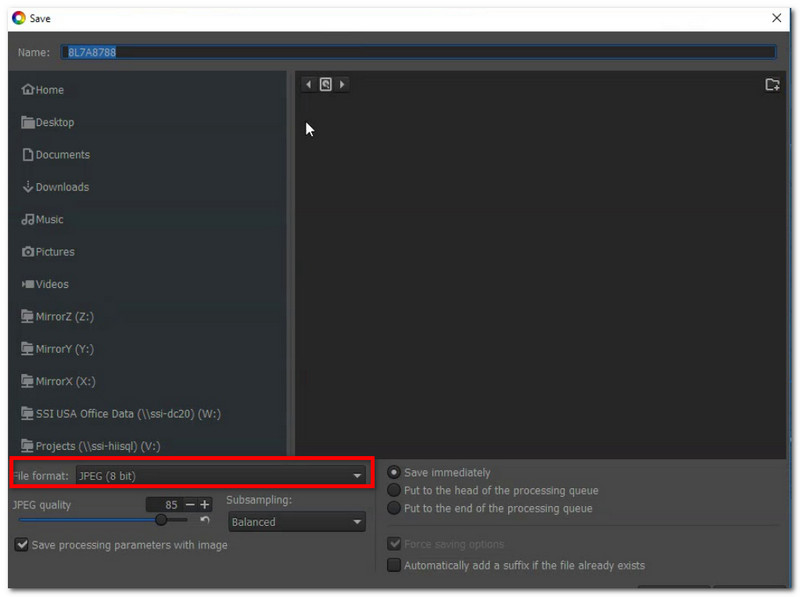
Trin 3Efter redigering skal du klikke på Gem nuværende billede knappen fra diskikonet nederst på skærmen. Vælg PNG og den ønskede bitdybde i dialogboksen Gem som. Klik på Okay at eksportere.
Det er en stor del at konverter RAF til PNG, især hvis du ønsker, at dine billeder skal være af samme kvalitet efter behandling. Derfor giver denne artikel dig de mest anbefalede værktøjer til konvertering, så du kan ændre outputformatet til PNG uden bekymringer. Når det er sagt, er AVAide Image Converter den ideelle konverter, man nogensinde kan ønske sig. Den er ikke kun gratis og nem at bruge, men konverteren har også en enestående algoritme til tabsfri billedkvalitet. Du behøver ikke at lære vanskelig software til konvertering. Med AVAide skal du blot uploade dine billeder og konvertere dem til de ønskede formater med det samme.

Du kan nemt konvertere dit billede fra ethvert billedformat til en populær JPG, PNG eller GIF uden kvalitetstab.
PROCES NU