EXR eller Open EXR er et containerformat, der indeholder et High Dynamic Range (HDR)-billede. Dette format tilbyder et bredt farvespektrum og overlegne detaljer til CGI, VFX og fotografering. I modsætning til de bredt kompatible billedformater er EXR dog speciel, og det samme er dets visningsværktøj. Du læste rigtigt. Man kan roligt sige, at det mangler kompatibilitet på tværs af forskellige enheder og platforme. I denne situation skinner JPG-formatet. JPG-formatet omtales ofte for dets brede kompatibilitet og mindre filstørrelse. Hvis du ønsker at bevare visuel kvalitet, samtidig med at du optimerer billeder til sociale medier, hverdagsvisning og sociale medier, har du brug for det rigtige EXR til JPG konverterDenne guide vil hjælpe dig, så læs resten af indlægget.
Del 1: Hvad er EXR-formatet?
EXR-formatet er et rasterbilledfilformat, der er udviklet og vedligeholdt af Industrial Light & Magic til professionel digital billeddannelse og visuelle effekter. Det understøtter flere billedlag og dybe data, som er beregnet til volumetriske effekter. Derudover leveres det med flere komprimeringsmetoder, herunder tabsgivende og tabsfri. Til tabsgivende understøtter det B44, DWAA/DWAV, ZIP og PIZ til tabsfri. Dette format giver dig mulighed for at balancere kvalitet og filstørrelse effektivt. Da det er i stand til at bevare dybe skygger, lysstyrkeniveauer og fine detaljer, bruger kunstnere det til VFX-workflows, animation og CGI. Derudover er EXR designet til at gemme HDR-data (High Dynamic Range) og understøtter 32-bit og 16-bit floating-point pixeldybder - ikke underligt, at det er eftertragtet for sin overlegne farvenøjagtighed og luminans.
Hvis du vil åbne dine EXR-filer, skal du installere forskellige softwareprogrammer, der understøtter EXR-filtypenavne. Som vi ved, kan ikke alle billedfremvisere åbne EXR-filer. Der er kun få værktøjer, der kan åbne dem. Ikke desto mindre har vi ledt efter en løsning på dette behov. Du kan konvertere EXR-filer til JPG på et øjeblik. For at finde ud af, hvordan det gøres, kan du læse de følgende afsnit i denne artikel.
Del 2: Sådan konverteres EXR til JPG med Photoshop
Hvis du er til en brancheførende rastergrafikeditor, behøver du ikke lede længere end til Adobe Photoshop. Dette program er betroet af kunstnere, designere og fotografer til avanceret billedmanipulation. Derudover er det kendt for problemfri håndtering af formater med høj bitdybde som EXR og dets kraftfulde HDR-understøttelse. Brugere kan også have præcis kontrol over eksponering, komprimering og farvegraduering ved hjælp af Photoshop. Uanset om du arbejder med fotografering, digital kunst eller visuelle effekter, kan du konvertere EXR til JPG uden at ofre kritiske detaljer i dine billedfiler. Derfor er det ideelt til projekter, hvor filstørrelse og kompatibilitet er prioriteter. Følg nedenstående gennemgang for at få en trinvis konverteringsguide.
Trin 1Først skal du downloade og installere Photoshop på din computer. Derefter skal du starte programmet og gå til Fil > ÅbenDerefter skal du vælge den EXR-fil, du vil redigere. Alternativt kan du trække og slippe EXR-filen direkte ind i appen.
Trin 2Hvis du ønsker det, kan du foretage justeringer i din EXR-fil, før du eksporterer. Billede > Justeringer for at finjustere det dynamiske område.
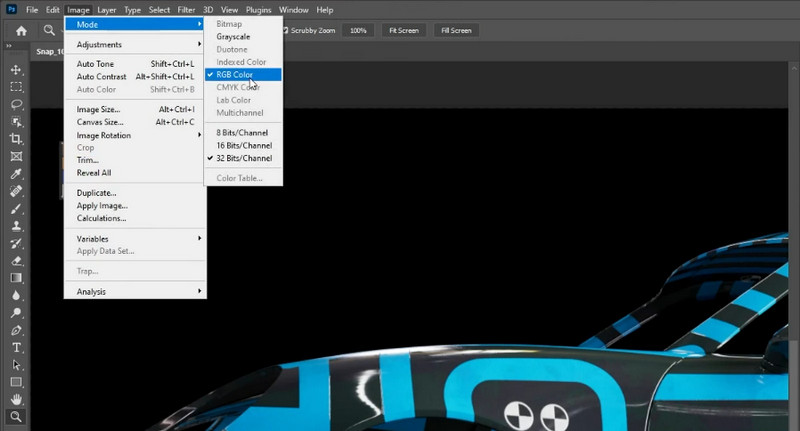
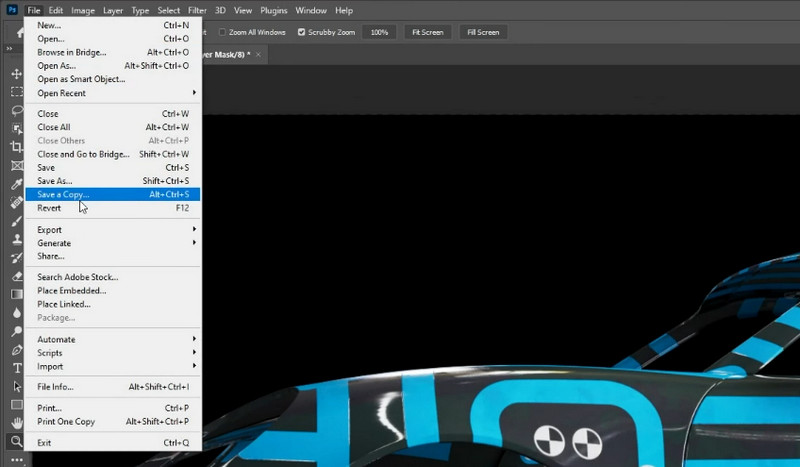
Trin 3Når du er klar til at konvertere filen, skal du navigere til Fil > Gem en kopi og vælg JPEG fra listen over formater i rullemenuen. Du kan ændre kvaliteten mellem 1 og 100. Jo højere kvalitet, desto større er filstørrelsen.
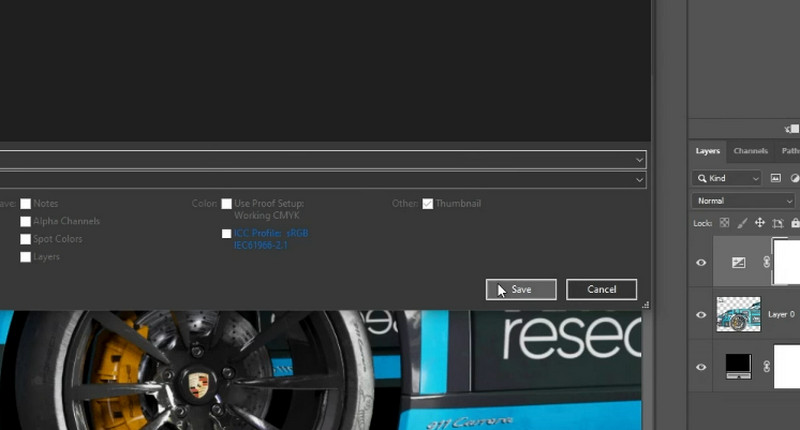
Trin 4Når det er færdigt, skal du klikke på Gemme knappen for at fortsætte med konverteringen. Senere kan du øge JPG-opløsningen når du ikke er tilfreds med resultaterne.
Del 3: Sådan konverteres EXR til JPG med GIMP
Som et gratis og open source-alternativ til Photoshop er GNU Image Manipulation Program noget for dig. Denne app tilbyder ligeledes effektive værktøjer til formatkonvertering og billedredigering. Den understøtter fuldt ud EXR-filer og er i stand til at konvertere dem til JPG-billedfiler på en pålidelig måde. Selvom den ikke har de avancerede HDR-funktioner fra premium-softwaren, er dette værktøj perfekt til brugere, der har brug for et gratis program til præsentationer, web eller daglig brug. Følg vejledningen nedenfor for at lære, hvordan du konverterer EXR til JPG.
Trin 1Installer og start GIMP på din enhed. Åbn derefter EXR-filen ved hjælp af programmet ved at gå til Fil > ÅbenProgrammet vil bede dig om at justere HDR-importindstillinger hvis den uploadede fil er 32-bit. Du kan vælge Perceptuel gamma eller Lineært lys, afhængigt af dine behov.
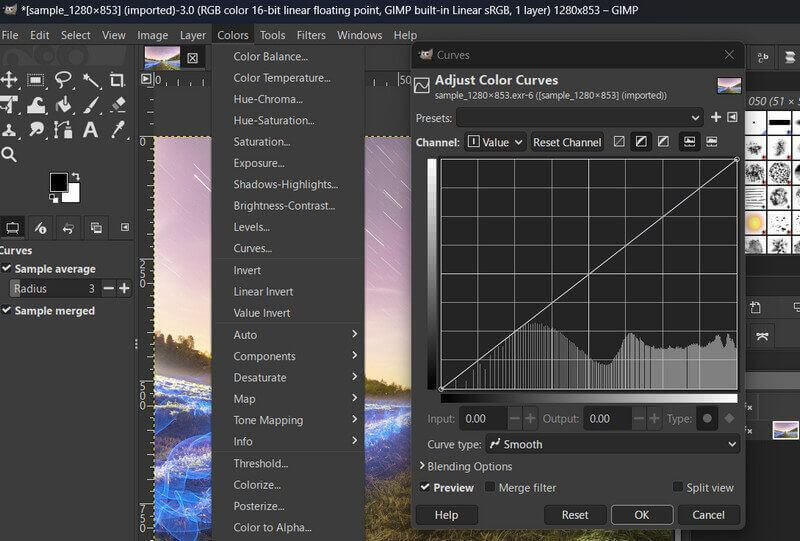
Trin 2For at finjustere eksponering og kontrast før konvertering, brug Farver > Niveauer eller Farver > KurverDu kan også korrigere farven, hvis billedet ser mørkt/lyst ud, ved at gå til Farver > Eksponering.
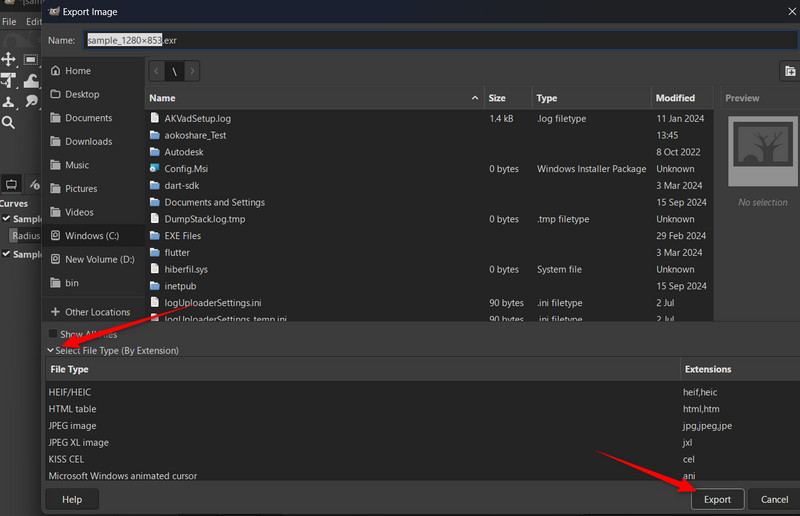
Trin 3Denne gang skal du navigere til Fil > Eksporter som og forvent en dialogboks, der vises. Indtast et navn til din fil i dialogboksen, og vælg JPG som outputformat. Ligeledes kan du justere kvalitetsskyderen for at bevare flere detaljer.
Trin 4Til sidst, hit Eksport når du er tilfreds med indstillingerne. Bekræft derefter i det næste vindue, der vises.
Del 4: Sådan konverteres EXR til JPG med XnConverter
Du kan også stole på XConvert, hvis du ønsker en let, men kraftfuld batch-billedprocessor. Det, der adskiller dette program, er dets utrolige EXR til JPG-konvertering, samtidig med at kvaliteten opretholdes. Udover alt dette kan det én ting exceptionelt godt. Det er at konvertere og let behandle billeder i bulk i en mindre kompliceret brugerflade. Derudover kan det også håndtere EXR's HDR-data, hvilket betyder, at det kan bevare fuld 32-bit floating point-understøttelse under konvertering.
Trin 1Hent XnConvert fra den officielle hjemmeside og start det. Tilføj derefter de EXR-filer, du vil konvertere. Tryk på Tilføj filer eller træk og slip dine målfiler.
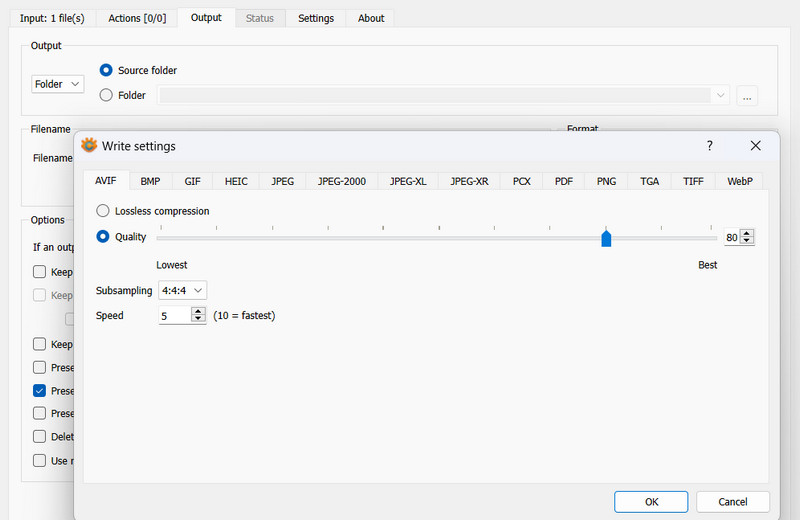
Trin 2På dette tidspunkt skal du gå til Produktion fanen og indstil outputformatet til JPGDu kan også justere kvaliteten ved at 90% er tilrådeligt. På den ene side kan du også forstør JPG/JPEG og PNG ved at bruge dette værktøj.
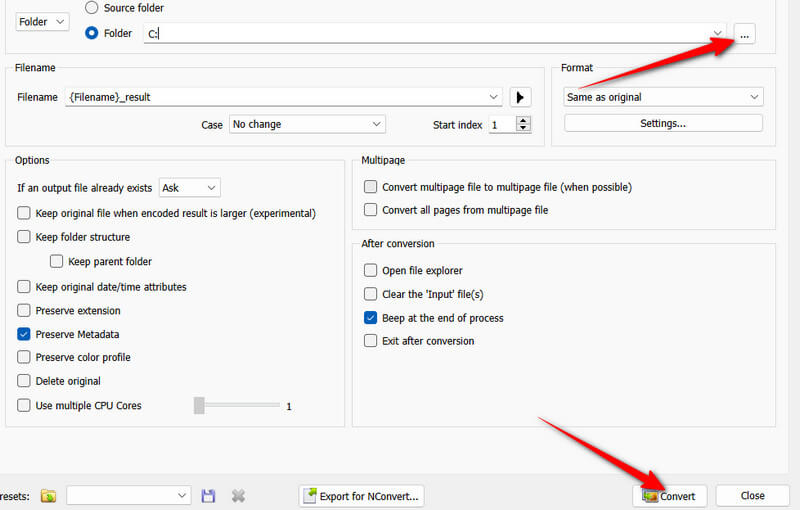
Trin 3Tryk derefter på ellipse knappen for at vælge den placering, hvor de konverterede filer skal gemmes. Alle de konverterede JPG-filer vil blive gemt på denne placering.
Trin 4Klik til sidst på Konvertere knappen og vent på, at den er færdig.
Del 5: Den bedste måde at købe gratis online i batch
Hvis du leder efter en gratis online løsning til at konvertere billeder uden at gå på kompromis med kvaliteten, AVAide Image Converter er det perfekte valg. Dette værktøj leveres med en brugervenlig grænseflade, der kører direkte fra nettet. Det giver dig også mulighed for at behandle flere billeder på én gang uden installation og med blot et par klik. AVAide bruger smarte algoritmer til at opretholde klarheden, hvilket gør det ideelt for både almindelige brugere og designere. For PNG-fotos bevarer det gennemsigtigheden. Det er bedst parret med andre værktøjer for at hjælpe dig med at arbejde problemfrit. Find ud af, hvordan dette værktøj fungerer, ved at følge vejledningen nedenfor.
Trin 1Åbn en browser på din computer, og besøg programmets officielle side.
Trin 2Når du lander på siden, skal du gå direkte til Vælg Outputformat og klik på rullelisten. Vælg derefter det ønskede format, f.eks. JPG, GIF, og PNG.
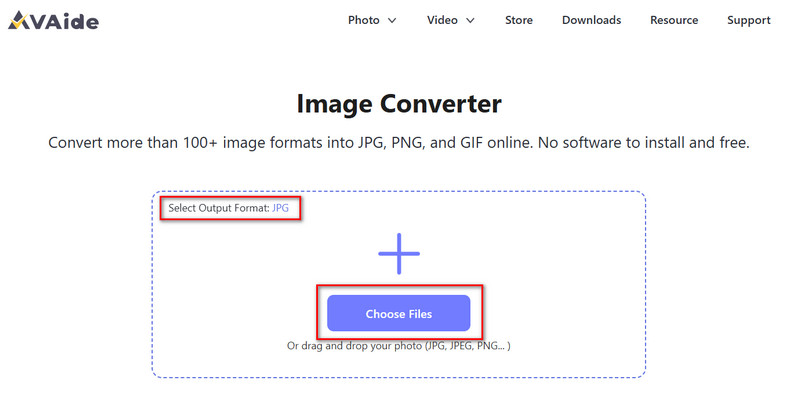
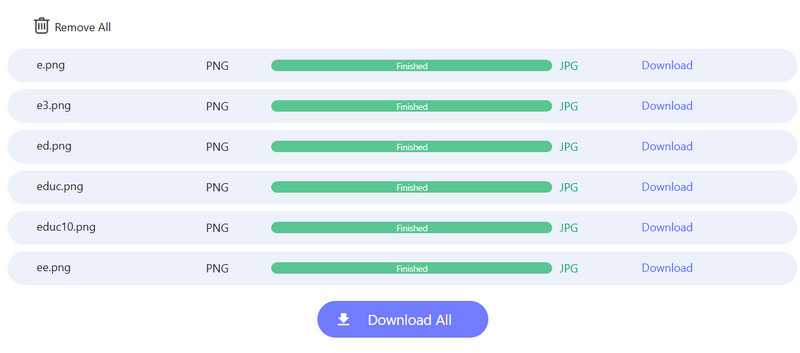
Trin 3Når du har valgt et format, skal du klikke på Vælg Filer knappen og vælg de fotos, du vil konvertere. Når du har tilføjet filerne, konverteres de automatisk.
Trin 4Når konverteringen er færdig, skal du klikke på Download alle knappen for at gemme dem.
Nu slipper du for at have problemer med at åbne dine EXR-filer, fordi du lige har mestret løsningen. Nu ved du det. hvordan man konverterer EXR-filer til JPG og få nem adgang til dine filer ved hjælp af enhver standard billedfremviser. Du kan vælge mellem kraftfuld software og gratis alternativer for en pålidelig måde at transformere dine EXR-filer på. For problemfri konverteringer kan du kombinere disse værktøjer med en gratis online konverter for at se øjeblikkelige resultater uden installation og registrering.

Du kan nemt konvertere dit billede fra ethvert billedformat til en populær JPG, PNG eller GIF uden kvalitetstab.
PROCES NU