Behøver konverter AVIF til JPG fordi et websted, en social medieplatform eller en e-mail ikke viste dine billeder korrekt? Du er ikke alene; mange brugere oplever kompatibilitetsproblemer med det nyere AVIF-format. Fra redigering og deling til udskrivning og webuploads sikrer forståelse af forskellene mellem AVIF og JPG, kendskab til risiciene og valg af de rigtige værktøjer, at dine billeder ser bedst muligt ud overalt.
Del 1. AVIF vs. JPG: Hvorfor du skal konvertere til JPG
Den nødvendige konvertering af ABIF til JPG kan forklares ved at skitsere AVIF- og JPG-karakteristikaene.
AV1-billedfilformatet, eller AVIF, er et billedfilformat, der er nyere end JPG og også nyere end de fleste billedfilformater. Det er mere effektivt til at komprimere sine filer. Det bevarer billedkvaliteten med en mindre filstørrelse. Derudover har AVIF mere moderne billedfilformatfunktioner, herunder højere farvedybde, understøttelse af HDR og gennemsigtighed.
JPG er et af de ældste billedfilformater. JPG mister billedkvalitet for at gøre billedfilen mindre. JPG har også næsten universel accept af redigeringssoftware. JPG har stort set universel enheds-, browser- og softwarekompatibilitet, hvilket giver det det størst mulige publikum.
Hvorfor du skal konvertere til JPG
- 1.Nem deling: JPG-filer understøttes sandsynligvis af enhver beskedplatform, sociale mediesider osv.
- 2.Hjemmesidens pålidelighed: Hjemmesider har en tendens til at behandle JPG-billeder mere venligt, når det kommer til upload og visning.
- 3.Redigerbarhed: Det er nemmere at redigere billeder direkte med JPG-filer.
- 4.Mindre risiko for fejl: Mere tilbøjelig til at åbne og arbejde med JPG-billeder end AVIF-billeder.
- 5.Udskrivningsevne: JPG-filer er mere tilbøjelige til at blive accepteret af printtjenester end AVIF-filer.
- 6.Færre tekniske problemer: Konvertering til JPG reducerer risikoen for kompatibilitetsfejl, når du åbner eller bruger billeder på tværs af forskellige platforme.
Del 2. 5 måder at konvertere AVIF til JPG gratis online
Brugen af online AVIF til JPG-konvertere er blevet nødvendig, fordi AVIF-formatet bliver mere populært, men det mangler stadig fuldstændig understøttelse. Brugere kan dele deres arbejde mellem forskellige platforme, fordi JPG giver dem bedre kompatibilitet end AVIF, som opretholder en højere visuel kvalitet, men bruger mere lagerplads.
Processen med at vælge en passende konverter omfatter to væsentlige elementer, der kræver vurdering, fordi de vil påvirke projektets resultater og ydeevne gennem behandling af flere filer og billedarbejde med mange detaljer.
1. AVAide Image Converter
Brugere, der ønsker hurtige konverteringer med fremragende resultater, men samtidig ønsker at undgå tekniske problemer, bør bruge AVAide Image Converter, som fungerer som en avanceret online konverteringstjeneste. Værktøjet giver brugerne både hurtige og højkvalitets resultater, hvilket gør det brugbart for både begyndere og eksperter.
Systemet kræver kun ét trin, fordi brugerne kan starte deres filkonverteringsproces umiddelbart efter upload af deres dokumenter. Systemet strømliner processen, fordi brugerne kan nå deres mål uden at skulle forstå tekniske detaljer.
Bedst til: Brugere, der ønsker hurtige konverteringer i høj kvalitet med en simpel arbejdsgang uden opsætning, især når de håndterer flere billeder på én gang.
Trin 1Besøg AVAide Image Converter
Søg efter AVAide Image Converter, og gå til webstedet.
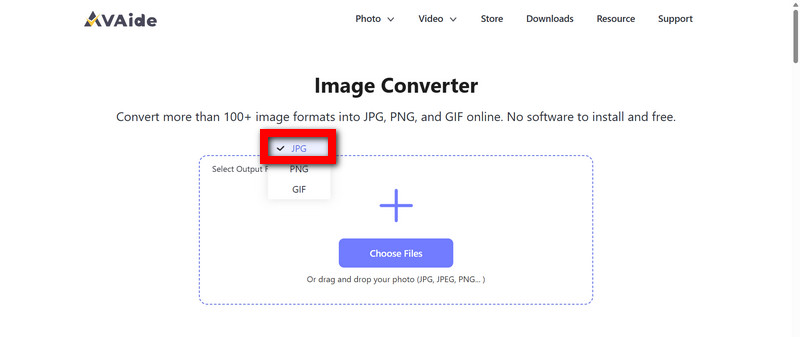
Trin 2Vælg det ønskede outputformat
For nem redigering og bred tilgængelighed skal du vælge JPG billede som det ønskede outputformat.
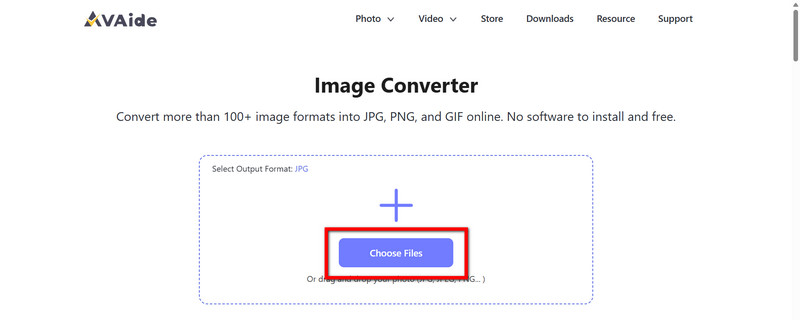
Trin 3Angiv dine AVIF-billeder
For at uploade AVIF-billeder kan du bruge Vælg Filer mulighed, eller du kan trække og slippe i uploadsektionen. Du kan uploade flere filer på én gang.
Trin 4Vent på, at værktøjet fuldfører konverteringen
Værktøjet udfører konverteringerne automatisk, hvilket betyder, at du ikke behøver at gøre noget. Konverteringerne vil blive udført og være af høj kvalitet.
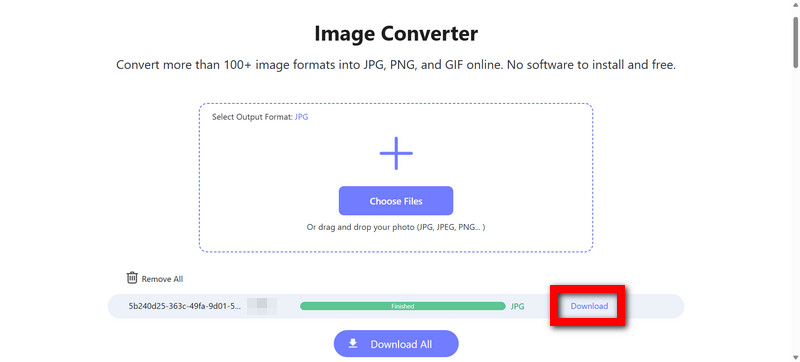
Trin 5Hent de filer, du har konverteret
Til redigering, deling eller brug på nettet kan du nu Hent billederne som JPG-filer til din enhed.
2. FreeConvert
FreeConvert er en velafbalanceret online konverter, der er nem at bruge, samtidig med at den har adskillige praktiske muligheder for tilpasning. Den er et skridt foran overforenklede muligheder ved at give brugeren mulighed for at indstille komprimeringsniveau, kvalitet og endda målfilstørrelse.
En af de mest fordelagtige ting ved det er, at det kan håndtere store filer mere effektivt end de fleste gratis muligheder, når det kommer til at optimere billeder online, samt muligheden for at udføre batchbehandling, hvilket er en enorm tidsbesparelse, når det kommer til mange AVIF-billeder.
Desværre er avancerede muligheder begrænsede for gratis brugere på grund af en brugsgrænse i de fleste tilfælde.
Bedst til: Brugere, der ønsker optimal kontrol og tilpasning, hvad angår weboptimering.
Trin 1Skriv FreeConvert i din browser.
Trin 2Upload AVIF-billedfiler fra dit lager ved at klikke på Vælg Filer knap.
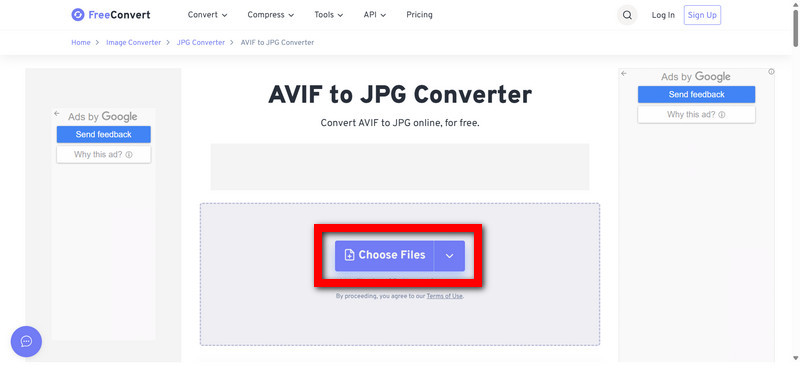
Trin 3Vælg JPG som dit ønskede outputformat.
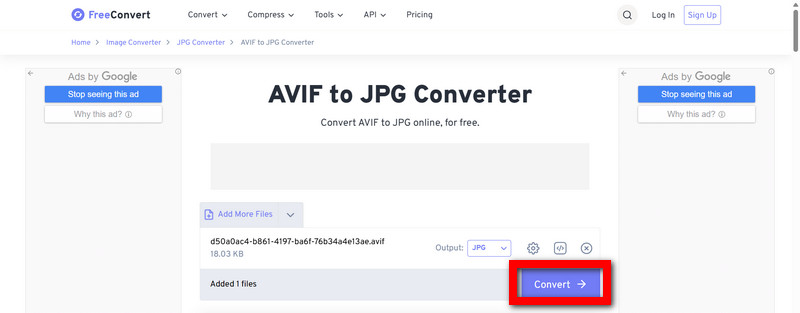
Trin 4Juster komprimeringsniveauet eller kvalitetsindstillingerne om nødvendigt.
Trin 5Når konverteringen er færdig, skal du klikke på knappen Konverter og downloade filen.
3. Ezgif
Ezgif er populært til GIF-redigering, men de har andre funktioner som billedkonvertering og -redigering. Ezgif er fordelagtigt, fordi det giver brugerne mulighed for at holde alle redigeringsopgaver på én platform, såsom billedredigering, konvertering, størrelsesændring og beskæring.
Mens avancerede konvertere har omfattende tilpasningsmuligheder, er Ezgif mere velegnet til dem, der ønsker at foretage hurtige ændringer i en fil, og er effektiv til små og mellemstore filer. Platformen er måske ikke optimal for en bruger, der forsøger at konvertere en fil med store megapixels, men den er ligetil at bruge.
Bedst til: Folk, der ønsker at konvertere billeder og redigere dem.
Trin 1Gå til Ezgif i din browser.
Trin 2Brug uploadprompten til at uploade din AVIF-billedfil.
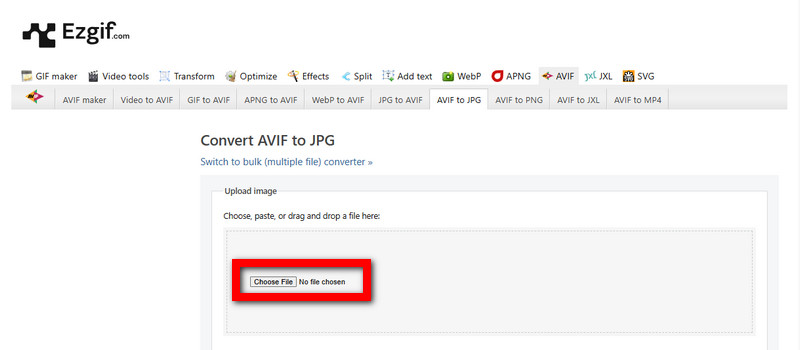
Trin 3Klik for at konvertere billedet til JPG.
Trin 4Klik på Konverter til JPG! at igangsætte arbejdet.
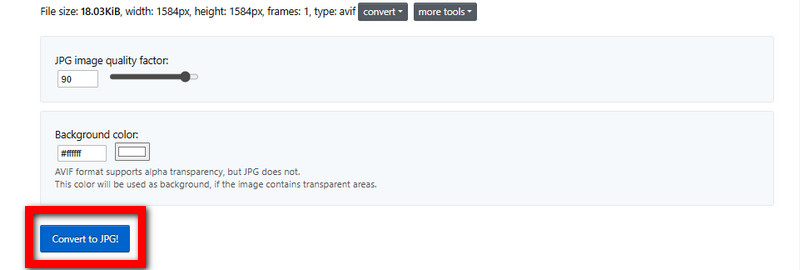
Trin 5Når konverteringen er færdig, vil JPG-billedet være klar til download.
4. CloudConvert
Med utrolig solid online konvertering er CloudConvert i front blandt de bedste online konvertere på markedet. Uanset om det er en professionel arbejdsgang eller en med fokus på web, er den bedst egnet, fordi den giver dig mulighed for at indstille og optimere billedkvalitet, størrelse og opløsning.
Det bedste tilbydes dig gennem den cloudbaserede struktur, og mere kontrol giver dig også mulighed for at håndtere større filer. Mere kontrol skaber mere arbejde, og det er måske ikke for dem, der ønsker et enkelt klik.
Bedst til: Personer, der kræver ultimativ fleksibilitet, når det kommer til, hvordan det endelige produkt skal se ud.
Trin 1Søg efter webstedet CloudConvert i din søgemaskine.
Trin 2Vælg den relevante AVIF-billedfil fra din enhed eller dit lager i skyen, og upload den ved at klikke på Vælg Fil knap.
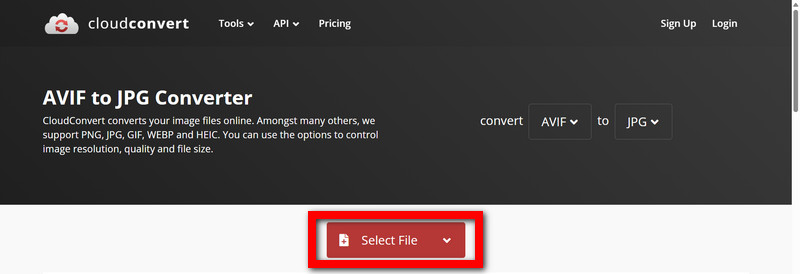
Trin 3Fra konverteringsindstillingerne skal du vælge destinationsfiltypen, f.eks. JPG.
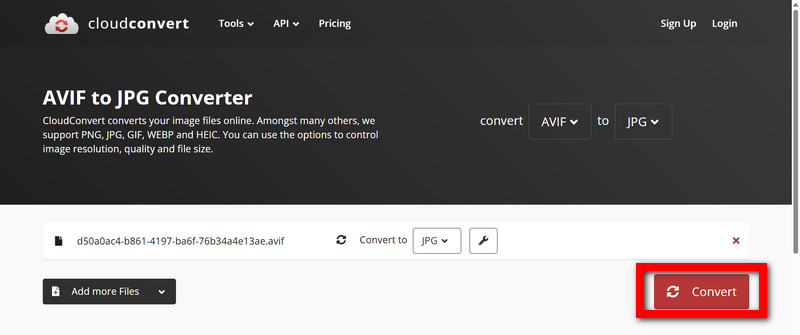
Trin 4Indstil om nødvendigt den ønskede kvalitet og/eller opløsning for billedet.
Trin 5Når konverteringen er færdig, skal du klikke på Konvertere for at starte din download af billedet i JPG-format.
5. iLoveIMG
iLoveIMG er et andet populært websted, der tilbyder tjenester til billedmanipulation. De fleste brugere sætter pris på webstedets enkelhed og de ensartede resultater, hvilket gør det nemt at nå dit mål, hvilket gør det ideelt til at få arbejdet gjort gentagne gange.
Mens alle de andre apps måske fokuserer på taktik, er iLoveIMG afhængig af resultater. iLoveIMG er fantastisk til brugere, der ønsker at fokusere på resultatet og ikke på, hvordan det opnås, inklusive værktøjer som iLoveIMG komprimere til optimering af filstørrelser.
Bedst til: Personer, der sætter pris på en hjemmeside til konvertering af billeder uden dikkedarer.
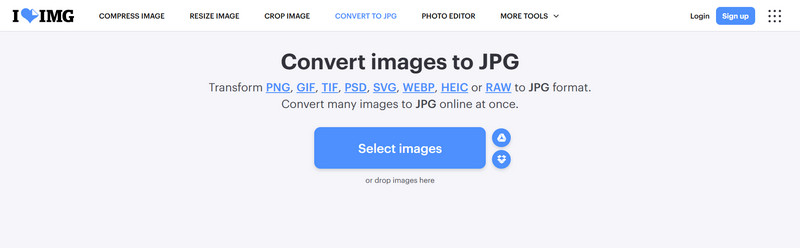
Trin 1Søg efter iLoveIMG i din søgemaskine.
Trin 2Vælg den relevante AVIF-billedfil fra din enhed, og upload den.
Trin 3Vælg mellem konverteringsmulighederne og destinationsfiltypen, f.eks. JPG.
Trin 4Vælg at starte konverteringen af filen fra de angivne muligheder.
Trin 5Vælg den relevante AVIF-billedfil fra din enhed.
Del 3. De skjulte risici ved konvertering af AVIF
Konvertering af billeder fra AVIF til JPG kan løse nogle vanskelige problemer. Ulempen er, at AVIF er bedre. Komprimeringen er bedre, kvaliteten er bedre. Tag ikke et skridt tilbage.
- 1.Reduceret billedkvalitet: Med JPG udføres komprimering på en måde, der er ødelæggende for detaljerne, farvepræcisionen og klarheden i billedet. Gentagne konverteringer af billeder kan føre til yderligere tab af detaljer og farver.
- 2.Øget filstørrelse: Konvertering fra AVIF til JPG påvirker billedets lagringsstørrelse og dermed hvor nemt det er at dele og uploade på grund af den større filstørrelse.
- 3.Tab af nyttige funktioner: Dit billede vil miste muligheden for gennemsigtighed, HDR og 10-bit farve, når det konverteres til JPG. Disse er alle egenskaber, som AVIF understøtter. Dette vil være tydeligt, når man ser på farvegradienter, skygger eller gennemsigtige dele af billedet.
- 4.Mulighed for pixelering: Konvertering af AVIF-billeder til JPG og derefter forstørrelse vil sandsynligvis resultere i pixelering, hvilket er uønsket og en risiko, når billedet skal bruges i professionelle sammenhænge, såvel som ved håndtering af DNG til JPG konverteringer.
Sådan minimerer du risici
De bedste måder at reducere de diskuterede problemer på er at konvertere billedet ved hjælp af professionel software af høj kvalitet, der bevarer så mange detaljer som muligt, såsom AVAide Image Upscaler, som også forbedrer og gendanner billeder, der er blevet beskadiget under konverteringsprocessen. Grundlæggende set vil du efter konvertering fra JPG være i stand til at bevare klarheden, forbedre skarpheden og reducere eventuel synlig kompression.
Del 4. Sammenligning af de 5 måder at konvertere AVIF til JPG
Følgende tabel opsummerer styrkerne og begrænsningerne ved de 5 anbefalede værktøjer til konvertering af AVIF til JPG. flueben (✔) symbol indikerer støtte eller fordel, mens krydssymbol (❌) indikerer manglende støtte eller begrænsning.
- Funktion / Værktøj
- Batchkonvertering
- Output af høj kvalitet
- Hurtig konvertering
- Understøtter flere formater
- Browserbaseret / Ingen installation nødvendig
| AVAide Image Converter | FreeConvert | Ezgif | CloudConvert | iLoveIMG |
| ✔ | ❌ | ❌ | ✔ | ❌ |
| ✔ | ✔ | ❌ | ✔ | ❌ |
| ✔ | ✔ | ✔ | ❌ | ✔ |
| ✔ | ✔ | ✔ | ✔ | ❌ |
| ✔ | ✔ | ✔ | ✔ | ✔ |
Oversigt:
- AVAide Image Converter skiller sig ud ved hurtige batchkonverteringer af høj kvalitet uden installation.
- FreeConvert tilbyder batchbehandling og kvalitetsjusteringer, men kan have brugsbegrænsninger.
- Ezgif er enkel og browserbaseret, men mangler batchkonvertering og avancerede kvalitetsindstillinger.
- CloudConvert er kraftfuld til præcisionskontrol, men lidt langsommere og mere kompleks.
- iLoveIMG er pålidelig og nem til hverdagskonverteringer, med batchunderstøttelse men begrænsede avancerede indstillinger, hvilket gør den nyttig, når man arbejder med Illustrator-billeder til JPEG.
Du kan sikre, at alle dine billeder er egnede til alle enheder, websteder og software ved at konvertere dine AVIF-filer til JPGDe fleste af de avancerede funktioner vil gå tabt, men værktøjer af høj kvalitet som AVAide Image Converter sikrer, at dit billede bevarer både sin kvalitet og sin farve. Nu hvor du har lært alle problemerne, vil de værktøjer, der bedst hjælper dig, hjælpe dig med at dele, vise og redigere billeder med den største lethed.
OM FORFATTEREN


Du kan nemt konvertere dit billede fra ethvert billedformat til en populær JPG, PNG eller GIF uden kvalitetstab.
PROCES NU