"Er det muligt at lave en lydfil om til en videofil?"
Ja, og det kommer med ekstra fordele, ligesom når du konverterer M4A til MP4I dette indlæg lærer du, hvorfor det er vigtigt at konvertere lyd til video, og de nemmeste måder at gøre det på. Fortsæt med at læse for at se, hvor enkelt det kan være!
Del 1: M4A vs. MP4: Hvorfor konvertere lyd til video
Lydfiler som M4A er gode til musik, men de har begrænsninger. Derfor er det vigtigt at forstå M4A vs. MP4. De kan ikke indeholde billeder, undertekster eller visuelle effekter. MP4 er derimod et videoformat, der kan gemme både lyd og visuelle elementer.
Ved at konvertere M4A til MP4 kan du kombinere musik med billeder eller videoer, dele det på flere platforme og gøre det afspilleligt på enheder, der muligvis ikke understøtter lydformater. Det gør dit indhold mere fleksibelt, engagerende og nemt at bruge overalt.
Del 2: 5 smarte måder at konvertere M4A til MP4
I nedenstående trin ser du fem nemme værktøjer, der kan hjælpe dig med at omdanne lyd til video problemfrit. Hver metode fungerer på sin egen måde, så du kan vælge, hvad der fungerer for dig.
1. AVAide Video Converter
Smarte måder at konvertere M4A til MP4 på starter ofte med at bruge ét værktøj, der kan håndtere hastighed, kvalitet og ekstra funktioner på ét sted. AVAide Video Converter passer godt til den rolle, fordi den understøtter hardwareacceleration, hvilket hjælper med at afslutte konverteringen hurtigere og holder processen gnidningsfri.
Den understøtter også massekonvertering, så du kan håndtere mange M4A-filer på én gang. Dens MV-funktion giver dig mulighed for at oprette MP4-videoer ved at tilføje lyd og billeder sammen, hvilket er nyttigt, når du ønsker mere end blot en simpel formatændring. Den understøtter også mange codecs og formater til både input og output, hvilket giver dig flere filmuligheder.
- Op til 120 gange hurtigere konverteringshastighed.
- Bevarer fremragende outputklarhed efter konvertering.
- Giver dig mulighed for at finjustere outputindstillinger som opløsning, encoder og bitrate.
- Indeholder grundlæggende redigeringsværktøjer såsom beskæring, sammenføjning, beskæring, rotation og filtrering.

 Sikker download
Sådan konverterer du M4A til MP4 hurtigt og nemt ved hjælp af AVAide Video Converter:
Trin 1Download og installer konverteren
Download og installer AVAide Video Converter på din computer. Når opsætningen er færdig, skal du åbne programmet, så du kan starte med det samme.
Trin 2Tilføj dine M4A-filer
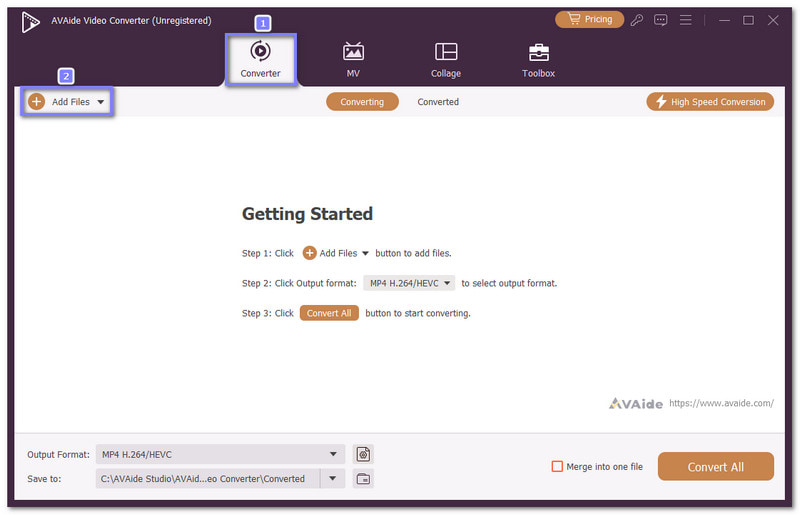
I den Konverter fanen, skal du klikke på Tilføj filer knappen for at uploade dine M4A-filer. Du kan også trække og slippe dem til hovedskærmen. Hvis du har mange filer, kan du tilføje dem sammen, da batchkonvertering understøttes.
Trin 3Vælg MP4 som outputfilformat
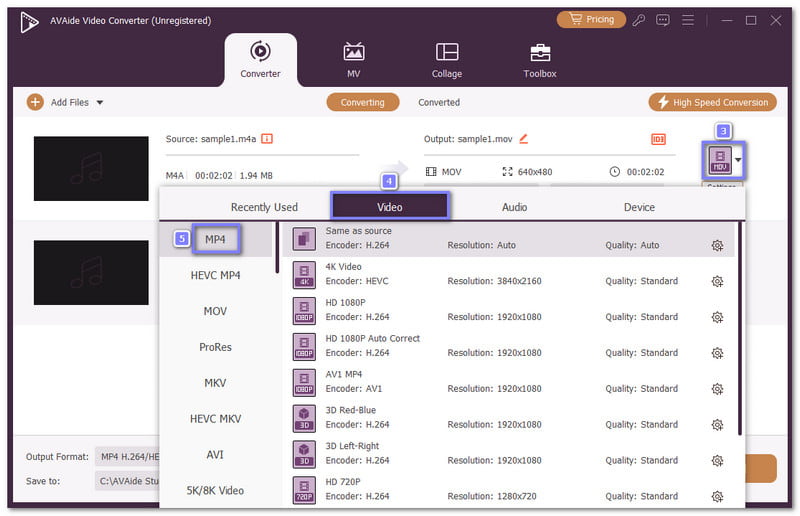
Tryk på Format rullemenuen for at åbne outputformaterne. Fra Video sektion, vælg MP4 som dit målformat, så AVAide Video Converter forbereder det rigtige output.
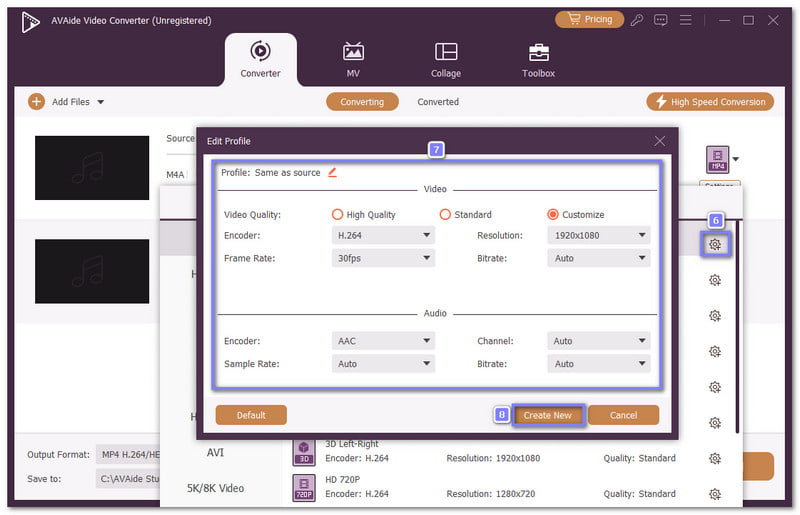
Trin 4Juster outputindstillingerne
Hvis du ønsker bedre kontrol, skal du klikke på Brugerdefineret profil mulighed. Den giver dig mulighed for at konfigurere encoder, samplehastighed, bithastighed og kanalindstillinger og derefter gemme de ændringer, du har foretaget, for at opnå det output, du foretrækker.
Trin 5Start M4A til MP4 konverteringen
Vælg din outputmappe og omdøb filen om nødvendigt. Derudover er AVAide ikke kun en konverter, men også en af bedste M4A-editorerDu kan klikke på tryllestav knappen for at redigere filen før eksport. Når alt ser klar ud, skal du klikke på Konverter alle knappen og lad AVAide Video Converter afslutte arbejdet. Derefter skal du åbne den valgte mappe og nyde din nye MP4-fil med de valgte indstillinger.
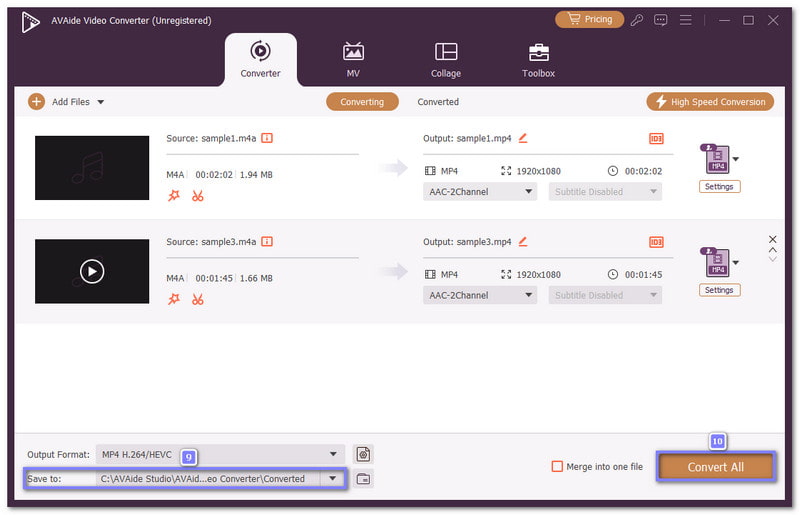
Hvorfor vi valgte det: AVAide Video Converter gør det hurtigt og problemfrit at konvertere M4A til MP4. Den tilbyder MP4 i forskellige opløsninger som 720p, 1080p og 4K. Du kan også tilpasse outputindstillinger og bruge forudindstillede enheder for nemheds skyld. Derudover kan du bruge den til at konverter MP4 til M4A hvis du vil udtrække lyd fra en videofil. Derudover har den redigeringsfunktioner til at trimme, flette eller beskære din fil før konvertering.
2. Zamzar
Har du brug for en M4A til MP4-konverter, der fungerer hurtigt uden at du behøver at installere noget? Zamzar er et smart onlinevalg. Det understøtter mere end 1.200 filtyper, så det gør mere end blot lydkonvertering. Siden er ren og nem at bruge. Gratisbrugere kan uploade filer på op til 50 megabyte og køre flere konverteringer på én gang, hvilket er nyttigt, når du har flere filer, der skal færdiggøres.
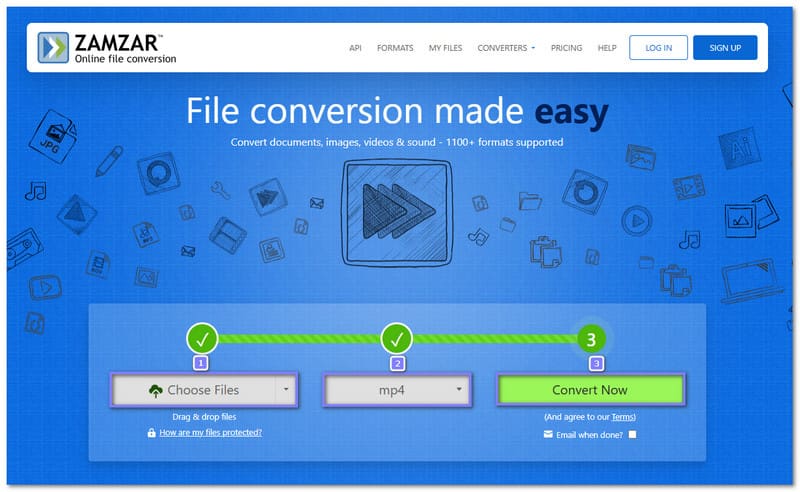
Trin 1Åbn Zamzar og klik på Vælg Filer knappen for at uploade din M4A-fil.
Trin 2Når filen vises, skal du åbne Konvertere til menu og vælg MP4 som outputformat.
Trin 3Trykke Konverter nu for at starte konverteringen. Din fil vil blive behandlet om et par øjeblikke. Når konverteringen er færdig, skal du klikke på Hent for at gemme MP4-filen på din enhed. Kontroller derefter den gemte fil, og afspil den for at bekræfte, at formatet er ændret korrekt.
3. VLC
Nogle brugere har allerede en konverter på deres computer og bemærker den ikke. VLC er kendt for at afspille videoer, men den ændrer også filformater uden ekstra omkostninger. Den fungerer på forskellige systemer og håndterer grundlæggende konvertering godt. Det gør den nyttig, når du vil konvertere M4A til MP4. Du kan også konverter M4A til WMA samtidig med at alt holdes i ét betroet skrivebordsprogram.
Trin 1Kør VLC på din computer og klik på Medier i topmenuen.
Trin 2Vælg Konverter/Gem knappen og importer din M4A-fil til det display, der åbnes.
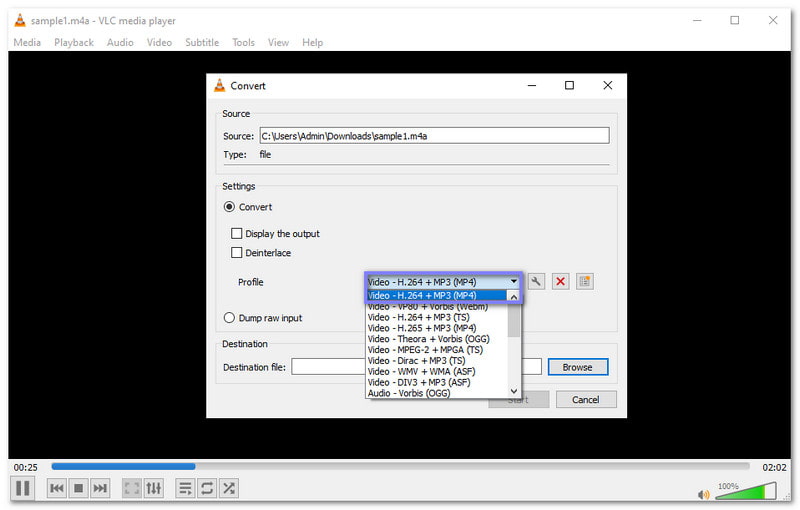
Trin 3Klik på Konverter/Gem knappen igen, og vælg derefter MP4 under Profil afsnit.
Trin 4Vælg hvor du vil gemme den nye fil, og omdøb den om nødvendigt. Klik til sidst på Start knappen, og vent venligst, indtil den er færdig med at oprette MP4-filen.
4. Genstream
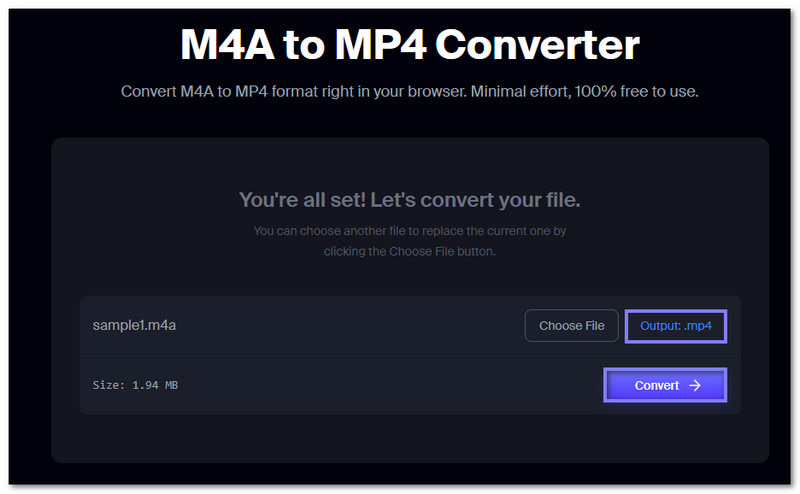
Hvis du ønsker den hurtigste browsermetode, fungerer Restream som en online M4A til MP4-konverter og holder processen enkel. Du uploader filen, lader webstedet forberede formatet og venter på download. Der kræves intet program, og der kræves ingen betaling. Det rene layout hjælper førstegangsbrugere, fordi de vigtigste værktøjer er nemme at finde, og konverteringen starter med kun et par klik.
Trin 1Åbn siden Restream - M4A til MP4 konverter i din browser.
Trin 2Klik Vælg fil eller træk din M4A-fil ind i uploadfeltet.
Trin 3Tjek om MP4 er valgt som outputformat. Det er ofte valgt som standard.
Trin 4Hvis den allerede er indstillet, skal du klikke på Konvertere knappen for at begynde at ændre filformatet. Når processen er afsluttet, skal du klikke på Hent knappen for at gemme MP4-filen.
5. iTunes
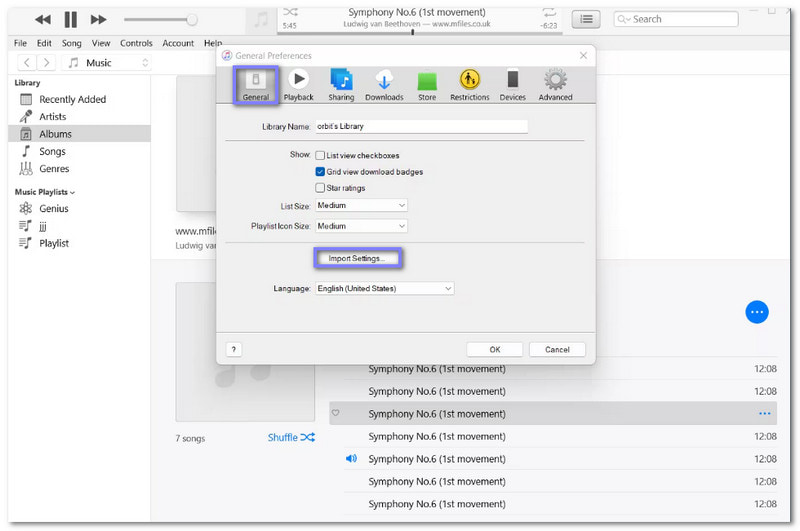
iTunes vælger en anden metode, fordi den først arbejder inde i dit musikbibliotek. I stedet for direkte konvertering opretter den en ny AAC-version, som du senere kan gemme som en M4A til MP4-video. Denne metode føles mere velkendt for Apple-brugere. Den hjælper også med at bevare en stærk lydkvalitet, hvilket er nyttigt, når du vil have, at den nye fil fungerer godt på Apple-enheder.
Trin 1Kør iTunes og klik på Redigere, og vælg derefter Præferencer.
Trin 2Gå til Generel og åben Importer indstillinger.
Trin 3Vælg den ønskede kodningsindstilling, og klik derefter på Okay knappen for at gemme den.
Trin 4Gå tilbage til dit bibliotek, og vælg den M4A-fil, du vil konvertere.
Trin 5Klik Fil, vælg Konvertere, og vælg derefter Opret MP4-versionDen nye fil vises ved siden af den oprindelige.
Del 3: Sammenligning af de 5 M4A til MP4 konvertere
Nedenfor er en sammenligning af de fem M4A til MP4 konvertere. Den er lavet med hensyn til platform, brugervenlighed, hastighed osv. Så tag endelig et kig.
- Faktor
- Platform
- Brugervenlighed
- Fart
- Massekonvertering
- Udgangskontrol
- Bedste brug
| AVAide Video Converter | Zamzar | VLC | Genstream | iTunes |
| Windows & Mac | Browser | Windows, Mac og Linux. | Browser | Windows & Mac |
| ★★★★★ | ★★★★★ | ★★★★ | ★★★★★ | ★★★ |
| Hurtig | Medium | Langsom | Medium | Langsom |
| ✓ | ✓ | ✓ | ✗ | ✗ |
| Ja, juster indstillingerne. | Ingen dybe indstillinger. | Grundlæggende profilindstillinger. | Ingen avancerede indstillinger. | Kun grundlæggende output. |
| Hurtig og fuld kontrol. | Godt for Apple-brugere. | Konverter hvis VLC er installeret. | Øjeblikkelig browserkonvertering. | Brugere af Apples økosystem. |
Del 4: Ofte stillede spørgsmål om M4A til MP4
Er M4A og MP4 det samme?
Nej. M4A er et format, der udelukkende bruges til lyd, og som bruges til musik- og lydfiler. MP4 er et videoformat, der kan indeholde video, lyd og undertekster.
Hvordan åbner man M4A-filer?
Du kan åbne M4A-filer med medieafspillere som iTunes, VLC, Windows Media Player eller QuickTime. De fleste smartphones og tablets kan også afspille M4A direkte.
Hvad er ulemperne ved M4A?
M4A-filer understøttes ikke bredt på alle enheder. De kan ikke gemme video eller undertekster. Nogle ældre afspillere genkender dem muligvis ikke, hvilket kan begrænse afspilningsmulighederne.
Ovennævnte værktøjer gør det muligt for alle at skift M4A til MP4En af de bedste er AVAide Video ConverterDen tilbyder superhurtig konvertering og er nem at bruge, perfekt til alle niveauer. Den omdanner lyd til video problemfrit og holder kvaliteten høj!
OM FORFATTEREN

Din komplette videoværktøjskasse, der understøtter 350+ formater til konvertering i tabsfri kvalitet.