M2TS er et HD-videocontainerformat baseret på MPEG-2-transportstrømmen. Sammenlignet med almindelige formater som MP4 og MKV lægger det vægt på høje bithastigheder og næsten tabsfri audiovisuel kvalitet, hvilket fører til begrænset native understøttelse i mange medieafspillere. Som følge heraf kræves der ofte yderligere codecs eller formatkonvertering. Denne artikel fremhæver fem top M2TS spillere til stationære og mobile enheder og beskriver grundlæggende afspilningstrin, der hjælper dig med at vælge den rigtige mulighed.
Del 1. M2TS File Player til Windows og Mac
AVAide Blu-Ray-afspiller
For at hjælpe dig med at afspille filer jævnt på din enhed anbefaler vi den bedste M2TS-afspiller til dig. Som et fuldt udstyret og kraftfuldt værktøj, AVAide Blu-ray-afspiller understøtter dvd'er og alle medieformater, inklusive M2TS, MP4, VOB, WMV, MP3 osv. Og du kan anvende det til afspilning af Blu-ray-diske og ISO-filer med menuer og original opløsning. Ud over at afspille videoer, sikrer dette værktøj også, at du udfører avancerede handlinger på din video, såsom personalisering af afspilningslister og videoeffekter. Med denne softwares hjælp kan du nyde jævn afspilning af dine M2TS-filer.

GRATIS DOWNLOAD Til Windows 7 eller nyere
 Sikker download
GRATIS DOWNLOAD Til Mac OS X 10.13 eller nyere
Sikker downloadTrin 1Download og installer AVAide Blu-ray-afspiller på din computer.
Trin 2Vælg derefter Åben fil for at afspille dine M2TS-filer.

Nu kan dine videoer afspilles flydende. Du kan klikke Kontrolelementer, Lyd, Video, og Værktøjer for at justere afspilningshastigheden, billedstørrelsen, lydsporet osv., og lysere dine videoer.

Windows Media Player
Som videoafspilleren, der følger med Windows, understøtter Windows Media Player ikke kun afspilning af videoer i mange formater, men kan også bruges til at redigere og konvertere videoformater. Du kan bruge dette værktøj som en M2TS-afspiller til Windows 10 eller andre Windows-systemer til at åbne dine filer uden at downloade yderligere plug-ins.
- Fordele
- Indbygget afspiller med en lav indlæringskurve.
- Minimal CPU- og hukommelsesforbrug under afspilning.
- Stabil kompatibilitet med Windows-systemer.
- Ulemper
- Kræver yderligere installation af en M2TS-dekoder.
- Afspilning af videoer med høj bitrate kan opleve hakken eller billedfald.
- Mangler avancerede kontroller såsom præcis tidslinjespring.
Her er de detaljerede trin-for-trin instruktioner.
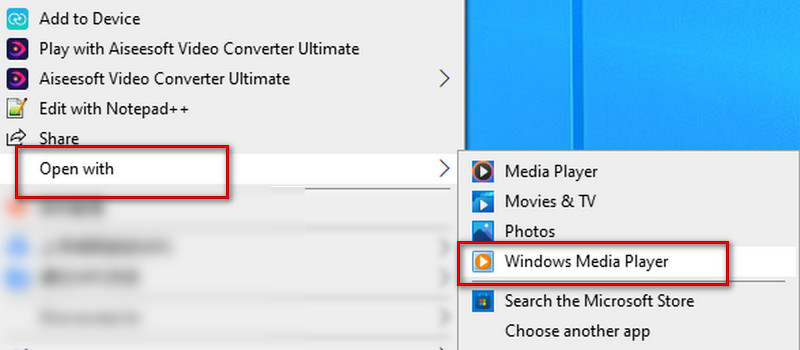
Trin 1Højreklik på din fil på din computers skrivebord, og vælg Åben med menuen.
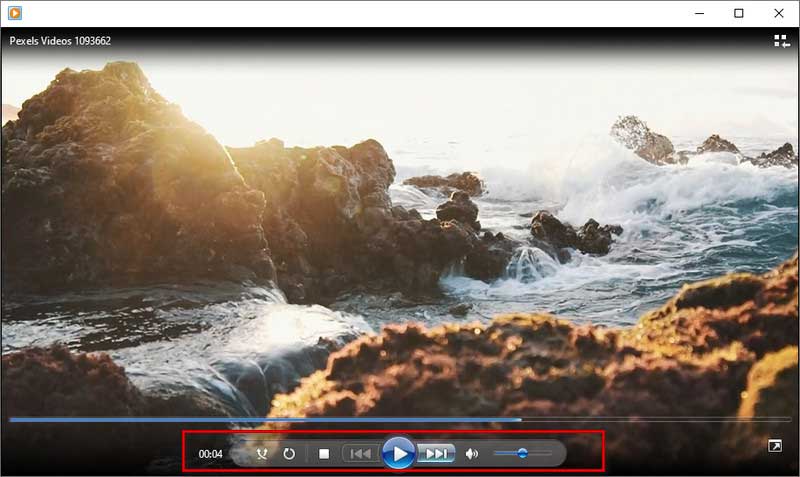
Du kan indstille start eller stop af afspilning i menuen under afspilningsskærmen, spole frem eller forrige. Og lydstyrken kan justeres efter behov.
VLC afspiller
VLC Player er også et meget nyttigt værktøj til videoafspilning. Du kan se det i en masse indhold relateret til videoafspilning og redigering. Denne M2TS-afspiller kan bruges på både Windows og Mac. Ligeledes kan den afspille videoer i næsten alle populære formater og udføre nogle videokonverteringer.
- Fordele
- Indbygget fuld dekoder til direkte afspilning af M2TS-filer.
- Kompatibel med flere kodninger og containere.
- Understøtter manuel skift af indlejrede lydspor og undertekster.
- Ulemper
- Kan ikke fuldt ud analysere de interaktive menuer på kommercielle Blu-ray-diske.
- Afspilning af DRM-beskyttede M2TS-filer kræver typisk yderligere bibliotekskonfiguration.
Her er de detaljerede trin til at bruge det til at afspille M2TS-videoer.
Trin 1Download og installer VLC Player på din computer.
Trin 2Klik Medier i øverste venstre hjørne, og vælg derefter Åben fil for at finde din målvideo.
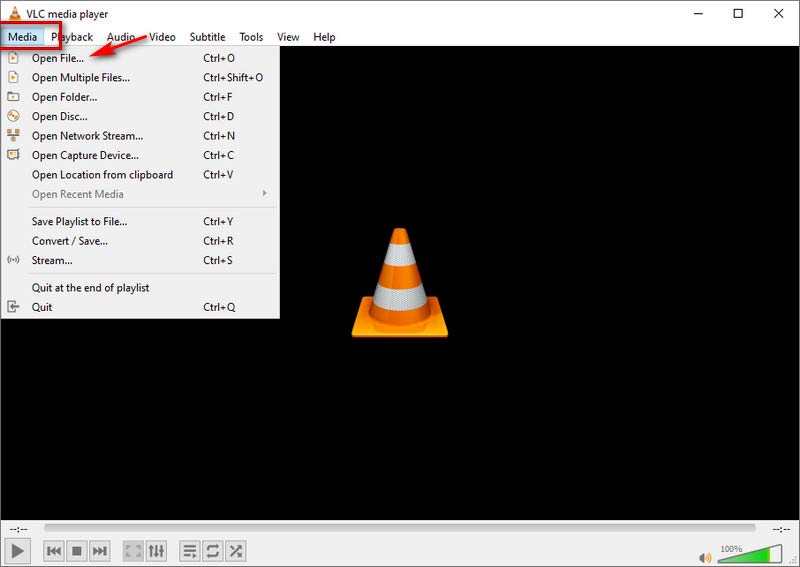
Derefter begynder din video automatisk at spille.
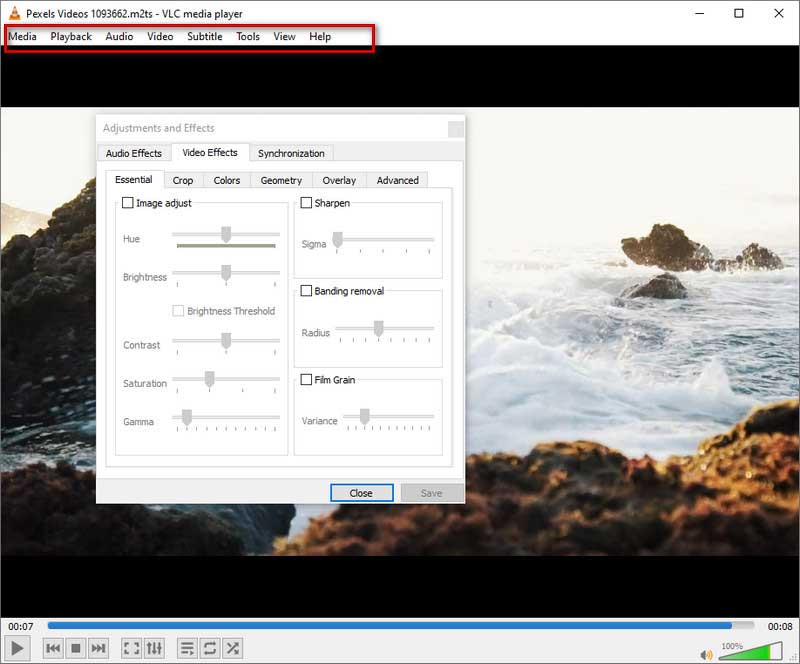
Hvis du vil lave nogle simple afspilningsindstillinger, skal du klikke på knappen i menuen ovenfor. Du kan bruge Afspilning for at indstille afspilningshastigheden, Lyd for lydsporet, Video for skærmstørrelse, Undertekst for undertekster, Værktøjer for kontrast og lysstyrke mv.
Del 2. M2TS File Player til Android og iPhone
VLC afspiller
Udover desktopversionen kan du også bruge VLC Player som en gratis M2TS-afspiller på Android-enheder eller iPhones. Den er ekstremt nem at betjene og understøtter afspilning af videoer op til 4K-opløsning. Derudover tilbyder den adskillige avancerede indstillinger til at tilpasse MTS- eller M2TS-afspilning, såsom at springe til bestemte tidsstempler, vælge lydenheder, tilføje undertekstfiler og meget mere.
- Fordele
- Indbygget fuld dekoder til direkte afspilning af M2TS-filer.
- Kompatibel med flere kodninger og containere.
- Understøtter manuel skift af indlejrede lydspor og undertekster.
- Ulemper
- Kan ikke fuldt ud analysere de interaktive menuer på kommercielle Blu-ray-diske.
- Afspilning af DRM-beskyttede M2TS-filer kræver typisk yderligere bibliotekskonfiguration.
Trin 1Download og installer VLC Player App på din telefon.
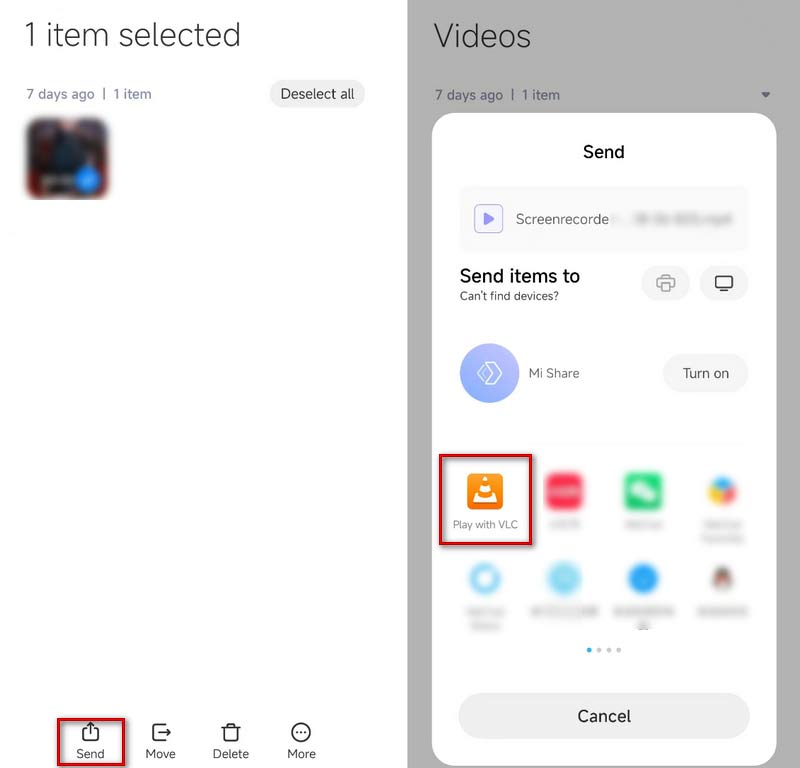
Trin 2Vælg den video, du vil afspille i Filhåndtering og vælg Sende eller Del, afhængigt af din enhedstype.
Trin 3Vælge Spil med VLC, og dine videoer afspilles automatisk.
KMPlayer
KMPlayer er en anden gratis M2TS-afspiller, der fungerer på Android- og iPhone-telefoner. Det har en brugervenlig grænseflade uden nogen reklamer, der generer dig. Det understøtter afspilning af næsten alle filformater. KMPlayer tilbyder også forskellige funktioner, herunder et bogmærke, skyfunktion, hastighedskontrol, hurtigknap, spejltilstand, lydequalizer, belønninger osv.
- Fordele
- Meget tilpasningsdygtig til videoer med høj bitrate.
- Fleksibel kontrol over lydspor og undertekster.
- Tilbyder omfattende indstillinger for billede, lyd og synkronisering.
- Ulemper
- Nogle filer kan opleve audiovisuel desynkronisering.
- Den gratis version indeholder reklamer.
- Brugerfladen og menustrukturen er relativt kompleks.
Her er trinene til at afspille videoen.
Trin 1Download og installer KMPlayer på din telefon, og åbn den.
Trin 2Dine telefonvideoer vil blive vist direkte i Nyligt tilføjede videoer menu. Tryk på den, du vil spille. Eller du kan finde dine videoer i Indre liste.
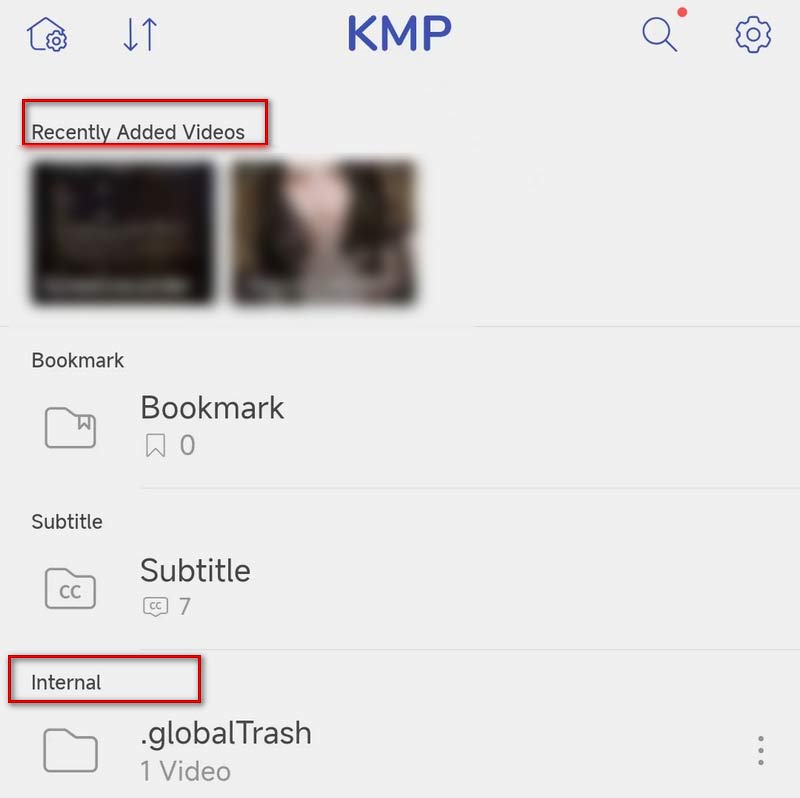
Derefter afspilles din video automatisk.
Playit-alt i én videoafspiller
Playit er en alsidig videoafspiller til Android-telefoner og iPhones. Det vil automatisk identificere dine lokale videoer, så du kan bruge dem til at afspille M2TS-videoer. Udover at afspille videoer, kan den også bruges som en M2TS til MP3 konverter at udtrække lyd fra videoer. For at gøre det nemmere at bruge, kan du indstille nogle genvejsbevægelser.
- Fordele
- Kører stabilt på Android-enheder.
- Scanner automatisk lokale videofiler.
- Ulemper
- Begrænset understøttelse af genkendelse og skift mellem flere lydspor, indlejrede undertekster eller Blu-ray-undertekster.
- Kan ikke analysere BDMV-mapper eller Blu-ray-menuer.
Trin 1Download og installer Playit på din telefon.
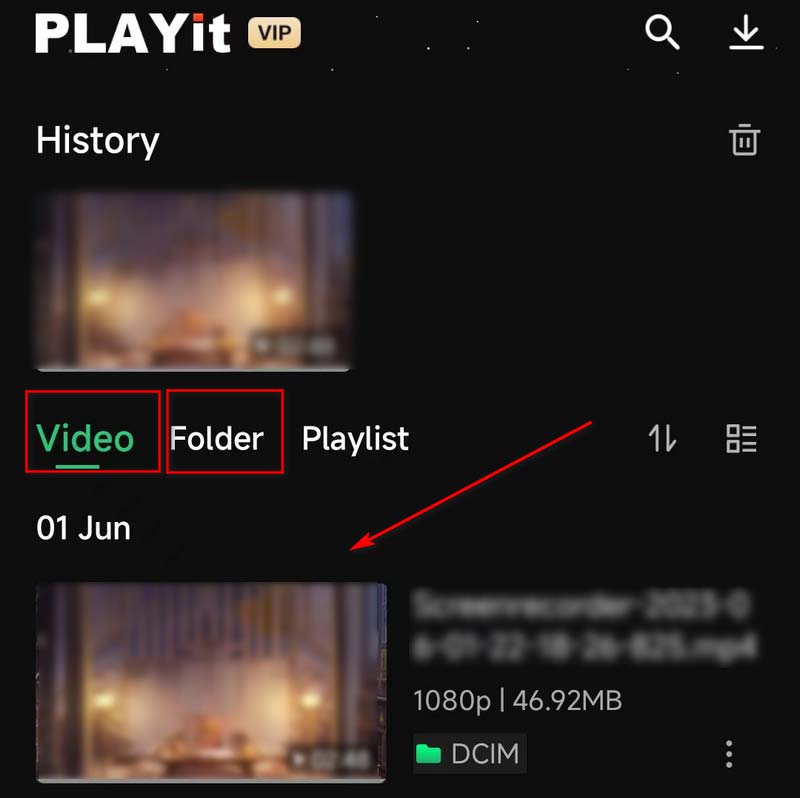
Trin 2Åbn den, og dine videoer vil blive vist under Video tilstand, eller du kan finde dine filer gennem Folder mode.
Trin 3Tryk på din målvideo, og din video begynder at afspille.
Del 3. Gør M2TS mere kompatibel - Konverter M2TS til MP4 eller MOV
Hvis ingen af disse metoder løser dit problem, eller hvis du vil afspille M2TS-filer på enheder, der ikke understøtter M2TS-formatet, så anbefaler vi, at du bruger det bedste værktøj, AVAide Video Converter, til at hjælpe dig med at konvertere videoen til en mere populært videoformat for nemmere afspilning. AVAide Video Converter er den mest omfattende videokonverter, der understøtter 300+ filformater. Med en enkel og elegant brugergrænseflade kan du konvertere mellem forskellige formater effektivt uden at miste kvalitet.
GRATIS DOWNLOAD Til Windows 7 eller nyere
Sikker downloadGRATIS DOWNLOAD Til Mac OS X 10.13 eller nyere
Sikker downloadHer er de trin, du kan følge med.
Trin 1Download og installer AVAide Video Converter på din computer. Vælge Konverter på grænsefladen.
Trin 2Vælge Tilføj filer for at uploade din video, eller træk og slip din fil direkte.

Trin 3Klik Konverter alle til for at vælge dit målformat i rullelisten.

Trin 4Klik Gemme til at vælge en mappe til at gemme dine konverterede filer. Vælg derefter Konverter alle for at starte konverteringsprocessen.

Del 4. Ofte stillede spørgsmål om M2TS Player
Hvad er opløsningen af M2TS?
Generelt set understøtter M2TS-formatet et definitionsområde på 720p til 1080i. Dette format er baseret på MPEG-2 og indeholder hovedsageligt high-definition videoer på Blu-ray-diske og AVCHD, harddiske og andre enheder.
Er M2TS bedre kvalitet end MP4?
M2TS er baseret på MPEG-2, mens MP4 anvender standarden for MPEG-4. Filstørrelsen på M2TS-formatet er ret stor, fordi den gemmer mere hukommelse og video i højere kvalitet. Så sammenlignet med MP4 har M2TS højere videokvalitet, men fylder også mere lagerplads.
Hvad er forskellen mellem m2t og M2TS?
Der er ingen funktionel forskel mellem MTS og M2TS, og M2TS kan ses som en variant afledt af MTS. MTS- og M2TS-filer er high-definition-filer forbundet med AVCHD-videoformatet. Når du optager en video, gemmes din fil i MTS-formatet. Men hvis du flytter din fil til en computer eller en cd, vil den ændre sit format til M2TS.
Hvordan afspiller jeg M2TS-filer på mit tv?
Hvis du vil afspille M2TS-video på dit TV, kan du kopiere det til et USB-drev og derefter indsætte USB-drevet i porten på TV-siden. Du kan finde dine filer i USB-drevmappen, når du tænder for tv'et. Eller du kan konvertere filformatet til DVD eller andre populære formater og afspille det på dit TV.
Kan jeg uploade MTS/M2TS-filer til YouTube?
YouTube understøtter ikke M2TS- og MTS-formater. Så du kan kun uploade M2TS-videoer til YouTube indirekte. Du kan bruge AVAide Video Converter til at konvertere dine filer til andre YouTube-understøttede videoformater og derefter uploade dem. YouTube understøtter nu formater som MOV, MPEG-1, MPEG-2, MPEG-4, MP4, MPG, AVI, WMV, MPEG-PS, FLV, 3GPP, WebM, DNxHR, ProRes, CineForm og HEVC (h265).
Denne artikel beskriver de fem vigtigste bedste M2TS-spillere, hver ledsaget af trinvise vejledninger og fordele og ulemper, der hjælper dig med at løse problemer med M2TS-afspilning. Uanset om du bruger en computer eller mobil enhed, finder du en løsning, der passer til dine behov. Derudover, hvis du ønsker at konvertere M2TS-filer til mere kompatible formater, anbefaler vi en fremragende konverter. Den sikrer konvertering i høj kvalitet, samtidig med at M2TS-filer nemt transformeres til formater, der afspilles problemfrit.
Fuldt udstyret multimedieafspiller til at afspille Blu-rays, DVD'er, 4K UHD'er og andre video-/lydfiler.