


Du skal optage et videoopkald, optage en tutorial eller gemme et spiløjeblik, men det kan være frustrerende at gøre det uden det rigtige program. Heldigvis har vi dem i denne artikel. Vi vil præsentere dem bedste gratis skærmoptager muligheder du kan vælge imellem.
Dyk ned i det og udforsk mulighederne; du er kun få klik væk fra at lave din perfekte skærmoptagelse!
Top 1: AVAide skærmoptager
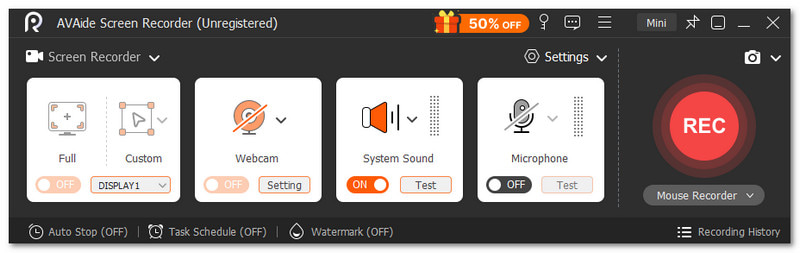
Bedst til: Brugere, der ønsker rene videoer, enkle værktøjer, stærk lydoptagelse og resultater med høj klarhed uden vandmærke.
Kompatibilitet: Windows & Mac
Når vi taler om den bedste gratis skærmoptager, sætter vi AVAide skærmoptager på nummer et. Det er den første, fordi den føles komplet, selv når den er fri. Du kan optage et hvilket som helst område, du ønsker, og du kan optage systemlyd og mikrofonlyd på samme tid. Den er nyttig til optagelse af møder, gameplay, tutorials osv.

GRATIS DOWNLOAD Til Windows 7 eller nyere
 Sikker download
GRATIS DOWNLOAD Til Mac OS X 10.13 eller nyere
Sikker downloadDen kan endda planlægge dine optagelser for dig. Alt du skal gøre er at indstille start- og sluttidspunktet eller optagelseslængden. Derudover understøtter den 4K og 1080p uden vandmærke. Du kan forhåndsvise din video med det samme, og hvis den ikke ser ordentlig ud, kan du optage den igen uden stress.
Fordele
• Rediger videoer efter optagelse.
• Tag skærmbilleder når som helst du har brug for det.
• Optag webcam til simple ansigtsvideoer.
• Tilføj annotationer med tekst, whiteboard, billeder og fokusværktøjer.
• Understøtter mange formater som MP4, WMV, AVI, GIF, MP3 osv.
Ulemper
• Optagelse har begrænsninger i den gratis version.
Top 2: OBS Studio
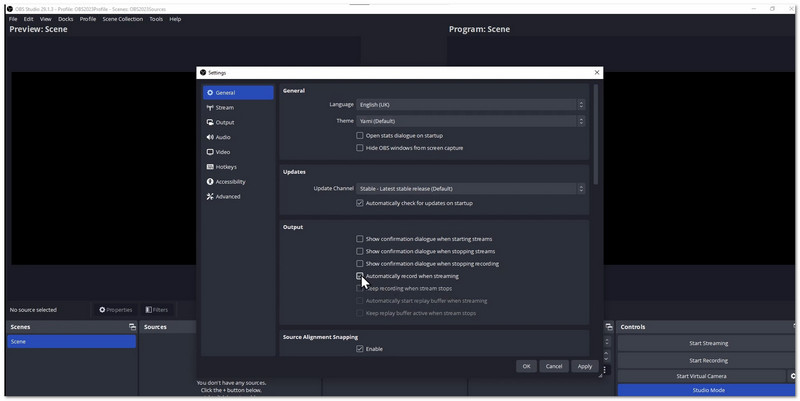
Bedst til: Streaming, avanceret optagelse og optagelse i høj kvalitet.
Kompatibilitet: Windows, Mac og Linux
OBS Studio føles som et stort kontrolrum til din skærm. Det er et gratis skærmoptagelsesprogram med mange stærke funktioner. Du kan optage uden begrænsninger, skifte scener, indarbejde tekst, anvende filtre og kombinere din lyd i realtid.
I starten ser layoutet travlt ud, men man vænner sig hurtigt til det, når man først har lært flowet at kende. Det fungerer på Windows, Mac og Linux, så man behøver aldrig at skifte system. Mange gamere elsker det, men alle kan bruge det til skarpe og jævne optagelser.
Fordele
• Understøttelse af flere platforme.
• Gratis og open source.
• Ingen tidsbegrænsninger eller vandmærker.
• Mixning af lyd og video i realtid.
• Understøtter optagelse i høj opløsning og ultrahøj opløsning.
Ulemper
• Der kan opstå nogle fejl.
• Skal konfigureres, før du optager.
• Grænseflader kan overvælde begyndere.
Top 3: ShareX
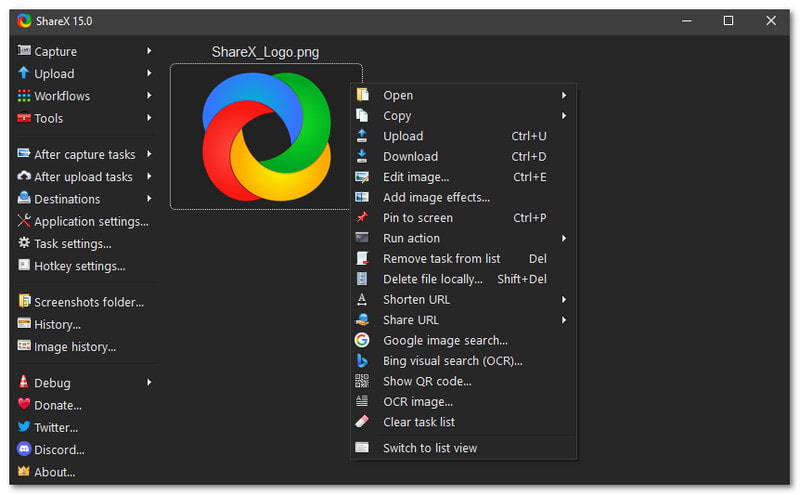
Bedst til: Windows-brugere, der ønsker ubegrænset optagelse og dybdegående tilpasning.
Kompatibilitet: Windows
Nogle værktøjer forsøger at imponere dig med klare knapper, men ShareX forbliver simpelt og enkelt. Dette enkle look skjuler mange avancerede funktioner, der hjælper dig med at optage din skærm på mange måder. Den optager uden begrænsninger og tilføjer aldrig et vandmærke, hvilket gør den til en af de anbefalede gratis skærmoptagere uden vandmærke på markedet. Den tager også skærmbilleder i mange former og ruller endda sider for dig.
Det kan føles lidt forvirrende i starten, ligesom OBS, men det bliver kraftfuldt, når du først lærer genvejene.
Fordele
• Mange optagetilstande.
• Intet vandmærke og ingen tidsbegrænsning.
• Automatiserer opgaver efter optagelse.
Ulemper
• Kun Windows.
• Har en sparsom brugerflade.
• Det kan skræmme begyndere.
Top 4: Camtasia
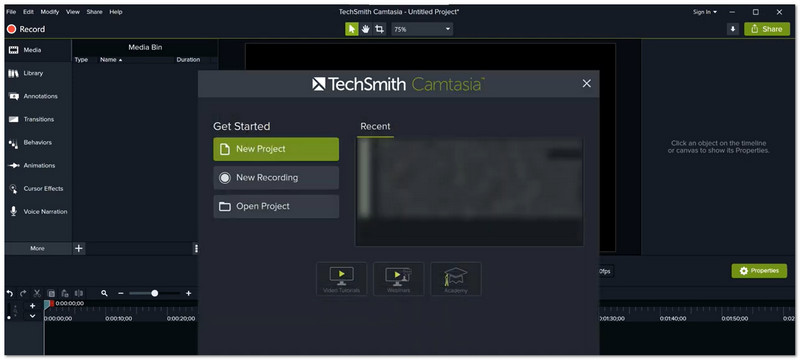
Bedst til: Vejledninger, træningsvideoer og nem redigering.
Kompatibilitet: Windows & Mac
Hvis du nogensinde har ønsket dig et gratis skærmoptagelsesprogram på Mac, der også redigerer din video ét sted, så er Camtasia det program. Det gør optagelse og redigering enkel. Du kan trække figurer, pile, markeringer og endda voiceovers over på din tidslinje.
Mange lærere og kontoransatte bruger det, fordi det hjælper dem med at lave rene og klare videoer. Når du har brug for et program, der hjælper dig med at afslutte en hel lektion eller vejledning, giver Camtasia dig en problemfri arbejdsgang.
Fordele
• Nem og overskuelig brugerflade.
• Tilbyder en indbygget videoredigerer.
• Mange effekter og annotationer.
• Jævn til lange optagelsesprojekter.
Ulemper
• Eksport kan være langsom.
• Kraftig på ældre computere
Top 5: TinyTake
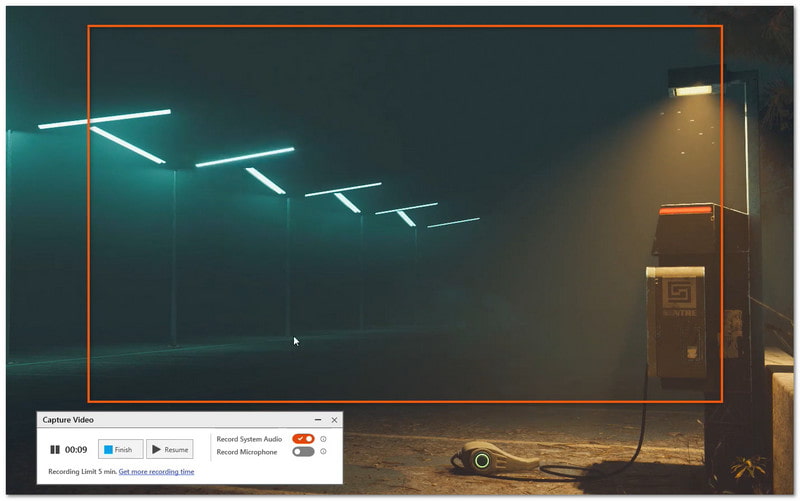
Bedst til: Hurtige optagelser, korte klip og nem deling.
Kompatibilitet: Windows
TinyTake åbner hurtigt, ser rent ud og laver korte klip uden at det føles kompliceret. Det giver dig også cloud-plads, så du kan uploade videoer og dele dem med det samme. Det tilbyder ikke ubegrænset optagelse, så det kan ikke matche andre værktøjer.
Men i korte øjeblikke, hvor du vil gemme eller sende, gør denne gratis skærmoptager på Windows 10 jobbet nemt og brugervenligt, især for folk, der ønsker simple funktioner uden ekstra trin.
Fordele
• Ren og enkel brugerflade.
• Intet vandmærke i gratisplanen.
• 2 gigabyte cloud-lagerplads inkluderet.
Ulemper
• Ikke godt til lange videoer.
• Kun en grænse på 5 minutter på gratisplanen.
• En konto er påkrævet for at bruge funktioner.
Top 6: ScreenPal
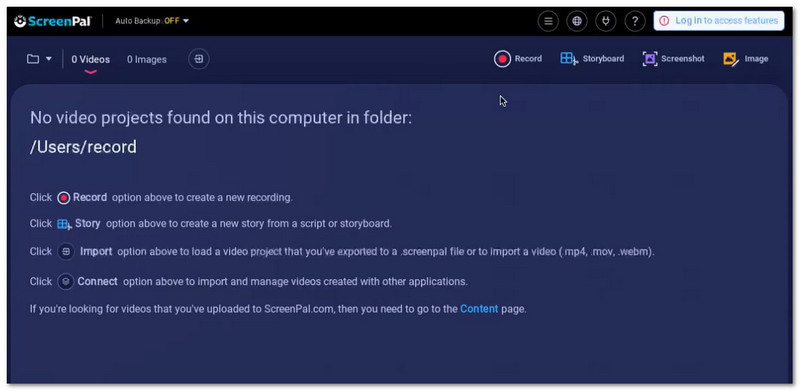
Bedst til: Optagelse på flere enheder og enkle redigeringsværktøjer.
Kompatibilitet: Windows, Mac, Android og iOS
ScreenPal giver dig et smart optageværktøj, der fungerer på telefoner og computere. I modsætning til tunge applikationer tilbyder denne gratis skærmoptagelsessoftware en simpel brugerflade med brugervenlige knapper og live callout-værktøjer, som du kan placere under optagelse. Du kan tilføje former, tekst eller markører for at fremhæve dele af skærmen. Nogle funktioner er låst bag en plan, men den gratis version fungerer stadig godt til små projekter.
Fordele
• Nemt for begyndere.
• Gode redigeringsfunktioner.
• Fungerer på mange platforme.
Ulemper
• Tilføjet outro med eget navn.
• Tidsgrænser for gratis brugere.
• Ingen computerlyd for gratisbrugere.
Top 7: Panopto
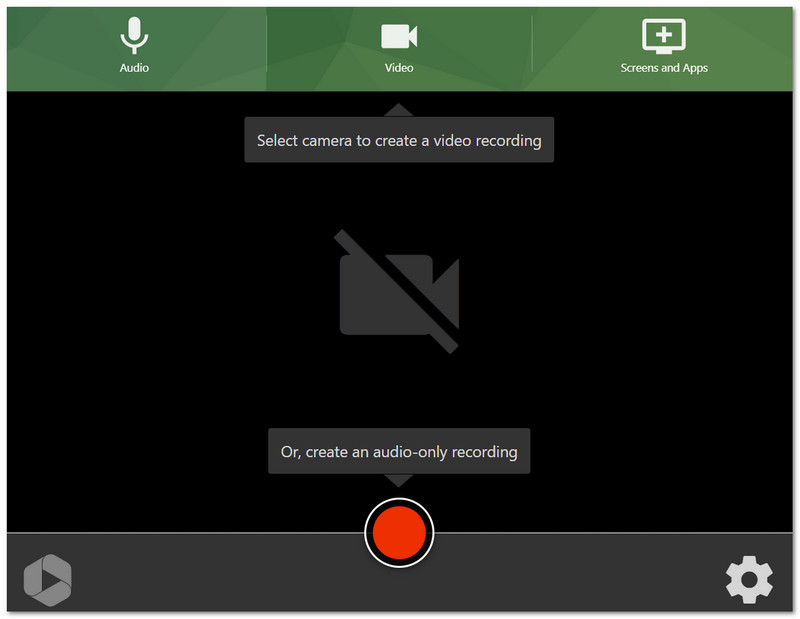
Bedst til: Lange webbaserede optagelser og uddannelsesmæssigt indhold.
Kompatibilitet: Web-baseret
Nogle mennesker ønsker en optager, der starter direkte i browseren uden at downloade noget. Panopto passer godt til det behov, da det fungerer som en gratis online skærmoptager. Du åbner siden og begynder at optage med nemme knapper. Den kan gemme lange videoer og gemme dem i skyen, så din computer ikke bliver fuld.
Fordele
• Cloudbaseret lagring.
• Understøttelse af lange optagelser.
• Automatisk indeksering til søgning.
Ulemper
• Kræver kontooprettelse.
• Ikke ideel til almindelig optagelse.
• Mere fokus på skoler og virksomheder.
Top 8: FlashBack Express
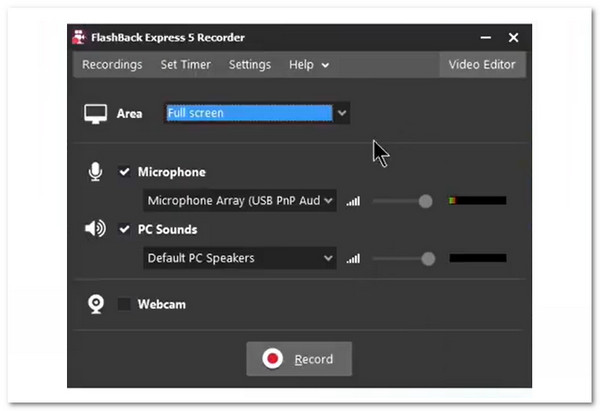
Bedst til: Brugere, der ønsker enkel optagelse uden begrænsninger og hurtige gemmemuligheder.
Kompatibilitet: Windows
Nogle skærmoptagere føles for tunge. Andre føles for forvirrede. Heldigvis er FlashBack et andet gratis program til at optage din skærm. Det starter hurtigt, og det får dig til at føle, at optagelse er nemt. Du ser én stor knap, og du ved, hvad du skal gøre.
Senere opdager du, at du også kan optage dit webcam, og du kan vælge, hvilken del af din skærm du vil have. Det er simpelt, men det hjælper dig stadig med at udføre det rigtige arbejde. Det uploader også til steder som Google Drive, Dropbox og YouTube, når du er færdig.
Fordele
• Giver dig mulighed for at gemme på cloud-drev.
• Kan optage webcam med skærm.
• Giver dig mulighed for at vælge dele af din skærm.
Ulemper
• Ingen stærke redigeringsværktøjer.
• Beskæring er den eneste redigeringsmulighed.
• Video optager kun op til 720 pixels.
Kriterier for den bedste gratis skærmoptager
At finde den bedste gratis skærmoptager handler ikke kun om at vælge et program, der optager din skærm. Der er mange små, men vigtige ting at overveje. Og i dette afsnit vil vi præsentere de vigtigste kriterier at overveje, så fortsæt venligst med at læse.
1. Optagelseskvalitet
Videoer skal være skarpe og klare. Du bør kigge efter understøttelse af 1080p eller 4K. Jævne billedhastigheder er afgørende, især hvis du vil optage gameplay eller lav en instruktionsvideo.
2. Lydoptagelse
Den skal optage både systemlyd og en mikrofon. Klar lyd synkroniseret med video er vigtig til vejledninger, opkald eller musik.
3. Optagelsesfleksibilitet
Optageren burde give dig mulighed for at vælge fuld skærm, vindue eller et brugerdefineret område. Funktioner som planlagt optagelse er nyttige til lange sessioner eller automatisk optagelse.
4. Redigeringsværktøjer
Det bedste gratis program til at optage skærmbilleder burde give dig mulighed for at tilføje tekst, pile, fremhævelser eller tegninger under optagelsen. Du kan også trimme eller klippe din video efter optagelsen, hvilket hjælper med at få den til at se pæn og mere professionel ud.
5. Outputformater og deling
Kig efter værktøjer, der understøtter formater som MP4, AVI, WMV, GIF eller MP3. At kunne uploade direkte til YouTube eller cloud-lagring sparer også tid og gør deling nemmere.
6. Brugervenlighed
En simpel brugerflade med tydelige knapper gør optagelsen hurtig. Begyndere kan nemt komme i gang, mens avancerede brugere kan få adgang til detaljerede indstillinger.
7. Ingen vandmærke- og optagelsesbegrænsninger
Det er bedre, hvis du vælger en gratis optager uden vandmærke, så der ikke er nogen distraherende logoer eller tekster i dit output. Derudover burde det give dig mulighed for at optage lange optagelser, så du ikke behøver at bekymre dig om, at det stopper automatisk når som helst.
8. Ekstra funktioner
Ekstra muligheder som webcam-optagelse, telefonskærmbillede, øjeblikkelig forhåndsvisning og genoptagelse gør værktøjet fleksibelt og professionelt.
Med så mange bedste gratis skærmoptagelsessoftware ovenstående muligheder, vil du ikke have svært ved at vælge en, der passer til dine behov.
Hvert værktøj kan hjælpe på sin egen måde, men vi anbefaler AVAide skærmoptager fordi det fungerer til alt: videoopkald, gameplay eller enhver skærmaktivitet. Det fortjener uden tvivl førstepladsen for sin brugervenlighed og sine funktioner!
Optag skærm, lyd, webcam, gameplay, onlinemøder, samt iPhone/Android-skærm på din computer.
Skærmoptagelse


